Indførelsen
Maksimer dine webhostingfunktioner med vores brugervenlige WebServer-kontrolpanel:
- Administration af databaser: Tilføj, fjern og administrer nemt databaser.
- Iscenesættelse Websites: Byg og udrul websteder med iscenesættelse med et enkelt klik.
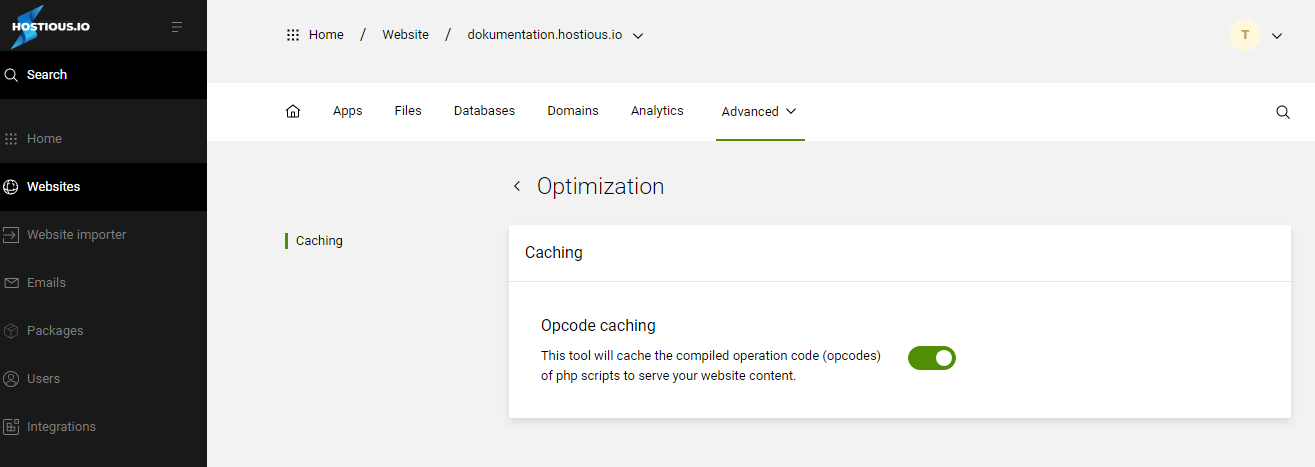
- Opcode Caching: Optimer webstedshastigheden med enkle cachekontroller.
- Klon hjemmeside: Dupliker hurtigt ethvert websted med et enkelt klik.
- cPanel Importør: Overfør problemfrit websteder og e-mails fra cPanel.
- E-mail-opsætning: Opret og administrer nemt e-mail-konti.
- Adgang til webmail: Naviger direkte til webmail for hurtig adgang.
- Brugerroller: Tilføj brugere, og tildel roller til teamsamarbejde.
- Cloudflare-integration: Forbedre webstedets ydeevne og sikkerhed med Cloudflare DNS.
Vores platform strømliner din hostingproces, fra oprettelse af websteder til avancerede integrationer, hvilket sikrer en problemfri oplevelse.
Tilføj websted
Tilføj et nyt domæne til vores webserverkontrolpanel:
Godt valg på at erhverve dit nye domæne! Lad os få det op at køre med vores hostingtjenester. Her er en enkel trin-for-trin guide til at tilføje og forbinde dit domæne til vores hjemmeside:
Trin-for-trin vejledning:
Tilføjelse af dit websted:
Når du er logget ind Hostious dashboard :
1. Klik på afsnittet “websteder”, og vælg derefter “Tilføj WordPress hjemmeside”
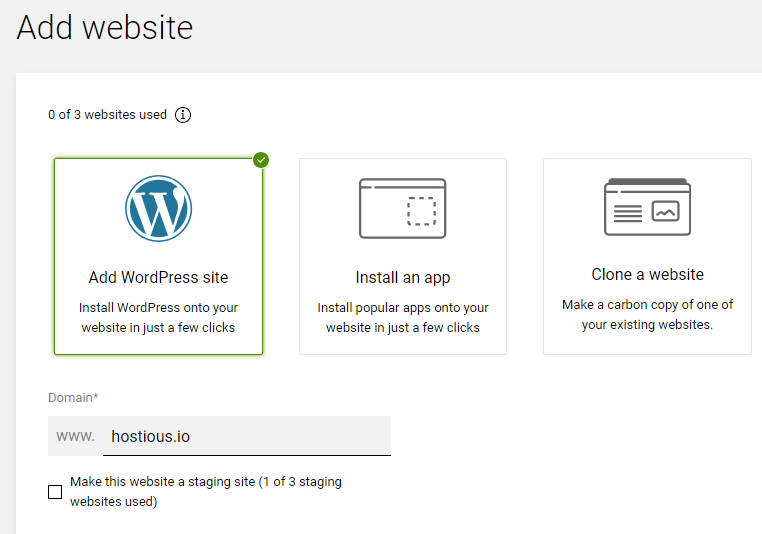
PS Marker “Gør dette websted til et iscenesættelsessted”, hvis du vil oprette et iscenesættelseswebsted, hvor du kan teste og implementere nye ændringer.
2- Tilføj WordPress-installationssti: For et WordPress hjemmeside afhænger installationsstien typisk af, hvordan du ønsker, at dit WordPress hjemmeside skal tilgås.

- Lad installationen være tom, hvis du vil have WordPress til at være dit hovedwebsted.
- Tilføj / blog eller / sti, hvis du vil have WordPress i en undermappe på dit websted.
Tilføj / blog eller / sti, hvis du vil have WordPress i en undermappe på dit websted.
3. Tilføj legitimationsoplysninger for at logge ind og administrere dit wordpress-websted:
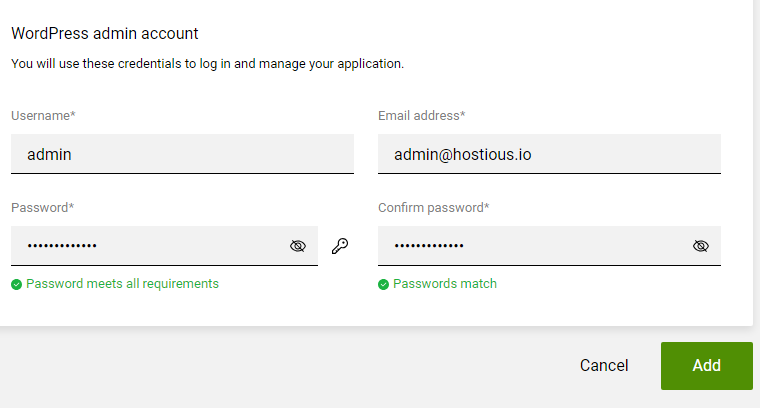
Klik derefter på Tilføj.
4- Peg dit domæne til vores servere:
For at opdatere dit domænes DNS-indstillinger, så de peger på vores servere.
Her er de specifikke instruktioner om, hvordan du gør dette:
- 4.1 Log ind på din domæneregistratorkonto:
- Få adgang til den konto, hvor dit domæne er registreret.
- 4.2 Naviger til domæneadministration:
- Find det afsnit, hvor du kan administrere dine domæneindstillinger.
- 4.3 Vælg dit domæne:
- Vælg det domæne, du vil opdatere.
- 4.4 Indstillinger for adgangsnavneserver:
- Find muligheden for at ændre eller redigere dine navneservere.
- 4.5 Opdater navneservere:
- Udskift eksisterende navneservere med ns1.hostious.io og ns2.hostious.io.
- Gem eller bekræft ændringerne.
Kontroller efter et par timer (op til 48) for at sikre, at navneserverne er opdateret korrekt, og Bekræft forbindelsen. Når DNS-ændringerne udbreder sig, skal dit domæne være live og forbundet til vores hosting.
Sådan tilføjes din eksisterende hjemmeside til vores WebServer kontrolpanel:
Overvejer du et nyt hjem til din eksisterende hjemmeside? Vores platform giver forbedret ydeevne, robust sikkerhed og brugervenlige administrationsværktøjer til at løfte dit websteds potentiale. Overførsel af dit websted til os er en gratis og ligetil proces, og vi er her for at guide dig hvert trin på vejen.
Forudsætninger:
- Domænenavn
- Adgang til kontrolpanelet Cpanel
Trin-for-trin vejledning:
Når du er logget ind Hostious dashboard :
- Klik på Website importør sektion derefter på Ny import.
- Download en sikkerhedskopi af dit websted via din faktiske Cpanel*
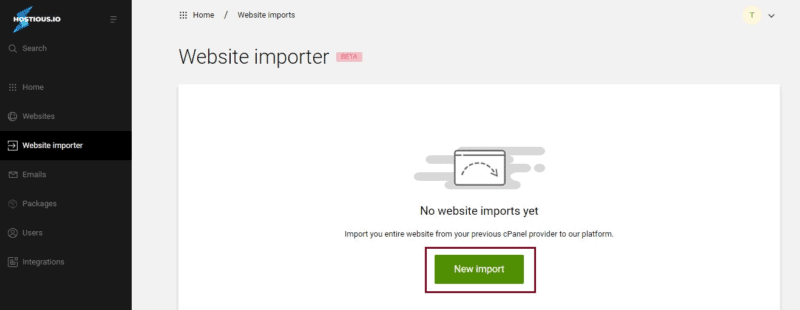
3. Generer en fuld konto backup i din cPanel-grænseflade. Gem tar.gz filen på skrivebordet.
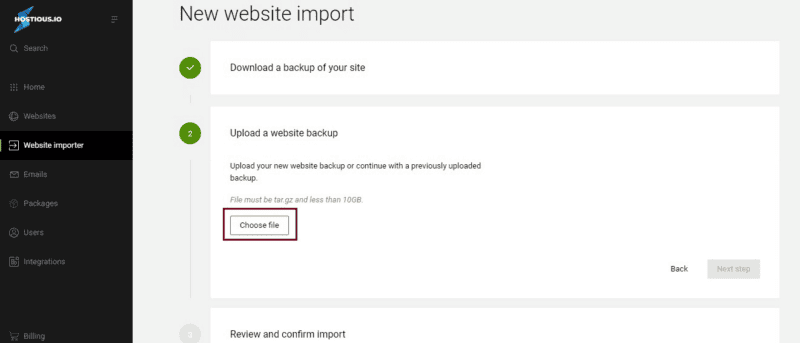
4. Upload din sikkerhedskopi, og klik på næste. Hvis du tidligere har uploadet en sikkerhedskopi, vil du se denne sikkerhedskopi til venstre.
5. Når siden indlæses. Kontroller, om der er konflikter (eventuelle konflikter, der blokerer din webstedsimport, fremhæves i den røde modal)
6. Vælg Importer nu for at afslutte
*For at få adgang til din nuværende cpanel. Log ind på din webstedshost , dvs. Namecheap eller Godaddy. Under “Konto” -> “Hostingliste” kan du logge ind på din Cpanel.
Hvis du støder på problemer eller problemer under installationsprocessen, så tøv ikke med at kontakte vores live kundesupportteam. De er klar til at hjælpe dig og hjælper med at sikre, at din installation gennemføres problemfrit og effektivt.
Cpanel Importør
Hostious’s ‘cPanel importør’ værktøj giver dig mulighed for at migrere en cPanel-konto til Hostious.
En cPanel-import til Hostious gendanner en fuld sikkerhedskopi af cPanel-kontoen. Websteder skal fungere nøjagtigt som de gjorde på cPanel. Nogle proprietære funktioner, der er tilgængelige på cPanel, understøttes ikke på Hostious, disse værktøjer kopieres ikke på tværs.
Følgende vil blive importeret:
- Primært websted
- Sub-, add-on- og parkerede domæner bliver kortlagte domæner på et enkelt websted
- Alle filer
- Alle databaser
- Alle installerede applikationer
- Alle e-mail-konti
- Alle konti, der kun er for speditører
- Ethvert eksisterende SSL-certifikat
- Cron job
- FTP-konti
Følgende proprietære værktøjer understøttes ikke på Hostious:
- Postgres databaser
- Underdomæner med jokertegn
- Mailman-indstillinger
- Beskyttelse af personlige oplysninger i vejviser
- PostgreSQL-databaser
- Fang alle e-mailadresser
- Autosvar
- Kalendere og kontakter«
- Eksisterende statistikker
- Fejl sider
Den fjendtlige cPanel-importør er kompatibel med fulde cPanel-kontosikkerhedskopier genereret på versioner 102 LTS, 104, 106, 108
Import af en cPanel-sikkerhedskopi
ADVARSEL
Hvis der allerede findes domæner, du importerer, på din Hostious-konto, skal du slette disse for at fortsætte med importen.
Installation af WordPress
Installer på et nyt websted
TIP
Hvis der allerede findes domæner, du importerer, på din Hostious-konto, skal du slette disse for at fortsætte med importen.
Sådan installeres WordPress på et nyt websted:
- Åbn websteder i venstre sidebjælke
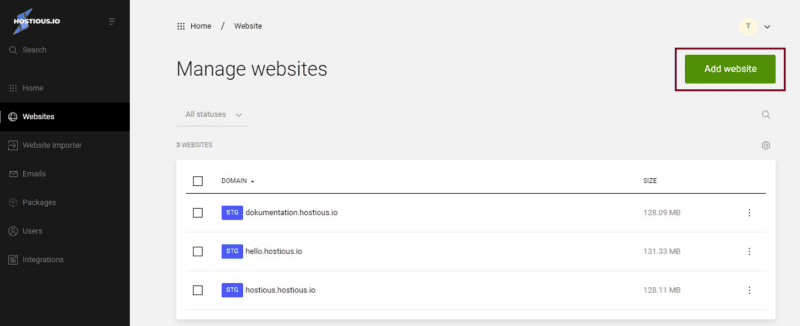
2. Vælg Tilføj websted
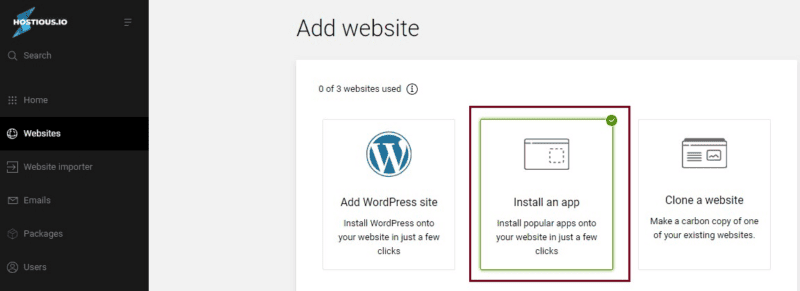
3. Når formularen indlæses, skal du vælge Installer en app.
4. Udfyld formularen, og vælg Tilføj for at afslutte.
Installer på et eksisterende websted
TIP
Hvis der allerede findes domæner, du importerer, på din Hostious-konto, skal du slette disse for at fortsætte med importen.
Sådan installeres WordPress på et eksisterende websted:
- Åbn websteder i venstre sidebjælke
- Vælg det websted, du vil installere WordPress på
- Når webstedets dashboard indlæses, skal du vælge Apps i den øverste navigation
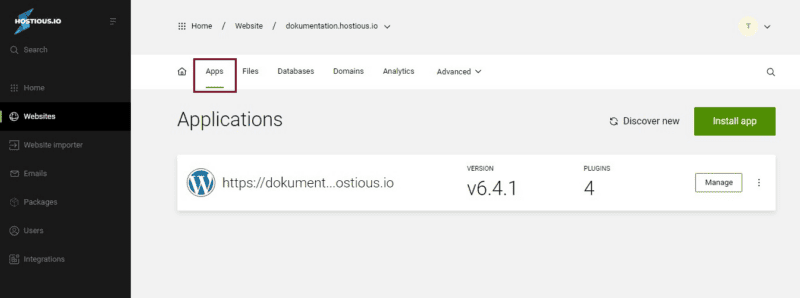
4. Vælg Installer app
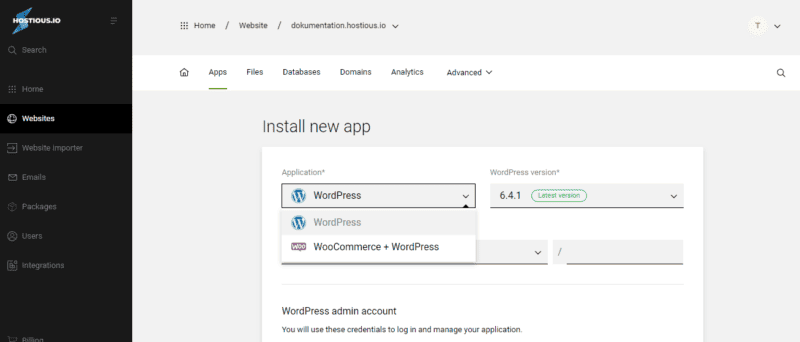
5. Udfyld formularen, og vælg Tilføj for at afslutte
Installation af WordPress
Sådan tilføjer du en tilføjelse, et alias eller et underdomæne:
- Åbn websteder i venstre sidebjælke
- Vælg det websted, du vil føje domænet til
- Når webstedets dashboard indlæses, skal du vælge Domæner i den øverste navigation
- Vælg Tilføj domæne
- Vælg domænetypen
- Udfyld formularen, og klik på Tilføj for at afslutte
Skift primært domæne:
Det primære domæne er hoveddomænet på et websted. Hostious bruger det primære domæne, når der henvises til webstedet i kontrolpanelet.
Sådan ændrer du dit websites primære domæne:
- På webstedets kontrolpanel skal du klikke på Domæner
- Find det domæne, du vil gøre primært, og vælg rullemenuen
- Vælg Gør primær
- Klik på Gem for at afslutte
Omdirigeringer
Sådan tilføjer du en omdirigering:
- Åbn websteder i venstre sidebjælke
- Vælg det websted, du vil føje omdirigeringen til
- På webstedets kontrolpanel skal du klikke på Avanceret og derefter på Omdirigeringer
- Vælg Tilføj omdirigering
- Vælg omdirigeringsstatus:
- Hvis du vil angive en permanent omdirigering, skal du vælge 301
- Hvis du vil angive en midlertidig omdirigering, skal du vælge 302
- Vælg domæne- og destinationswebadressen
- Klik på Tilføj for at afslutte
- Sp: Hvor lang tid tager det, før mit domæne bliver aktivt, efter jeg har opdateret navneserverne?
- A: Udbredelsen af navneserverændringer kan tage alt fra et par timer til op til 48 timer. I dette tidsrum er dit domæne muligvis ikke tilgængeligt med det samme. Vi anbefaler, at du jævnligt kontrollerer, hvornår opdateringen træder i kraft.
- Q: Kan jeg overføre min hjemmeside til Hostious uden at opleve nedetid?
- A: Ja, du kan minimere nedetid ved at forberede dit websted på vores hostingplatform, før du opdaterer domænets DNS-indstillinger. Når alt er konfigureret og testet, vil opdatering af DNS dirigere trafik til den nye hosting med minimal forstyrrelse.
- Sp: Hvad skal jeg gøre, hvis jeg ikke kan få adgang til min domæneregistrators konto for at opdatere navneserverne?
- Sv.: Hvis du ikke kan få adgang til din domæneregistratorkonto, skal du kontakte deres kundesupport for at få hjælp. De kan hjælpe dig med at få adgang igen eller opdatere dine navneserverindstillinger på dine vegne.
Tilføj et nyt domæne til vores webserverkontrolpanel:
Tilføj et nyt domæne til vores webserverkontrolpanel:
E-mails
Tilføj en postkasse/kun speditør
- Åbn e-mail i venstre sidebjælke
- Vælg Tilføj konto
- Når formularen indlæses, skal du indtaste e-mail-adressen og vælge den type konto, du vil oprette (kun postkasse eller videresender)
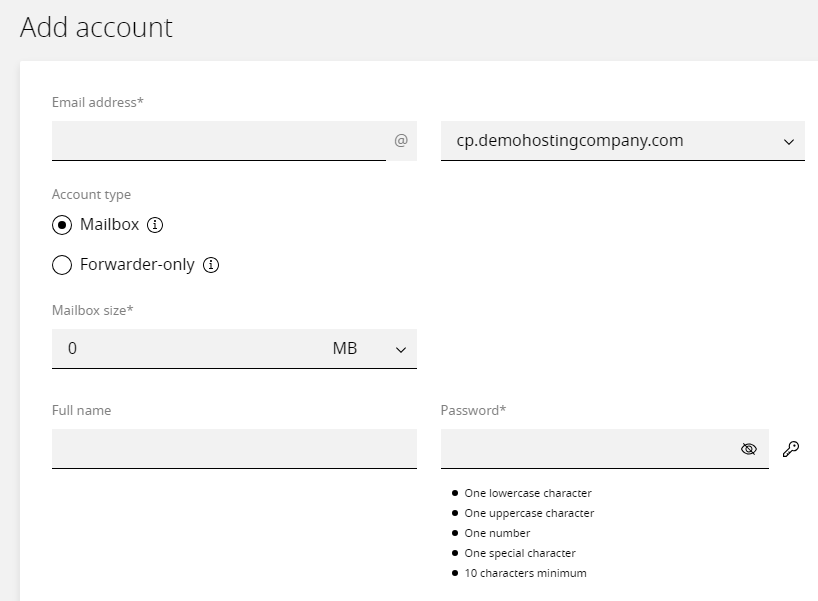
- Udfyld formularen
- Klik på Tilføj for at afslutte
Tilføj en postkasse/kun speditør
E-mail-godkendelse (eller e-mail-validering) er en samling protokoller, der bruges til at verificere kilden og legitimiteten af e-mail-meddelelser.
SPF (Sender Policy Framework) er en form for godkendelse af e-mail-afsender. Det validerer, om en e-mail blev sendt fra en autoriseret IP-adresse. Der føjes automatisk en SPF-post til hvert domæne.
DKIM (DomainKeys Identified Mail) er en form for domænegodkendelse, der signerer meddelelsen og bekræfter, at den blev sendt fra kildedomænet. DKIM kan aktiveres pr. domæne.
Sådan aktiverer du DKIM på et domæne:
- Åbn websteder i venstre sidebjælke
- Vælg det websted, du vil aktivere DKIM
- Vælg Domæner i topmenuen, og vælg det domæne, du vil aktivere DKIM på
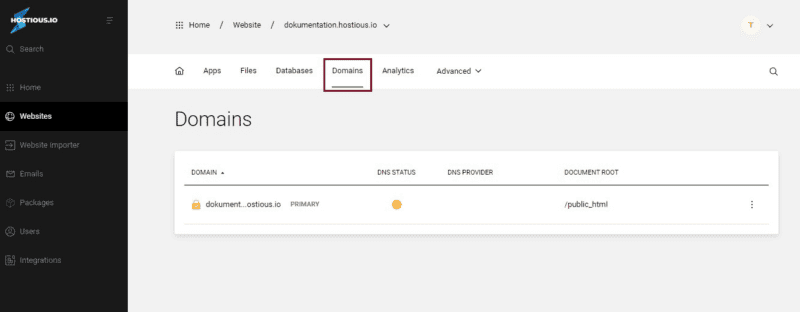
4. Rul til “E-mail-godkendelse”, og slå DKIM til
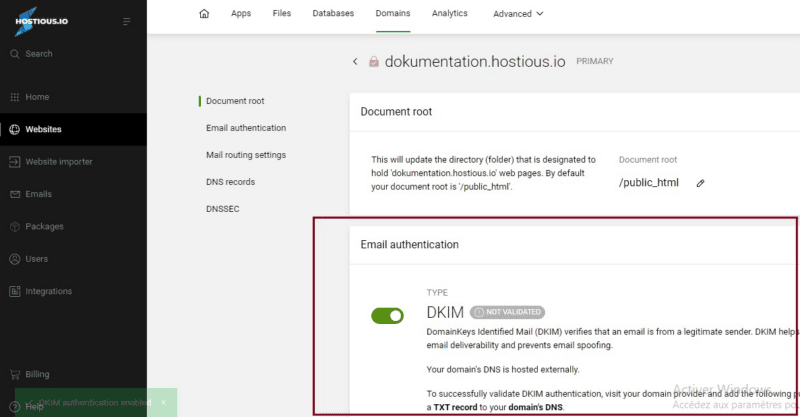
5. Hvis DNS er hostet med Hostious, skal du vente på validering. Hvis DNS hostes et andet sted, skal du følge instruktionerne på skærmen for at fuldføre godkendelsen.
Hver hostious klient kan sende beskeder via SMTP og modtage dem med POP / IMAP. Brugernavnet er altid deres e-mail-adresse.
Pakker
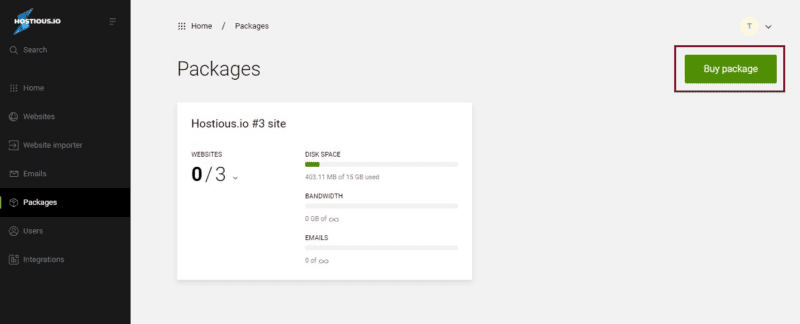
Opdag hvorfor Hostious skiller sig ud på hostingmarkedet. Vores sammenligningsdiagram sætter vores tjenester op mod nogle af de bedste med fokus på de mest overkommelige planer fra fire forskellige udbydere. Denne klare oversigt, der er tilgængelig på vores
konkurrencesammenligningsside, hjælper dig med at se den værdi og de fordele, vi tilbyder. Uanset om du er i tvivl eller leder efter en overlegen hostingløsning, er denne sammenligning et vigtigt værktøj til at træffe en informeret beslutning.
Brugere
Tilføjelse af en ny bruger:
1. Log ind på det hostious dashboard.
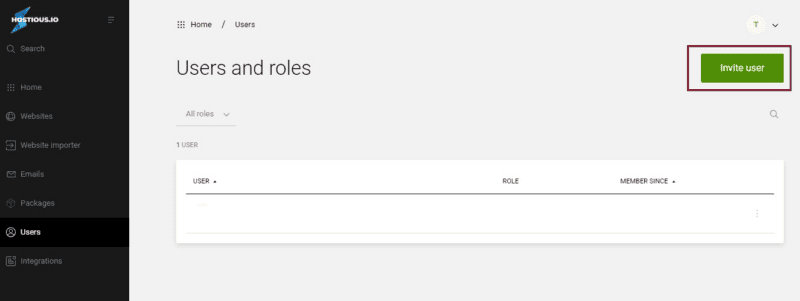
2. Naviger til afsnittet “Brugere og roller”.
3. Klik på knappen “Inviter bruger”.
4. I formularen “Inviter ny bruger” skal du udfylde “Fulde navn” og “E-mail-adresse” på den nye bruger.
5. Vælg de(n) relevante brugerrolle(r) blandt de angivne indstillinger:
– Super admin: Har ubegrænset adgang.
– Samarbejdspartner: Kan administrere de(n) hjemmeside(r), de har fået adgang til.
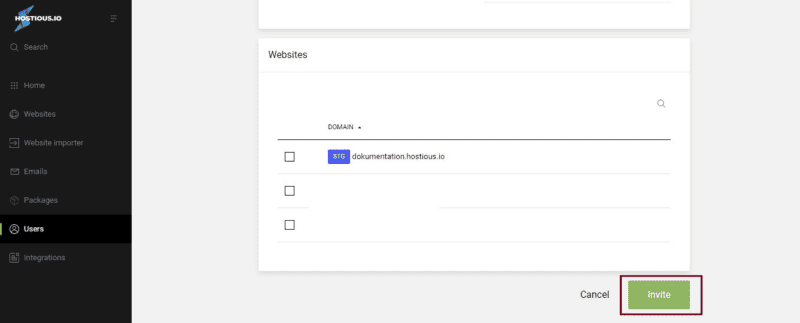
6. Når alle detaljer er udfyldt, skal du klikke på knappen “Inviter” for at sende en invitation til den nye bruger.
Administration af brugere og roller:
- Hvis du vil ændre roller eller oplysninger om en eksisterende bruger, skal du finde brugeren på listen “Brugere og roller”.
- Klik på knappen “…” (Flere indstillinger) ud for brugerens navn.
- I rullemenuen skal du vælge at redigere brugeroplysninger eller roller.
- Foretag de nødvendige ændringer i brugerens profil, og gem.
Integrationer
Administration af brugere og roller:
Hostious’s Cloudflare-integration giver dig mulighed for at synkronisere dit domænes DNS med Cloudflare. Denne vejledning forklarer, hvordan du konfigurerer
Cloudflare med Hostious.
Tilføjelse af Cloudflare til et domæne
Hvis du forbinder Cloudflare til et domæne på din Hostious-konto, synkroniseres de eksisterende poster på din Cloudflare-konto automatisk med DNS-posterne i Hostious-kontrolpanelet.
Sådan forbinder du Cloudflare med et domæne på din konto:
- Klik på Administrer på det domæne, du vil tilknytte
- Øverst på skærmen, under dit domæne, vil du se en Cloudflare-vælger. I rullemenuen skal du vælge det token, du vil linke.
- Åbn integrationer i venstre sidebjælke.
- Klik på Tilføj for at forbinde din Cloudflare-konto, og følg trinnene.
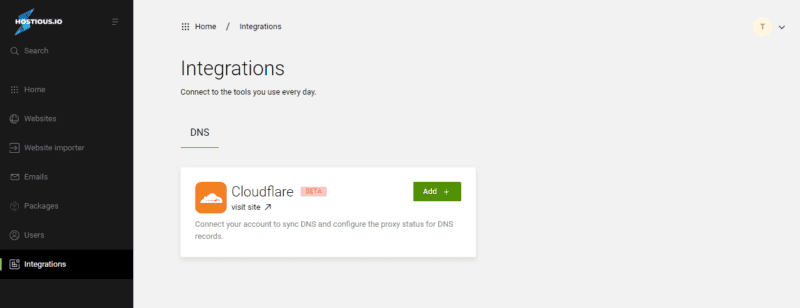
TIP
Et Cloudflare API-token kan ikke forbindes til iscenesættelsesdomæner
For at bruge Cloudflare skal du pege navneserverne for dit domæne til Cloudflares. Du kan ændre din navneserver, hvor du har registreret dit domæne.
DNS-indstillinger
Proxystatus for en DNS-post påvirker, hvordan Cloudflare behandler indgående trafik for den pågældende post.
Sådan deaktiveres/aktiveres Cloudflares proxy på en DNS-post:
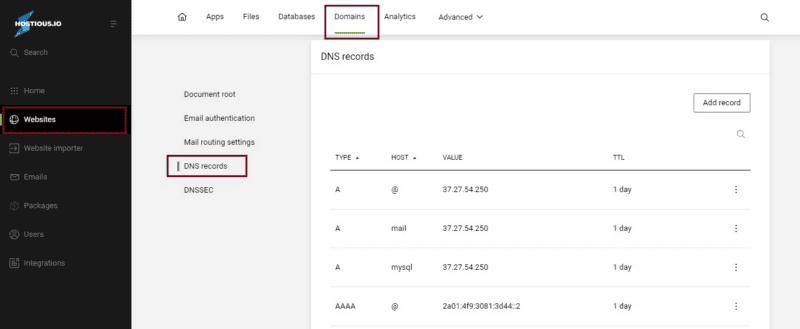
- Besøg Domæner, og naviger til kortet ‘DNS-poster’
- På den relevante post skal du vælge Rediger i menuen
- Skift proxystatus, og klik på Gem for at afslutte
WordPress værktøjssæt:
Få adgang til WordPress værktøjssæt :
Følg disse to trin for at få adgang til dit WordPress-værktøjssæt:
- Gå til sektionen Websteder i dit webkontroldashboard på Hostious, og vælg det websted eller iscenesættelseswebsted, du vil administrere.
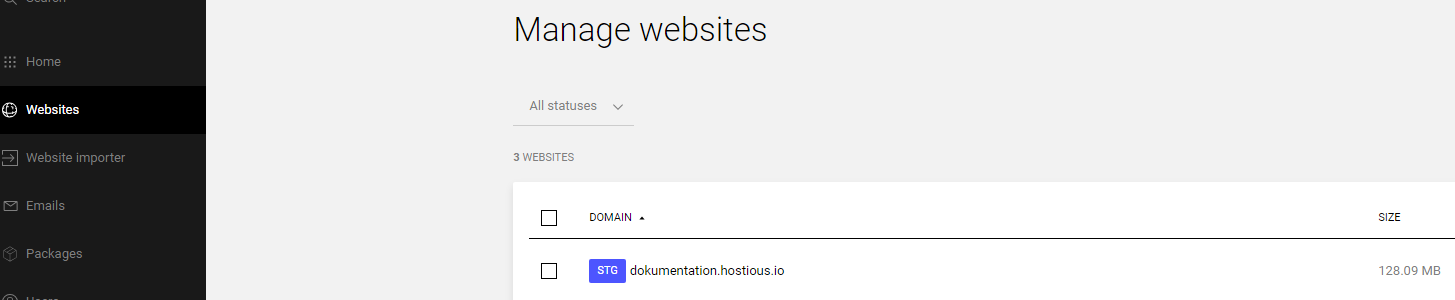
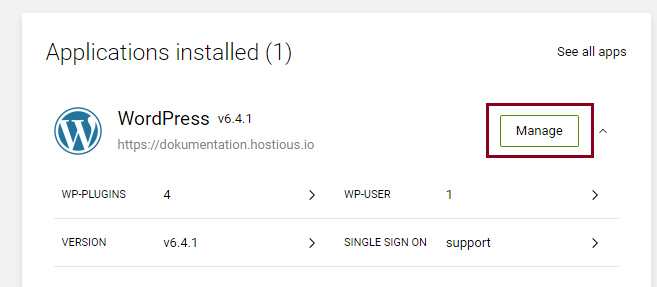
2. Klik på Administrer ved siden af WordPress-installationen for det valgte websted.
Hvad er inkluderet i WordPress værktøjssæt:
Et kraftfuldt
WordPress-værktøjssæt leveres som en del af Hostious’ kontrolpanel.
WordPress-værktøjssættet giver en samlet styringsflade, så du kan opdatere og administrere WordPress-installationer direkte fra Hostious’ kontrolpanel.
- Forinstallationsapplikation – dette installerer automatisk WordPress på hvert tilføjet websted. Du bliver bedt om at oprette en WordPress-administrator på oprettelsestidspunktet.
- Plugin manager – dette giver dig mulighed for at aktivere, deaktivere, deaktivere, opdatere og slette plugins fra Hostious panelet.
- WordPress admin lockdown – dette giver dig mulighed for at begrænse adgangen til din wp-admin efter IP-adresse.
- WordPress brugeradministrator – dette giver dig mulighed for at tilføje, opdatere og slette yderligere WordPress-brugere fra panelet Hostious.
- WordPress SSO – dette giver dig mulighed for at redigere standard SSO-login og få adgang til wp-admin fra Hostious kontrolpanel uden at skulle indtaste dine loginoplysninger.
- Forinstaller plugins – Udvalgte plugins vil blive forudinstalleret på hver installation af WordPress. Plugins, der er tilgængelige til forudinstallation, inkluderer Wordfence, Yoast SEO og LiteSpeed Cache.
- Fejlfinding – dette giver dig mulighed for at slå WP_DEBUG, WP_DEBUG_LOG og WP_DISPLAY til/fra.
Indstil PHP
Sådan ændres et websteds php-version:
- Åbn websteder i venstre sidebjælke
- Vælg det websted, du vil opdatere php-versionen på
- Når webstedets dashboard indlæses, skal du vælge Avanceret i den øverste navigation
- Vælg Udviklerværktøjer
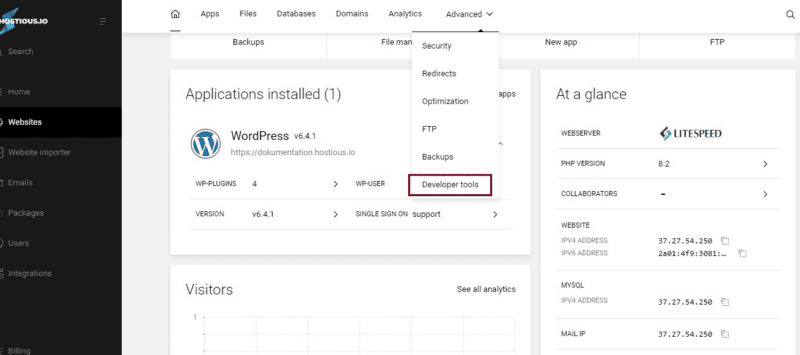
5. Rul til PHP
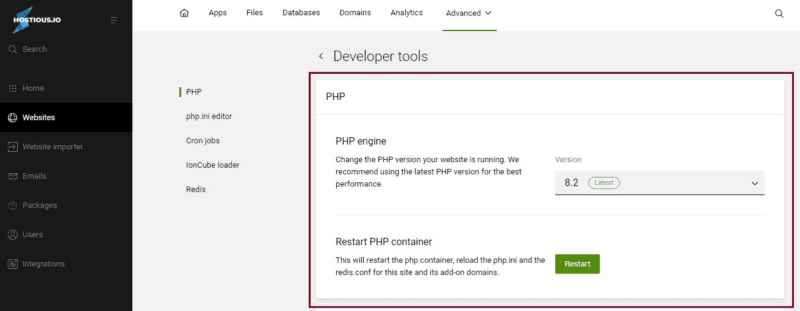
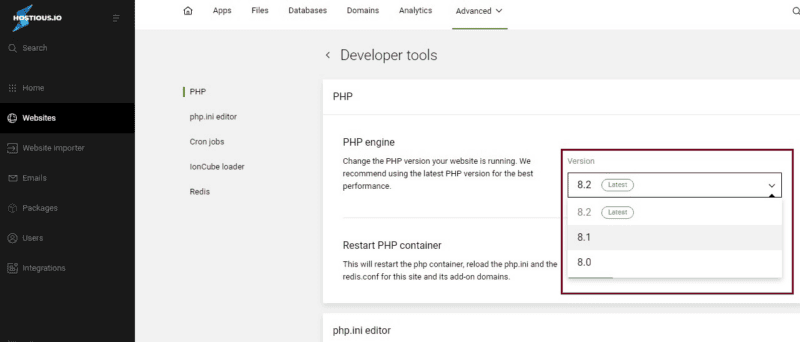
6. Vælg foretrukken PHP-version fra rullemenuen
7. En bekræftelsesmodal indlæses. Vælg Opdater for at afslutte.

TIP
IonCube-kompatibilitet afhænger af den valgte PHP-version. Kontroller den aktuelle status under Advanced → Developer tools → IonCube loader.
Genstart PHP
Hvert primært websted på Hostious har sin egen PHP-container. Det er muligt at genstarte denne container uden at påvirke andre websteder på din Hostious konto.
Genstart af et websteds PHP-container genindlæser php.ini og redis.conf for det websted og dets tilføjelse, aliaser og underdomæner. Det vil også opsige eventuelle fastlåste PHP-medarbejdere og tillade, at nye anmodninger serveres.
Sådan genstarter du et websteds php-container:
- Åbn websteder i venstre sidepanel.
- Vælg det websted, du vil opdatere php-versionen på.
- Når webstedets dashboard indlæses, skal du vælge Avanceret i den øverste navigation.
- Vælg Udviklerværktøjer.
5. Rul til PHP
6. Under Genstart PHP-container skal du klikke på Genstart
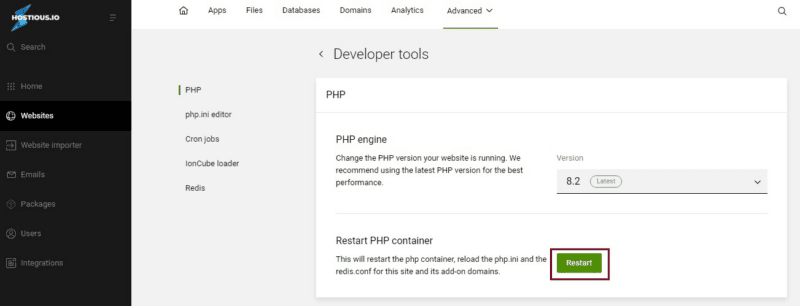
7. En bekræftelsesmodal indlæses. Vælg Genstart.
ADVARSEL
Hjemmesiden vil være offline, mens PHP-tjenesten genstarter.
IonCube
IonCube-læsseren kan aktiveres pr. Websted. Denne indstilling er deaktiveret som standard.
TIP
Hvis du tidligere har aktiveret Ioncube-læsseren manuelt på et websted, anbefaler vi, at du fjerner php.ini-direktivet, før du aktiverer Ioncube-læsseren i Hostious UI.
Sådan aktiverer du Ioncube-læsseren på et websted:
- På dit hostious dashboard skal du vælge Avanceret og derefter Udviklerværktøjer .
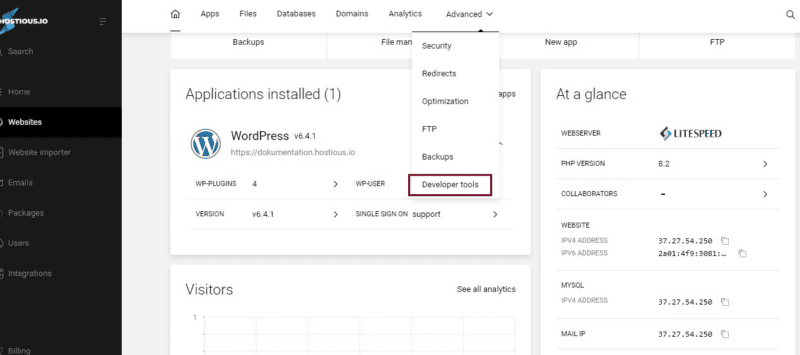
2. Rul ned til IonCube loader.
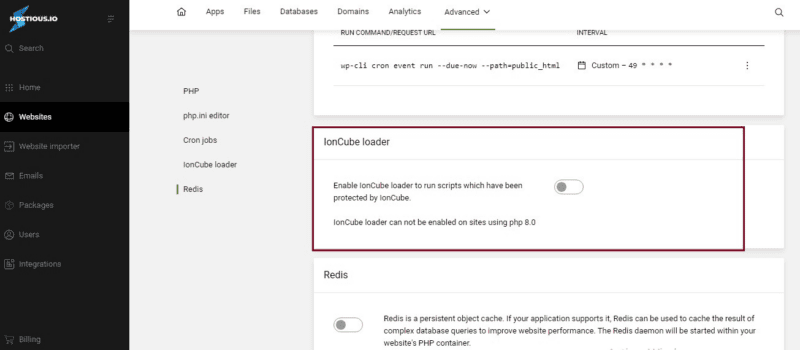
3. Slå IonCube til
BEMÆRK
Tilgængeligheden afhænger af den valgte PHP-version. Kontrolpanelet viser, om IonCube kan aktiveres for webstedets aktuelle PHP-version.
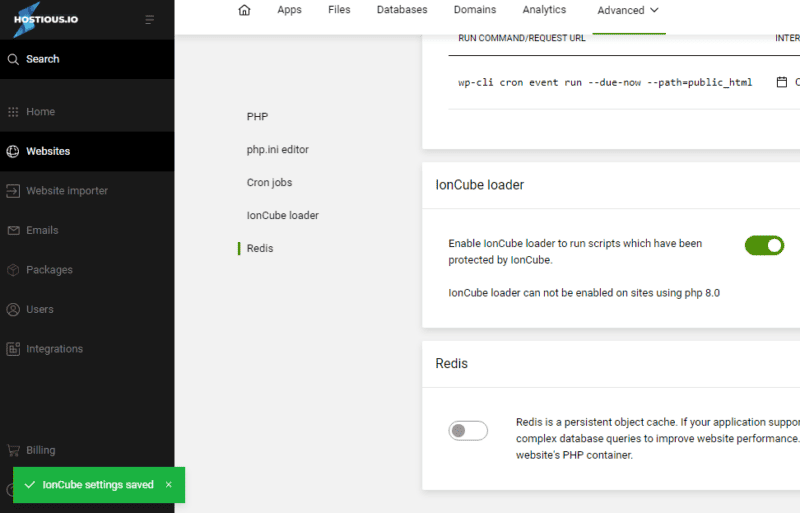
Redis
Redis kan aktiveres pr. websted. Denne indstilling er deaktiveret som standard. Når den er aktiveret, får du forbindelsesoplysninger og kan konfigurere redis.conf via Hostious UI.
ADVARSEL
For at aktivere/deaktivere Redis skal Redis være aktiveret på webstedets hostingpakke.
Sådan aktiverer du Redis på et websted:
- På dit Hostious webkontrolpanel dashboard skal du vælge Avanceret og derefter Udviklerværktøjer.
2. Rul til Redis.
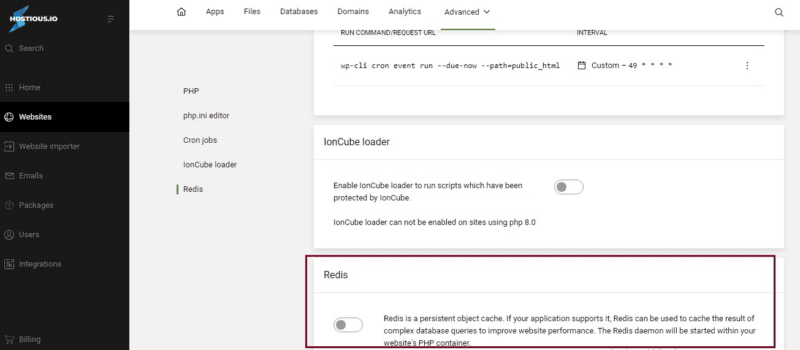
3. Slå Redis til.
Analyse og trafik
Fanen Analyse giver dig et hurtigt teknisk overblik over webstedets trafik og dataforbrug direkte i Hostious-kontrolpanelet.
TIP
Sammenlign perioderne for hurtigt at opdage ændringer i trafik og båndbredde.
Sådan finder du analyseoversigten:
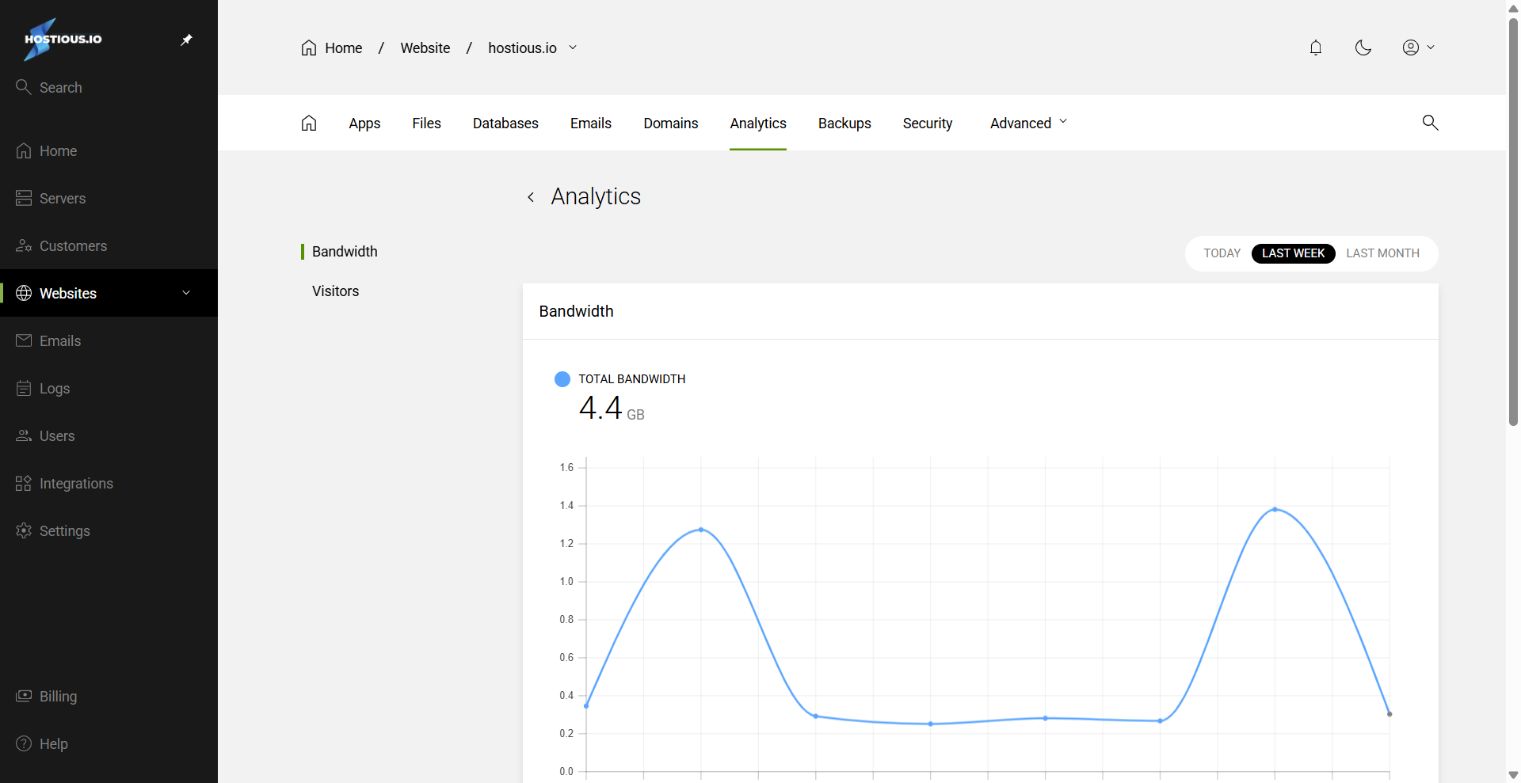
2. Se båndbredde og besøgsdata for i dag, den seneste uge eller den seneste måned.
Brug overblikket til at følge udviklingen og opdage usædvanlige udsving i trafikken.
Backups og gendannelse
Opret en manuel backup, se automatiske gendannelsespunkter og gendan dit websted direkte fra Hostious-kontrolpanelet.
TIP
Download eller upload en gyldig website-backup fra oversigten, når du vil gemme en kopi eller flytte data.
Sådan opretter eller gendanner du en backup:
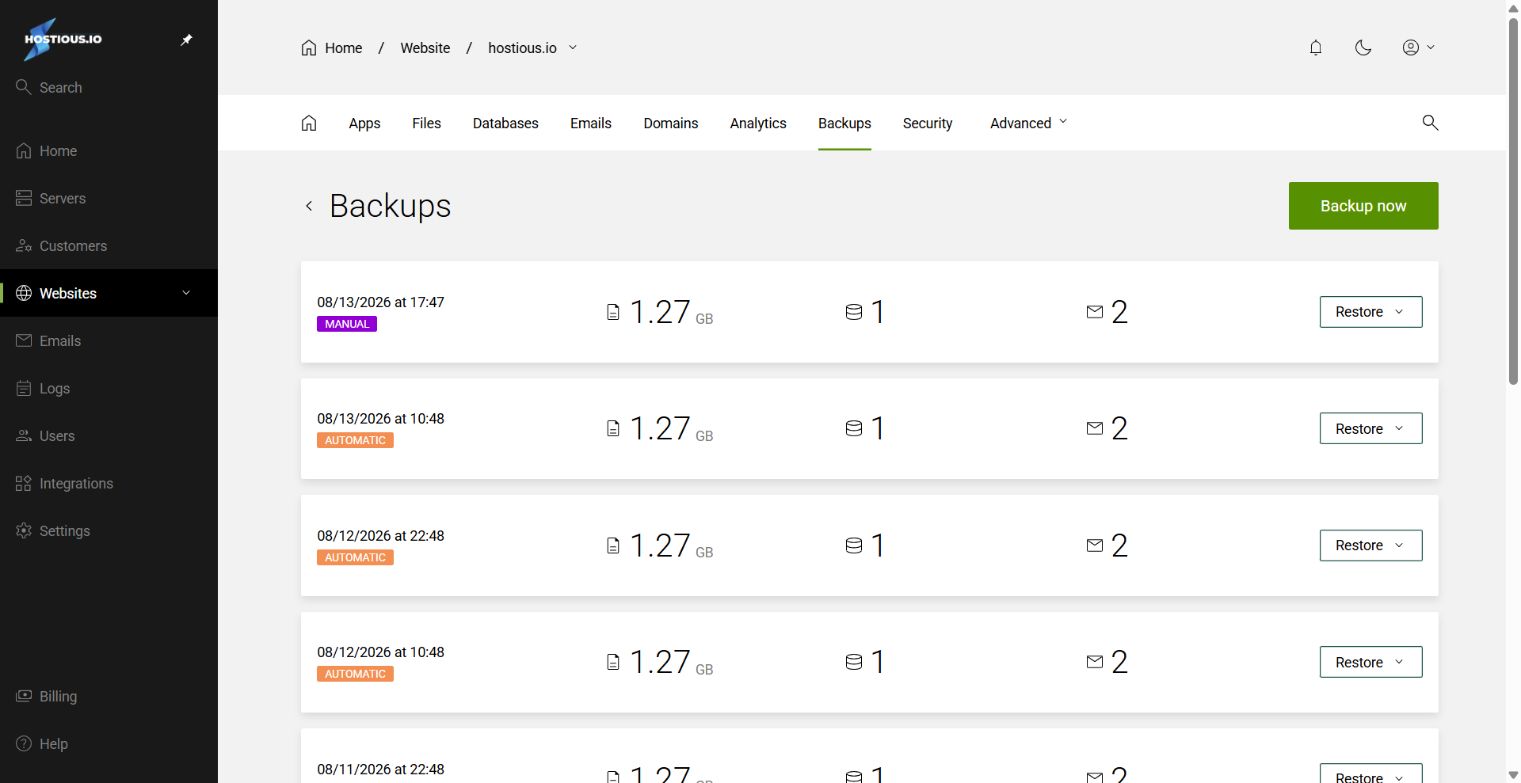
1. Gå til Websites, vælg webstedet, og åbn fanen Backups. Vælg Backup now for at oprette en manuel backup.
2. Find det ønskede gendannelsespunkt, vælg Restore, og følg valgene for det indhold, der skal gendannes.
Sikkerhed og HTTPS
Administrer SSL-certifikater, gennemtving HTTPS og beskyt dit websted med web application firewall direkte fra sikkerhedsfanen.
VIGTIGT
Force HTTPS sender automatisk besøgende videre til den sikre HTTPS-version af dit domæne.
Sådan sikrer du et websted:
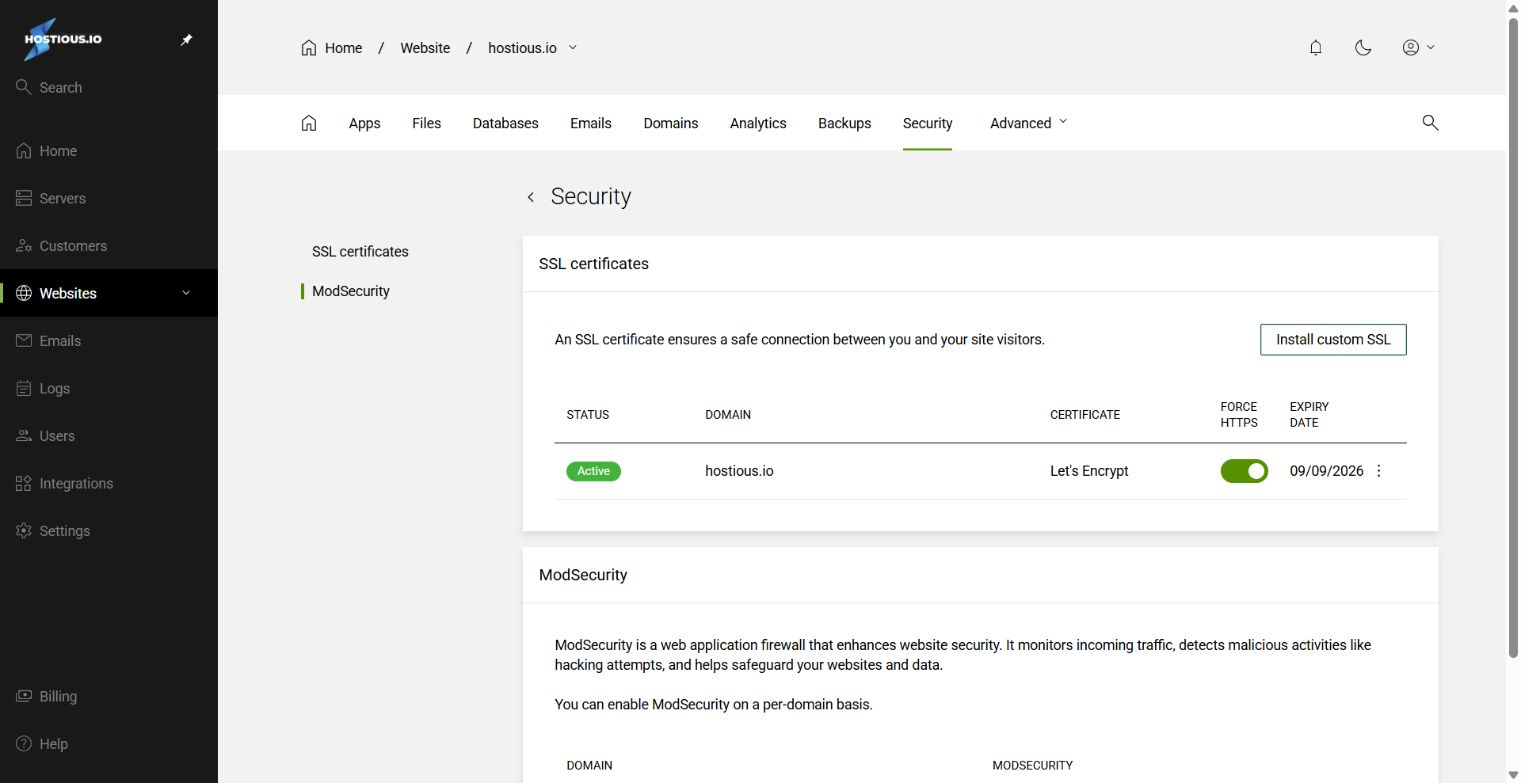
1. Gå til Websites, vælg webstedet, og åbn fanen Security.
2. Kontroller SSL-certifikater, aktivér Force HTTPS for de relevante domæner, og slå ModSecurity til, når funktionen er tilgængelig.
Node.js-applikationer
Udrul en Node.js-applikation på dit websted, og lad Hostious starte, overvåge og sende trafikken videre til appen.
VIGTIGT
Efter gendannelse af en backup skal Node.js-applikationen udrulles igen.
Sådan udruller du en Node.js-app:
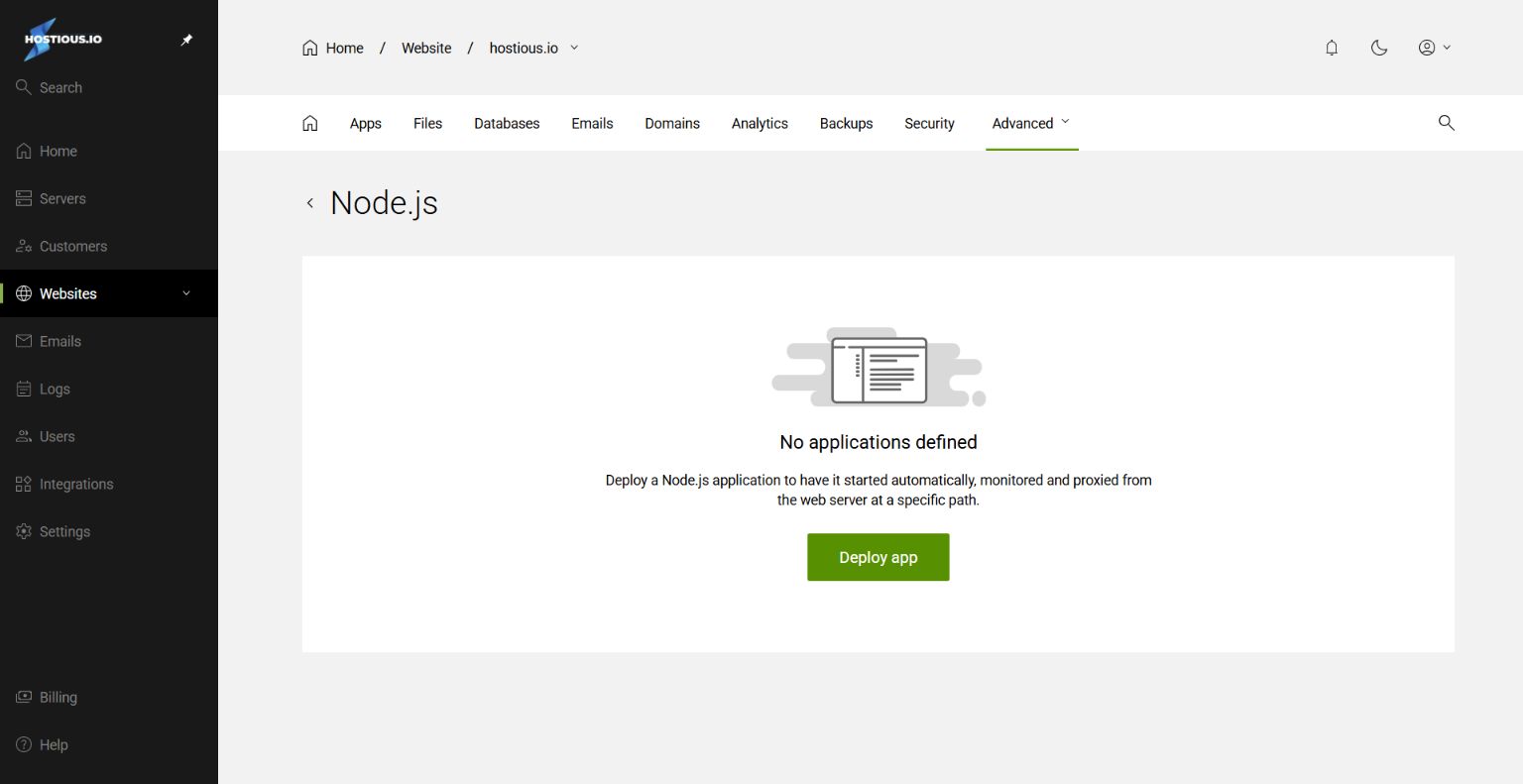
1. Gå til Websites, vælg webstedet, og åbn Advanced → Node.js. Vælg Deploy app.
2. Vælg Node-version, arbejdsmappe, startkommando samt sti eller port, og gennemgå indstillingerne før udrulning.
PHP og udviklerværktøjer
Administrer PHP-version, PHP-udvidelser, php.ini, SSH-adgang, cronjobs, IonCube og Redis fra ét samlet område.
TIP
Indbyggede PHP-udvidelser vises separat. De valgfrie udvidelser afhænger af PHP-versionen og din hostingpakke.
Sådan bruger du udviklerværktøjerne:
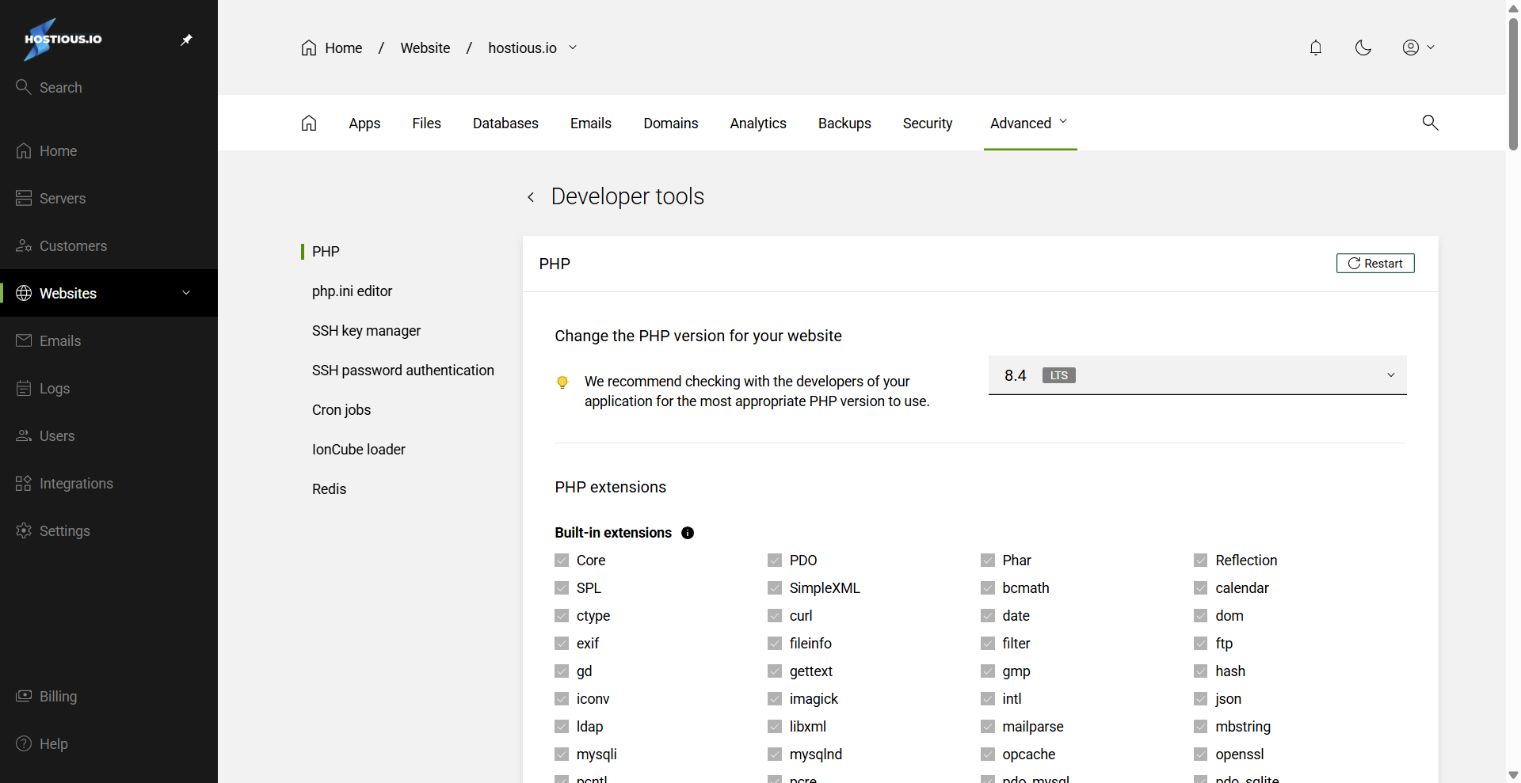
1. Gå til Websites, vælg webstedet, og åbn Advanced → Developer tools.
2. Vælg den relevante fane. På PHP-fanen kan du skifte version, administrere valgfrie udvidelser og genstarte PHP.
Genveje og kloning
Websiteoversigten samler de mest brugte handlinger, så du hurtigt kan åbne værktøjer, hente backups eller klone et websted.
TIP
Brug Clone, når du vil oprette en kopi til staging eller test uden at ændre det aktive websted.
Sådan bruger du Quick links:
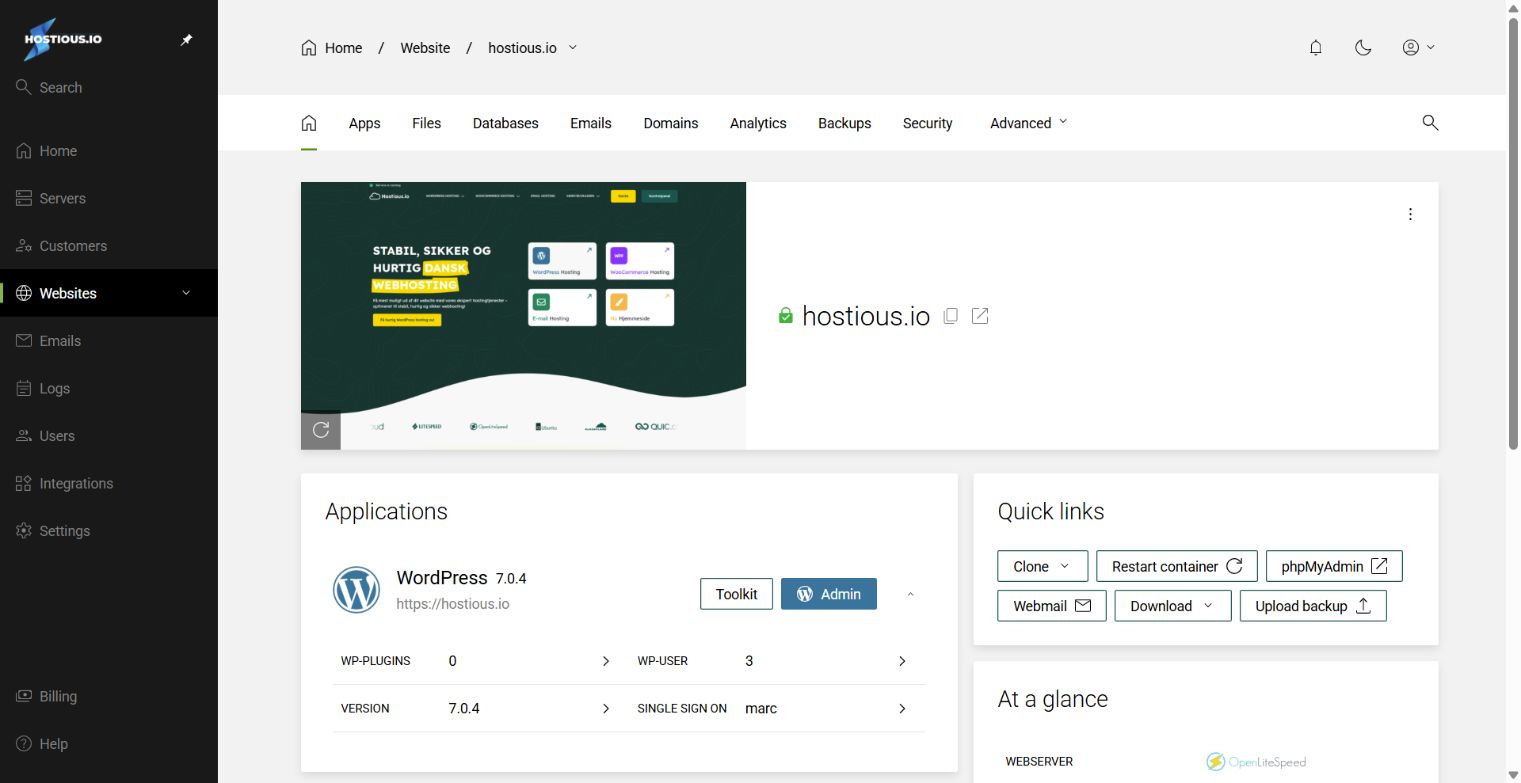
1. Gå til Websites, vælg webstedet, og bliv på fanen Overview.
2. Brug Quick links til Clone, Restart container, phpMyAdmin, Webmail, Download eller Upload backup.
OPcache
Hvad gør OPcache?
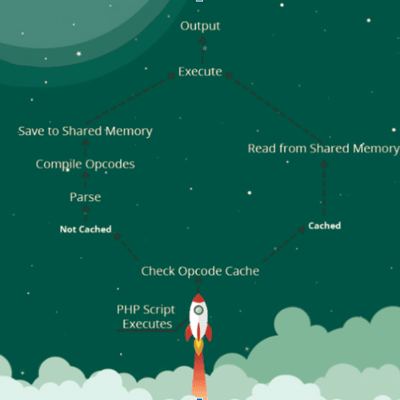
OPcache gemmer den kompilerede PHP-kode i hukommelsen, så serveren ikke behøver at analysere og kompilere de samme filer ved hver sidevisning.
Det reducerer PHP-arbejdet og kan give hurtigere svartider på dynamiske websites.
Når en PHP-fil ændres, opdateres cachen automatisk efter den konfigurerede periode.
Du kan kontrollere OPcache under Advanced → Optimization på det valgte websted.
Sådan kontrolleres, om OPcache er aktiveret:
OPcache-modulet er som standard installeret på Hostious.
- På dit hostious dashboard skal du vælge Avanceret og derefter Optimering.
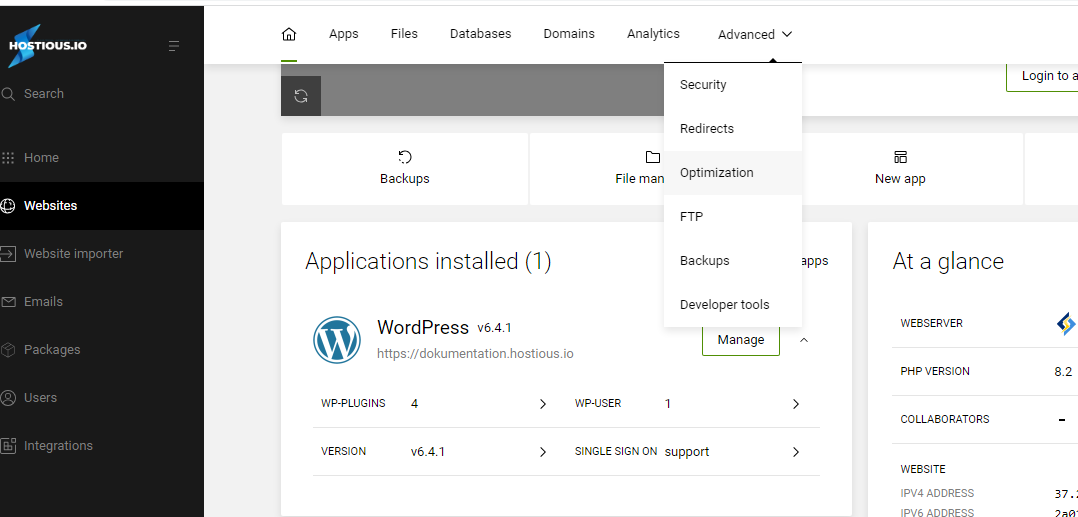
2. Rul til OPcache.