
Kort svar: “Din forbindelse er ikke privat” betyder, at browseren ikke kan stole på sidens SSL-certifikat. Det er næsten altid udløbet, udstedt til et andet domænenavn (fx uden www), installeret uden mellemcertifikat – eller også går computerens ur forkert. Fejlkoden under advarslen fortæller, hvilken af dem det er, og en test fra en anden enhed afgør, om problemet ligger hos dig eller på serveren.
Fagligt gennemgået: 2. oktober 2026
Kontrolgrundlag: Fejlkoder og browsertekster kontrolleret i Chrome, Edge, Firefox og Safari 20. oktober 2026; terminaloutput hentet fra hostious.io samme dag. Hostious’ priser og egenskaber aflæst på vores egne sider samme dag.
Advarslen kommer fra browseren, ikke fra din server. Chrome og Edge skriver “Din forbindelse er ikke privat”, Safari skriver “Denne forbindelse er ikke privat”, og Firefox viser “Advarsel: Potentiel sikkerhedsrisiko”. Fælles for dem er, at browseren har afbrudt forbindelsen, før siden blev hentet.
Advarslen “din forbindelse er ikke privat” (på engelsk “your connection is not private”) er derfor ikke en fejl i WordPress eller i dit indhold. Det handler om certifikatet, om det navn, du besøger, og om den enhed, du besøger fra.
Før du ændrer noget: Skriv den præcise fejlkode og adresse ned (med eller uden www, http eller https). Bed ikke kunder eller kolleger om at klikke videre – har siden login, formularer eller betaling, er det netop den beskyttelse, advarslen handler om.
Hvornår advarslen dukker op – og hvad der typisk er galt
Mønstret i, hvem der ser advarslen, og hvornår, peger ofte på årsagen, før du har læst en eneste fejlkode:
| Situation | Mest sandsynlig årsag | Start her |
|---|---|---|
| Alle hjemmesider giver advarslen på én computer | Uret går forkert, eller et antivirusprogram scanner HTTPS | Tjek uret, og slå SSL-scanning fra |
| Kun én side fejler, og den fejler for alle | Udløbet certifikat eller en fornyelse, der er gået galt | Se udløbsdatoen (trin 3) |
| Siden virker uden www, men ikke med – eller omvendt | Certifikatet dækker kun det ene navn | Trin 5: begge navne på certifikatet |
| Nogle besøgende ser advarslen, andre ikke | Mellemcertifikatet mangler | Trin 6: test kæden udefra |
| Advarslen kom lige efter en flytning eller et domæneskift | DNS peger på den nye server, før certifikatet er udstedt dér – eller gamle A/AAAA-poster peger stadig på den gamle | Udsted certifikatet på den nye server, og ryd op i DNS |
| Advarslen kom lige efter skift til Cloudflare | SSL-tilstanden passer ikke til serverens certifikat | Se Cloudflares SSL-tilstande |
| Kun på caféens eller hotellets wifi | Netværkets login-side opsnapper forespørgslen | Åbn login-siden først |
Flytter du en WordPress-side til Hostious, udsteder vi certifikatet på den nye server, før DNS skiftes, så besøgende aldrig møder advarslen undervejs – det er en del af gratis migrering.
1. Læs fejlkoden først
Klik på teksten under advarslen (i Chrome “Avanceret”) for at se koden. Den peger direkte på årsagen.
| Fejlkode | Browser | Hvad det betyder |
|---|---|---|
| NET::ERR_CERT_DATE_INVALID | Chrome, Edge | Certifikatet er udløbet, eller computerens ur er forkert |
| NET::ERR_CERT_COMMON_NAME_INVALID | Chrome, Edge | Certifikatet er udstedt til et andet navn, typisk uden www |
| NET::ERR_CERT_AUTHORITY_INVALID | Chrome, Edge | Udstederen er ukendt, certifikatet er selvsigneret, eller mellemcertifikatet mangler |
| ERR_SSL_PROTOCOL_ERROR | Chrome, Edge | Serveren svarer slet ikke korrekt på HTTPS |
| ERR_SSL_VERSION_OR_CIPHER_MISMATCH | Chrome, Edge | Serveren og browseren har ingen fælles TLS-version eller kryptering |
| SEC_ERROR_EXPIRED_CERTIFICATE | Firefox | Udløbet certifikat eller forkert ur |
| SSL_ERROR_BAD_CERT_DOMAIN | Firefox | Certifikatet dækker ikke det navn, du besøger |
| SEC_ERROR_UNKNOWN_ISSUER | Firefox | Ukendt udsteder eller manglende mellemcertifikat |
Ser du teksten “Du kan ikke besøge siden lige nu, fordi den bruger HSTS”, har siden tidligere fortalt browseren, at den kun må tilgås over HTTPS. Så fjerner browseren muligheden for at klikke videre helt. Det er ikke en ekstra fejl, men en sikkerhedsfunktion – årsagen skal stadig findes i certifikatet.
2. Afgør om det er dig eller siden
Åbn den samme adresse på mobilen med wifi slået fra. Virker den dér, er det din egen computer eller dit netværk – næsten altid uret, et antivirusprogram, der bryder ind i HTTPS-trafikken, eller et netværk med login-side.
Ser alle fejlen, også på mobildata, er det certifikatet på serveren. Et eksternt SSL-tjek fra en onlinetjeneste giver samme svar uden for dit eget netværk.
Hvis det er din computer
Tjek uret
Et ur, der er sat forkert – også bare et par dage – gør hvert eneste certifikat ugyldigt, fordi gyldighedsperioden ikke passer. Sæt tid og dato til automatisk. Fejlen viser sig typisk på mange forskellige sites på én gang.
Slå SSL-scanning fra i antivirus
Nogle antivirus- og forældrekontrolprogrammer indsætter deres eget certifikat for at kunne læse trafikken. Slå funktionen (ofte kaldt HTTPS-scanning eller webbeskyttelse) fra midlertidigt og prøv igen. Hjælper det, så opdater programmet eller lad funktionen være slået fra.
Offentligt wifi og login-sider
På hoteller, togstationer og caféer opsnapper netværket ofte den første forespørgsel for at vise en login-side. Det giver certifikatfejl på det site, du forsøgte at åbne. Åbn en side uden HTTPS eller netværkets egen login-adresse først, og prøv derefter igen.
Ryd browserens tilstand
En gammel kopi af et certifikat eller en forkert HSTS-indstilling kan blive hængende. Prøv et privat vindue eller en anden browser. Virker det dér, så ryd cache og data for netop det site.
Advarslen på iPhone og Android
På mobilen hedder advarslen “Denne forbindelse er ikke privat” i Safari og “Din forbindelse er ikke privat” i Chrome. Årsagerne er de samme som på computeren, men der er færre knapper at dreje på:
| Tjek | iPhone | Android |
|---|---|---|
| Dato og tid | Indstillinger → Generelt → Dato og tid → Indstil automatisk | Indstillinger → System → Dato og tid → Automatisk |
| Netværket | Slå wifi fra, og prøv på mobildata | Samme |
| VPN og profiler | Slå VPN fra under Indstillinger → VPN; fjern ukendte profiler under Generelt → VPN og enhedsadministration | Slå VPN fra; tjek Privat DNS under Netværk og internet |
| Browserens tilstand | Åbn siden i et privat vindue, eller slet webstedsdata for det ene site under Safari → Avanceret → Webstedsdata | Chrome → Indstillinger → Webstedsindstillinger → find sitet → Ryd data |
| Systemet | Opdater iOS – gamle versioner mangler nyere rodcertifikater | Opdater Android og Chrome |
Virker siden på mobildata, men ikke på wifi, er det netværket. Virker den ingen steder, er det certifikatet – fortsat herunder.
Hvis det er certifikatet
Ser alle besøgende advarslen, skal certifikatet på serveren undersøges. Gå trinene igennem i rækkefølge: udløbsdato, fornyelse, navne og kæde.
3. Se hvornår certifikatet udløber
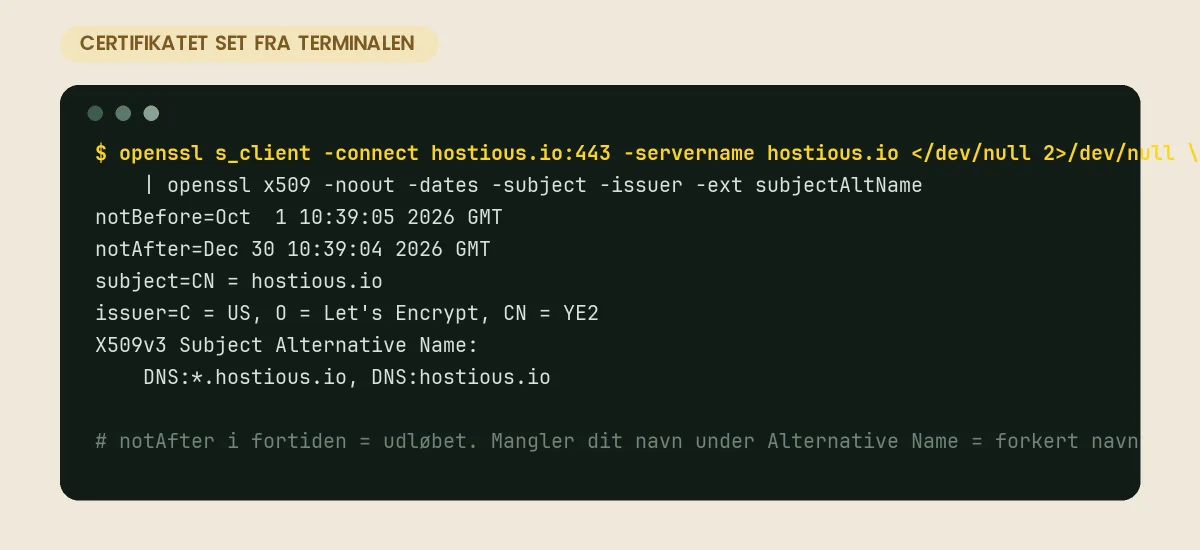
I Chrome klikker du på ikonet til venstre for adressen og vælger, at forbindelsen er sikker eller ikke sikker, og derefter certifikatet. Står udløbsdatoen i fortiden, er svaret givet.
Fra en terminal kan du se datoerne og navnene direkte:
openssl s_client -connect dinside.dk:443 -servername dinside.dk </dev/null 2>/dev/null | openssl x509 -noout -dates -subject -ext subjectAltNameLet’s Encrypt-certifikater gælder i dag i 90 dage og skal fornys automatisk. Levetiden bliver kortere de kommende år: Let’s Encrypt har fra maj 2026 tilbudt valgfrie 45-dages certifikater, går over til 64 dage som standard i februar 2027 og til 45 dage i februar 2028. Manuel fornyelse er derfor ikke en realistisk løsning – det skal ske automatisk, typisk når omkring to tredjedele af levetiden er gået.
4. Find ud af, hvorfor fornyelsen fejlede
Et certifikat, der fornys automatisk, udløber kun, hvis fornyelsen fejler gentagne gange. De typiske årsager er:
- Domænet peger et andet sted hen. Ligger A-posten eller især en glemt AAAA-post (IPv6) stadig på en gammel server, kan valideringen ikke nå din server.
/.well-known/acme-challenge/er blokeret. En firewall, et sikkerhedsplugin, en redirect-regel eller en adgangskodebeskyttelse stopper valideringen.- En proxy står foran. Bag Cloudflare eller et andet CDN kan valideringen ramme proxyen i stedet for din server. Brug en valideringsmetode, der passer til opsætningen.
- En CAA-post tillader ikke udstederen. Står der en CAA-post i DNS, som kun nævner en anden udbyder, må Let’s Encrypt ikke udstede.
- Et navn på certifikatet findes ikke længere. Er et gammelt underdomæne fjernet fra DNS, kan hele fornyelsen fejle, hvis det stadig står på listen.
Den detaljerede gennemgang står i SSL-certifikatet er udløbet.
5. Kontrollér at det dækker det rigtige domæne
Et certifikat udstedt til dinside.dk dækker ikke www.dinside.dk, medmindre begge står i det. Det er den hyppigste årsag til COMMON_NAME_INVALID. Løsningen er at få begge navne med på certifikatet – ikke at fjerne www. Bestem dig derefter for én af dem som hovedadresse, og omdirigér den anden, som beskrevet i www eller uden www.
Et wildcard-certifikat (*.dinside.dk) dækker underdomæner, men ikke selve roddomænet og ikke to niveauer ned som a.b.dinside.dk.
6. Tjek at kæden er komplet
Et certifikat består af dit eget plus et eller flere mellemcertifikater fra udstederen. Mangler mellemleddet, virker siden i Chrome på nogle computere og fejler på andre – netop fordi nogle systemer har mellemcertifikatet gemt i forvejen. Test kæden med et eksternt SSL-tjek frem for kun i din egen browser.
Installerer du certifikatet manuelt, skal du bruge filen med hele kæden (ofte kaldt fullchain), ikke kun dit eget certifikat.
7. Forny eller genudsted
I de fleste kontrolpaneler kan certifikatet genudstedes med ét klik, når årsagen til fejlen er væk. Tøm derefter eventuel cache i CDN eller proxy, og test igen fra en anden enhed.
På WordPress hosting hos Hostious er SSL fra Let’s Encrypt gratis, og dansk support kan hjælpe døgnet rundt, hvis en fornyelse ikke går igennem.
Når certifikatet er i orden, men siden stadig advarer
Så er det sandsynligvis blandet indhold: siden hentes over HTTPS, men billeder eller scripts hentes stadig over HTTP. Det giver ikke den røde fuldskærmsadvarsel, men browseren viser siden som ikke fuldt sikker og blokerer usikre scripts.
Det sker typisk efter skiftet fra HTTP til HTTPS, hvor gamle adresser står tilbage i indholdet. Se mixed content efter SSL og guiden til SSL-certifikater til virksomhedssider.
Bruger du Cloudflare, så kontrollér også SSL-tilstanden. En forkert tilstand giver ikke “forbindelsen er ikke privat”, men fejl som 525 og 526 eller en uendelig omdirigering – se SSL-tilstande i Cloudflare.
Træt af at holde øje med udløbsdatoer? På WordPress hosting hos Hostious fra 39 kr./md. ekskl. moms er SSL gratis og fornys automatisk, og dansk support hjælper døgnet rundt, hvis en fornyelse ikke går igennem. Fra WP StartUp (89 kr./md.) overvåger WordPress serviceaftale også sitet hver dag.
Verificér, at fejlen er væk
- Åbn siden med og uden www og over både http og https – alle skal ende på samme adresse uden advarsel.
- Test fra mobildata og fra en anden browser.
- Kør et eksternt SSL-tjek, og bekræft, at kæden er komplet, og at udløbsdatoen ligger ude i fremtiden.
- Tjek, at automatisk fornyelse er slået til, og at advarsler går til en mail, nogen læser.
Sådan undgår du det fremover
- Sørg for, at certifikatet fornys automatisk, og at der går en advarsel til en mail, nogen læser.
- Få både domænet med og uden www på certifikatet.
- Bloker ikke
/.well-known/i firewall eller sikkerhedsplugin – det er dér, fornyelsen bekræftes. - Fjern gamle A- og AAAA-poster, når du flytter hosting, og tjek certifikatet efter enhver flytning – se DNS-skift ved migrering.
- Overvåg udløbsdatoer sammen med domænefornyelser, som beskrevet i certifikater, domæner og kortudløb.
Læs også
- Hub: Domæner, DNS og SSL – alle guides om emnet samlet ét sted
- SSL-certifikatet er udløbet – hvorfor fornyelsen fejlede
- Mixed content efter SSL
- Hvad er SSL/TLS?
- SSL-tilstande i Cloudflare
- Ikke sikker hjemmeside: hvorfor browseren advarer, og sådan fjerner du mærkatet i WordPress
- Webhotel hos Hostious – domæne, DNS og SSL samlet ét sted
Ofte stillede spørgsmål om “forbindelsen er ikke privat”
Kan jeg bare klikke videre?
Du kan, men lad være med at bede kunder om det. Har siden en formular eller et login, er trafikken reelt ubeskyttet. Bruger siden HSTS, giver browseren dig slet ikke muligheden.
Hvor lang tid tager en fornyelse?
Et Let’s Encrypt-certifikat udstedes typisk på under et minut, når årsagen til fejlen er væk. Bag et CDN kan det tage lidt længere, før det nye certifikat vises overalt.
Påvirker det placeringen i Google?
Ja, indirekte. HTTPS indgår i Googles vurdering af sidens oplevelse, og en advarselsside får besøgende til at forlade siden med det samme.
Hvorfor ser kun nogle besøgende advarslen?
Typisk fordi mellemcertifikatet mangler, så kun enheder, der har det gemt i forvejen, godkender siden. Det kan også være besøgende med forkert ur, antivirus med HTTPS-scanning eller en gammel DNS-post, der sender dem til en anden server.
Skal jeg købe et betalt certifikat for at undgå fejlen?
Nej. Et gratis certifikat fra Let’s Encrypt krypterer lige så godt. Fejlen skyldes næsten altid udløb, forkert navn eller manglende kæde – ikke typen af certifikat.
Hvorfor får jeg “din forbindelse er ikke privat” på alle hjemmesider?
Når alle sider fejler på samme enhed, er det enheden, ikke siderne. De tre klassikere er et ur, der går forkert, et antivirusprogram, der scanner HTTPS-trafik med sit eget certifikat, og et wifi med login-side, der opsnapper forespørgslerne. Sæt uret til automatisk, slå HTTPS-scanningen fra, og prøv på mobildata.
Min egen WordPress-side viser advarslen lige efter flytningen – hvad gør jeg?
DNS peger på den nye server, men certifikatet er ikke udstedt dér endnu, eller en gammel A- eller AAAA-post sender nogle besøgende til den gamle. Udsted certifikatet i det nye kontrolpanel, tjek, at /.well-known/acme-challenge/ ikke er blokeret, og fjern de gamle DNS-poster. Hos Hostious udstedes certifikatet, før DNS skiftes, så advarslen ikke opstår.
Udgivet 28. august 2026Opdateret 20. oktober 2026Fagligt gennemgået 2. oktober 2026