

Kort svar: Flush DNS betyder, at du tømmer din enheds DNS-cache – huskelisten over de domæner, den allerede har slået op, og de IP-adresser, de pegede på. På Windows skriver du
ipconfig /flushdnsi en kommandoprompt. På Mac kører dusudo dscacheutil -flushcache; sudo killall -HUP mDNSResponderi Terminal. Det tager få sekunder, sletter ingen filer og er ufarligt. Det hjælper, når din egen enhed husker en gammel adresse – ikke når fejlen ligger i domænets DNS.
Kontrolgrundlag: Kommandoerne er standardkommandoerne i Windows, macOS og systemd-resolved samt de indbyggede netværkssider i Chrome, Edge og Firefox. Hostious’ aktuelle sider og priser for webhotel, WordPress hosting og gratis migrering er aflæst 11. oktober 2026.
Du har flyttet hjemmesiden, rettet en DNS-post eller fået at vide, at “det virker hos os” – men din egen browser viser stadig den gamle side eller en fejl. Så er rådet næsten altid det samme: lav en flush DNS.
Her får du kommandoen til hvert styresystem og hver browser, en måde at tjekke, at det virkede – og en ærlig liste over, hvornår det ikke hjælper, så du ikke bruger tid på det forkerte.
Hvad betyder flush DNS?
Hver gang du åbner en hjemmeside, skal din enhed først vide, hvilken server domænet peger på. Det spørger den DNS om. Svaret er en IP-adresse, og for ikke at spørge igen ved hvert klik gemmer enheden svaret i en huskeliste: DNS-cachen. Hele opslaget er forklaret i hvad er DNS.
Det sparer tid. Men det betyder også, at enheden kan blive ved med at bruge et svar, der ikke passer længere. At flushe DNS – på dansk at rydde eller tømme DNS-cachen – er at slette huskelisten, så næste opslag hentes frisk.
Tre ting er gode at vide, før du går i gang:
- Det er ufarligt. Der slettes ingen filer, adgangskoder eller bogmærker. Det første besøg på hver side tager et øjeblik længere – det er det hele.
- Det gælder kun din egen enhed. Du kan ikke flushe DNS for dine kunder eller for resten af internettet.
- Cachen var udløbet af sig selv. Hvert svar har en levetid, og når den er gået, hentes et nyt. En flush springer bare ventetiden over. Levetiden er forklaret i guiden til DNS TTL.
Hvornår hjælper det – og hvornår gør det ikke?
| Situation | Hjælper flush DNS? |
|---|---|
| Hjemmesiden er lige flyttet, og kun du ser den gamle | Ja, ofte |
| En DNS-post er rettet, og andre kan se ændringen | Ja |
| En side kan ikke findes på din computer, men godt på mobilen | Ja – prøv det først |
| Du har ændret i hosts-filen eller skiftet VPN | Ja |
| Ingen kan åbne siden, heller ikke på mobilnet | Nej – fejlen ligger hos domænet eller serveren |
| Siden åbner, men viser gammelt indhold eller gamle priser | Nej – det er sidens cache, ikke DNS |
| Siden er langsom | Nej |
Tommelfingerreglen: virker siden på en anden enhed eller et andet netværk, men ikke hos dig, er en flush det rigtige første skridt. Virker den ingen steder, skal fejlen findes et andet sted.
Den næstsidste linje bliver tit blandet sammen med DNS. Viser siden gammelt indhold, er det hjemmesidens eller browserens cache, der holder på det. Forskellen på lagene står i hvad er cache.
Flush DNS på Windows 10 og 11
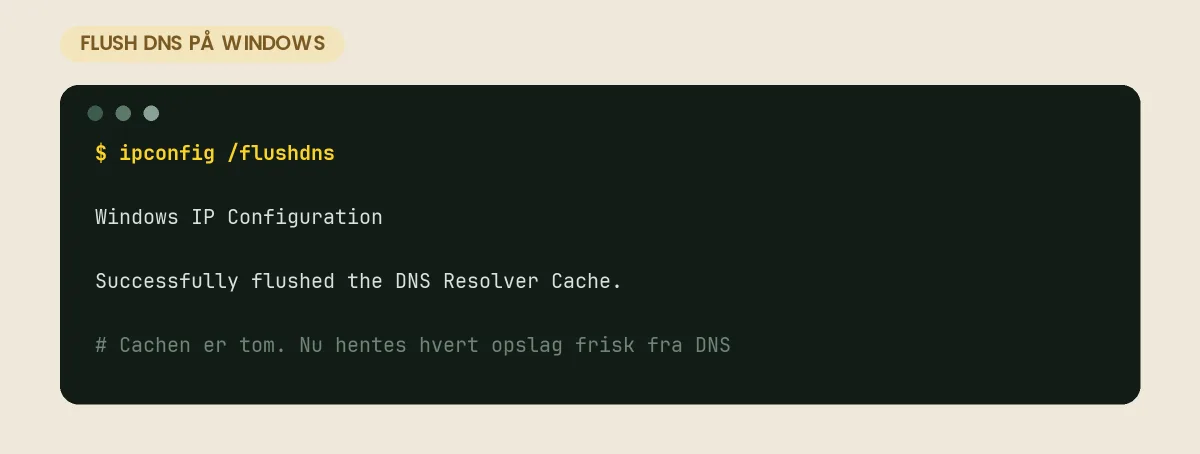
- Tryk på Windows-tasten, skriv
cmd, og tryk Enter. - Skriv kommandoen herunder, og tryk Enter.
- Windows kvitterer med “Successfully flushed the DNS Resolver Cache” – eller den danske udgave af beskeden, hvis Windows står på dansk.
ipconfig /flushdnsKommandoen kræver normalt ikke administratorrettigheder. Bruger du PowerShell, gør Clear-DnsClientCache det samme. Vil du se, hvad der ligger i cachen, viser ipconfig /displaydns listen. Kør den før og efter, så ser du forskellen.
Flush DNS på Mac
Åbn Terminal: tryk Cmd + mellemrum, skriv “Terminal”, og tryk Enter. Kør derefter:
sudo dscacheutil -flushcache; sudo killall -HUP mDNSResponderMac’en beder om din adgangskode, fordi kommandoen begynder med sudo. Du ser ingen tegn, mens du skriver den. Det er meningen. Der kommer heller ingen kvittering bagefter: ingen besked betyder, at det gik godt.
Flush DNS på Linux
Linux har ikke én fælles DNS-cache. Det afhænger af, hvilken tjeneste din distribution bruger. På Ubuntu, Fedora og de fleste andre nyere systemer er det systemd-resolved:
resolvectl flush-caches
resolvectl statistics
Første linje tømmer cachen. Anden linje viser cachens størrelse, så du kan se, at den står på nul. Bruger maskinen dnsmasq eller nscd i stedet, tømmer du cachen ved at genstarte tjenesten, fx med sudo systemctl restart dnsmasq. Kører ingen af delene, har maskinen ingen lokal DNS-cache, og så er der ikke noget at flushe.
Ryd DNS-cachen i Chrome, Edge og Firefox
Browseren har sin egen DNS-cache oven på styresystemets. Derfor kan en flush i kommandoprompten se ud, som om den ikke virkede: browseren husker stadig det gamle svar.
| Browser | Skriv i adresselinjen | Tryk på |
|---|---|---|
| Chrome | chrome://net-internals/#dns | Clear host cache |
| Edge | edge://net-internals/#dns | Clear host cache |
| Firefox | about:networking#dns | Clear DNS Cache |
I Chrome og Edge kan du bagefter vælge Sockets i menuen på samme side og trykke “Flush socket pools”. Det lukker de forbindelser, browseren stadig holder åbne til den gamle server.
Safari har ingen knap til det. Her – og i alle andre browsere – virker den enkle udvej: luk browseren helt, og åbn den igen. Browserens DNS-cache findes kun, mens programmet kører.
iPhone, Android og routeren
Telefoner har ingen kommando til det, men to håndgreb gør det samme:
- Slå flytilstand til, vent ti sekunder, og slå den fra igen. Det nulstiller netværksforbindelsen og de gemte opslag.
- Genstart telefonen, hvis flytilstand ikke var nok.
På Android kan du også bruge Chrome-adressen fra tabellen ovenfor.
Routeren derhjemme eller på kontoret gemmer også DNS-svar – for alle på netværket. Den tømmer du ved at slukke den, vente et halvt minut og tænde igen.
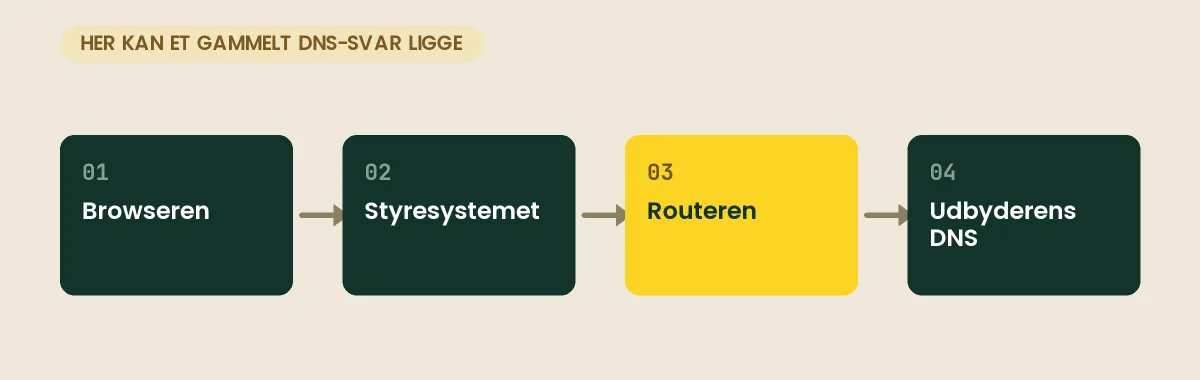
Ser alle på kontoret den gamle side, mens mobilnettet viser den nye, ligger svaret i routeren eller hos internetudbyderen – ikke på din computer.
Tjek, at det virkede
Du behøver ikke gætte. Spørg, hvilken IP-adresse domænet peger på lige nu:
nslookup ditdomaene.dk
nslookup ditdomaene.dk 1.1.1.1
Første linje spørger den DNS-server, dit netværk bruger. Anden linje spørger en offentlig DNS-server uden om din internetudbyder. Kommandoen virker på Windows, Mac og Linux. Sammenlign de to svar med IP-adressen på den nye server:
- Begge viser den nye adresse: DNS er på plads. Viser browseren stadig den gamle side, så luk den helt, og åbn den igen.
- Kun 1.1.1.1 viser den nye: din internetudbyders DNS-server har stadig det gamle svar. Det kan du ikke flushe, men det går over af sig selv.
- Begge viser den gamle: ændringen er ikke nået ud endnu, eller den er lavet det forkerte sted.
Hvor længe de to sidste tilfælde kan vare, kan du læse i guiden Hvor lang tid tager en DNS-ændring?
Når flush DNS ikke er nok
Har du tømt både styresystem og browser, og er problemet der stadig, så gå listen igennem:
- Prøv et andet netværk. Del internet fra mobilen. Virker siden dér, ligger det gamle svar hos din router eller internetudbyder.
- Skift DNS-server midlertidigt. Sæt computerens DNS til en offentlig tjeneste som 1.1.1.1 eller 8.8.8.8 i netværksindstillingerne. Så kommer du uden om udbyderens cache, mens den løber ud.
- Tjek hosts-filen. En gammel testlinje i
C:\Windows\System32\drivers\etc\hostseller/etc/hostsvinder over DNS, uanset hvor mange gange du flusher. - Slå VPN og DNS-filtre fra et øjeblik. De har deres egne DNS-servere og deres egen cache.
- Læs fejlbeskeden. Står der DNS_PROBE_FINISHED_NXDOMAIN, findes navnet slet ikke i DNS. Den fejl har sin egen guide: adressen blev ikke fundet.
Skal hjemmesiden flyttes – uden at du sidder og flusher bagefter? Hos Hostious flytter vi din WordPress hjemmeside eller webshop uden beregning med gratis migrering: du tester kopien, og først når du har godkendt den, peger vi domænet over. Et webhotel koster fra 39 kr./md. ekskl. moms med gratis SSL, daglig backup, dansk support døgnet rundt og samme pris ved fornyelse.
Ejer du hjemmesiden? Dine besøgende flusher ikke
Du kan tømme din egen cache, men ikke kundernes. Efter en DNS-ændring bliver nogle besøgende sendt til den gamle server, indtil deres cache udløber. Det løser du i planlægningen, ikke med en vejledning til kunderne:
- Sænk levetiden på DNS-posterne i god tid før en planlagt flytning. Så udløber de gamle svar på minutter i stedet for timer.
- Lad den gamle server køre videre et par dage efter skiftet. Så rammer ingen en død adresse, mens de sidste cacher løber ud.
- Luk for nye ordrer og indlæg på den gamle server i samme øjeblik, du skifter. Ellers ender der data to steder.
- Test fra et andet netværk end dit eget, før du melder flytningen færdig.
Ligger siden på WordPress hosting hos Hostious, svarer supporten på dansk døgnet rundt, hvis du er i tvivl om, hvad domænet skal pege på.
Læs også
- Hub: Domæner, DNS og SSL
- Hvad er DNS? Internettets adressebog forklaret
- Hvor lang tid tager en DNS-ændring?
- DNS TTL forklaret: sæt den rigtigt før ændringer
- Adressen blev ikke fundet: DNS_PROBE_FINISHED_NXDOMAIN
- DNS skift ved migrering: undgå unødig nedetid
- Webhotel hos Hostious – fra 39 kr./md. med gratis flytning og dansk support
Ofte stillede spørgsmål om flush DNS
Sletter flush DNS min historik eller mine adgangskoder?
Nej. En flush fjerner kun listen over domæner og IP-adresser, som enheden har slået op. Historik, adgangskoder, bogmærker, cookies og filer bliver ikke rørt. Det eneste, du mærker, er, at det første besøg på hver side tager et øjeblik længere.
Hvor ofte skal jeg flushe DNS?
Kun når der er en grund til det: efter en flytning, en ændring i DNS eller en fejl, der kun rammer din egen enhed. Cachen passer sig selv, fordi hvert svar udløber efter en fastsat tid. Der er ingen gevinst ved at tømme den fast hver uge.
Hvorfor ser jeg stadig den gamle side, efter jeg har flushet?
Fordi svaret ligger i et andet lag. Browseren har sin egen DNS-cache, routeren har én, og internetudbyderen har én. Luk browseren helt, genstart routeren, og prøv via mobilens net. Viser mobilnettet den nye side, er det kun et spørgsmål om tid på dit eget netværk.
Hvad er forskellen på at flushe DNS og at rydde browserens cache?
DNS-cachen husker, hvilken server et domæne peger på. Browserens cache gemmer selve indholdet: billeder, stylesheets og sider. Peger domænet forkert, hjælper en flush. Ser du et gammelt billede eller et gammelt design på den rigtige server, er det browserens cache, der skal ryddes.
Skal jeg genstarte computeren efter en flush?
Nej. Kommandoen virker med det samme. En genstart tømmer også DNS-cachen, så den er et fint alternativ, hvis du ikke vil åbne en kommandoprompt – den tager bare længere tid.
Hvem kan flytte en hjemmeside, uden at besøgende rammer den gamle server?
Hostious flytter WordPress hjemmesider og WooCommerce webshops uden beregning, når du vælger hosting hos os. Du tester kopien først, og domænet peges først over, når du har godkendt den. Supporten svarer på dansk døgnet rundt, og serverne står i Europa.
Udgivet 11. oktober 2026Opdateret 11. oktober 2026