
Kort svar: WordPress indholdsmigrering af indlæg og sider klares med de indbyggede værktøjer: Værktøjer → Eksportér på det gamle site giver en XML-fil, og Værktøjer → Importér → WordPress på det nye site læser den ind. Tag backup først, og sæt flueben ved import af vedhæftede filer, så billederne kommer med. Eksportfilen indeholder kun indhold – ikke tema, plugins eller indstillinger.
Fagligt gennemgået: 2. oktober 2026
Skal du overføre indlæg og sider mellem to WordPress-sites, flette to sites eller starte forfra med en ny installation, er WordPress’ egne værktøjer til eksport og import det sikre udgangspunkt. Her får du trinene til både eksport fra det gamle site og import til det nye.
Vær opmærksom på forskellen mellem at flytte indhold og at flytte et helt website. Du kan ikke flytte et komplet WordPress-site ved kun at eksportere indlæg og sider. Skal hele sitet med tema, plugins, indstillinger og database flyttes, så brug i stedet guiden om at flytte en WordPress-hjemmeside til ny hosting.
Flytter du til Hostious, er migreringen gratis, og vi kan flytte hele sitet for dig. Se gratis migrering.
Hvad eksportværktøjet tager med – og hvad det ikke gør
Det er den vigtigste ting at forstå, før du går i gang. WordPress’ eksportfil (en WXR-fil i XML-format) indeholder:
- Indlæg, sider og eventuelle egne indholdstyper, der understøtter eksport
- Kategorier, tags og andre taksonomier
- Forfattere (som du knytter til brugere ved import)
- Kommentarer og brugerdefinerede felter
- Navigationsmenuer, når du eksporterer “Alt indhold”
- Henvisninger til mediefiler, så de kan hentes ved import
Til gengæld kommer disse ting ikke med:
- Tema, temaindstillinger og widgets
- Plugins og deres indstillinger
- Generelle WordPress-indstillinger som permalinks og læseindstillinger
- Brugere med adgangskoder (forfattere oprettes uden deres gamle login)
- Selve billedfilerne – de hentes fra det gamle site under importen, så det gamle site skal være online imens
Har du en webshop, så vær ekstra forsigtig. Ordrer og kunder i WooCommerce flyttes ikke pålideligt med det almindelige eksportværktøj. Se WooCommerce migrering uden tab af salg.
1. Tag backup af sitet før migrering
Før du flytter dit WordPress-indhold, skal du tage en backup af begge sites. Det er vigtigt, fordi:
- Hver WordPress-opsætning er forskellig, og en vejledning kan ikke dække alle scenarier.
- Du er selv ansvarlig for dit site. Går noget galt, fx hvis en import laver dubletter eller overskriver indhold, skal du kunne rulle tilbage.
- Det er en god idé at lave importen på et teststed eller i staging først for at se, hvordan resultatet bliver.
Backup af filer og database
Bruger du hosting med automatisk backup, så tag en manuel backup lige før du går i gang. Ellers kan du gøre det selv:
- Backup af filer:
- Log ind med en SFTP-klient eller filhåndteringen i dit kontrolpanel.
- Download hele WordPress-mappen, eller opret en ZIP-fil af den og download den.
- Opbevar backupfilen sikkert, ikke kun på serveren.
- Backup af databasen:
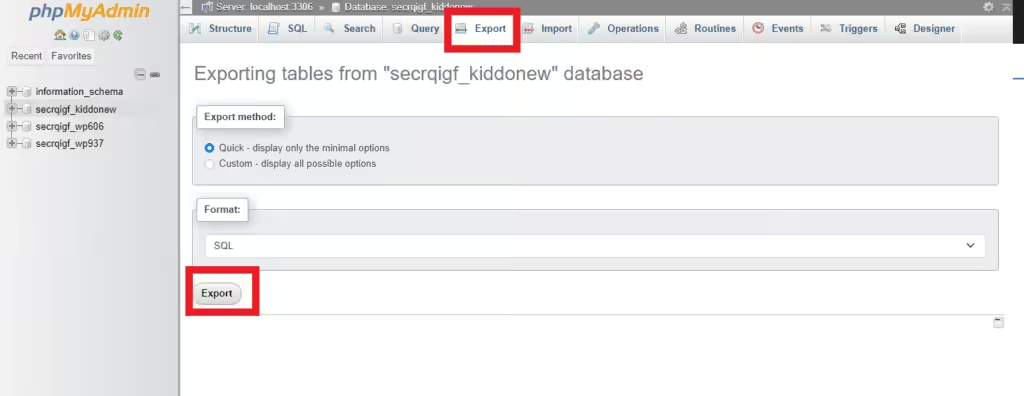
- Log ind i phpMyAdmin.
- Vælg den database, WordPress er installeret i.
- Vælg Eksportér i topmenuen. De fleste kan bruge den hurtige eksport.
- Skal du kun have bestemte tabeller med, så vælg Tilpasset og markér tabellerne. Lad resten af indstillingerne stå.
- Klik på Udfør for at downloade databasen som en .sql-fil.
Har du adgang til WP-CLI, kan databasen også eksporteres med én kommando:
wp db export backup-foer-migrering.sql2. Eksportér indhold fra det gamle site
Eksporten er første skridt i en WordPress indholdsmigrering. Sådan gør du:
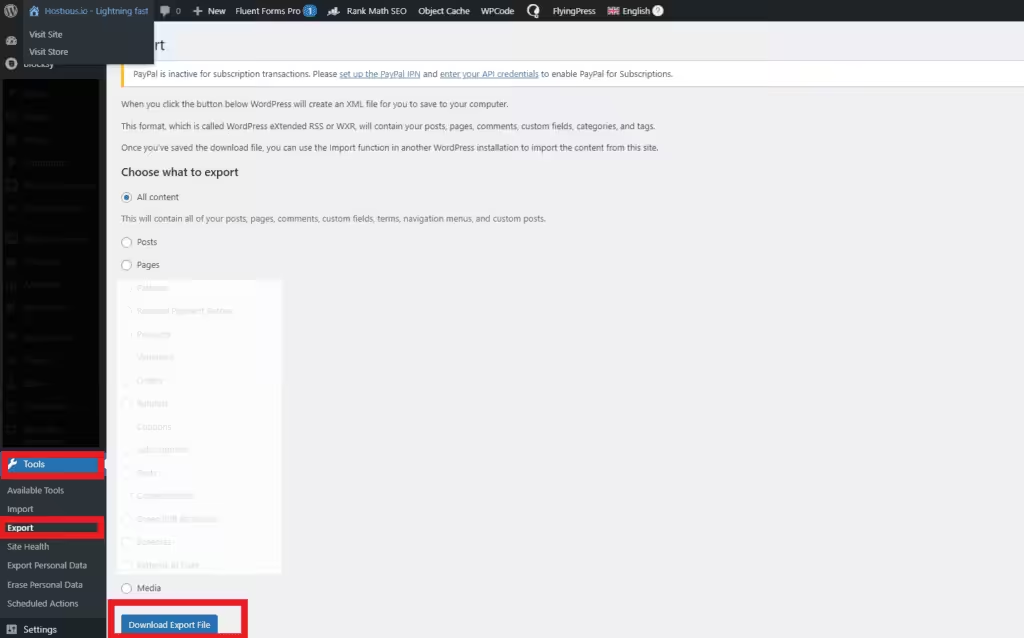
- Log ind: gå til wp-admin på det site, du flytter indhold fra.
- Find værktøjerne: hold musen over Værktøjer i menuen.
- Start eksporten: klik på Eksportér.
- Vælg indhold: vælg Alt indhold for at få det hele med, eller vælg kun indlæg eller sider. Ved indlæg kan du afgrænse på kategori, forfatter, dato og status.
- Husk billederne: eksporterer du kun indlæg, kommer de vedhæftede billeder og fremhævede billeder ikke nødvendigvis med. Vælg Alt indhold, hvis billederne skal følge med.
- Download filen: klik på Download eksportfil.
Lad det gamle site være online, indtil importen er færdig. Importværktøjet henter billederne fra de gamle URL’er.
3. Importér indhold på det nye site
Når du har eksportfilen, er næste skridt at importere den på det nye WordPress-site:
- Log ind: gå til wp-admin på det site, du flytter indholdet til.
- Find værktøjerne: hold musen over Værktøjer i menuen.
- Start importen: klik på Importér.
- Vælg WordPress: find WordPress på listen, og klik på Installér nu, hvis importværktøjet ikke allerede er installeret. Klik derefter på Kør importværktøj.
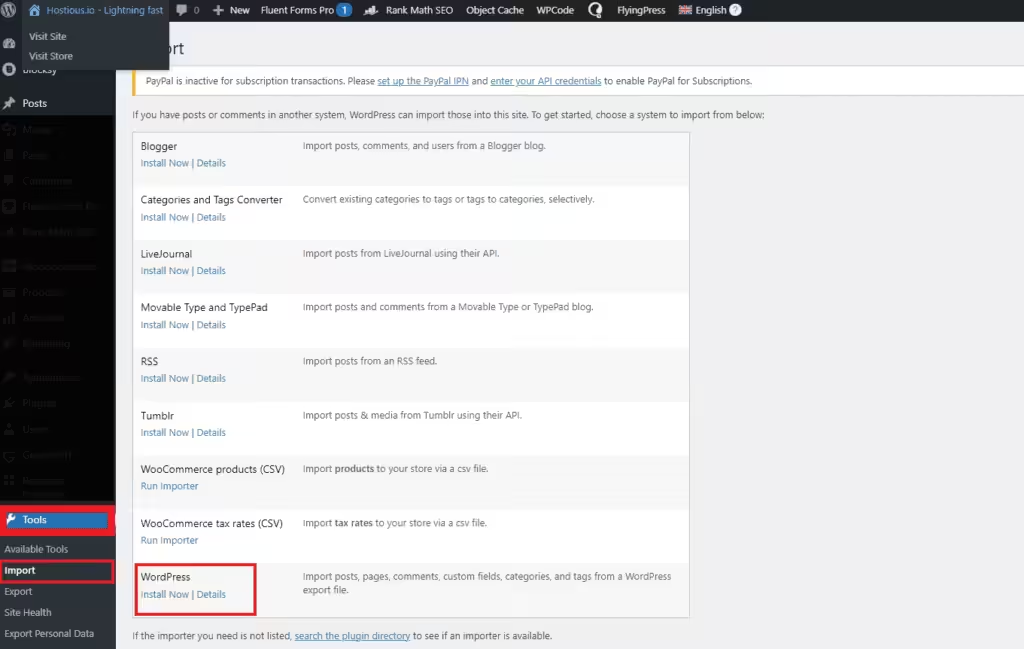
Upload eksportfilen: find XML-filen fra det gamle site på din computer, vælg den, og klik på Upload fil og importér.
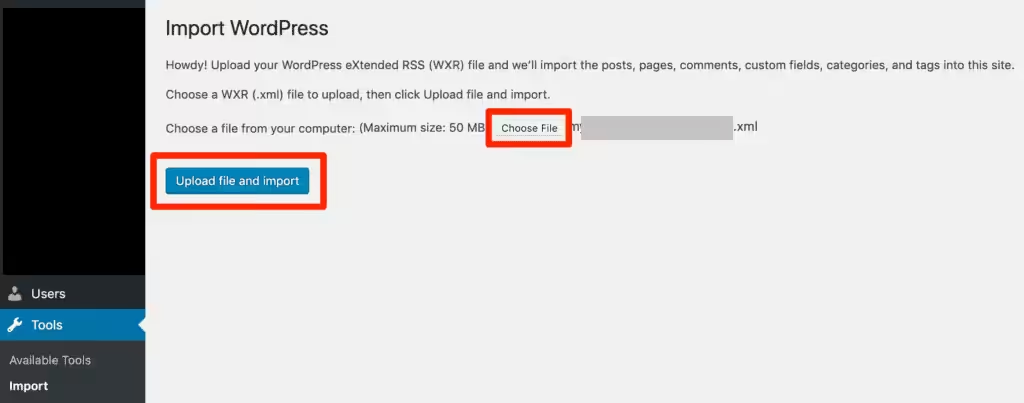
Tildel indholdet: vælg for hver forfatter, om indholdet skal knyttes til en eksisterende bruger, eller om der skal oprettes en ny.
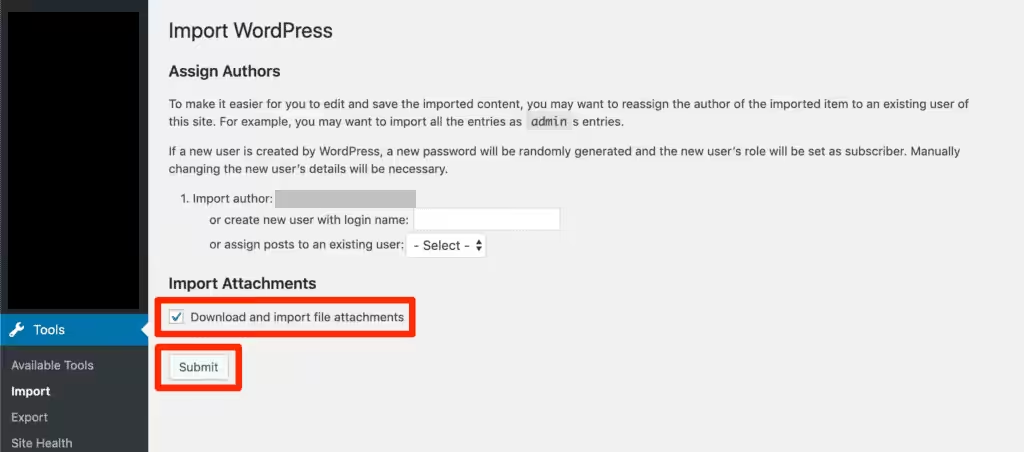
Sæt flueben ved Download og importér vedhæftede filer, så billeder og andre mediefiler, der hører til indholdet, bliver hentet med.
4. Kontrollér resultatet efter importen
En import er ikke færdig, fordi værktøjet siger “Færdig”. Gå disse punkter igennem:
- Antal: sammenlign antal indlæg, sider og kategorier på det gamle og det nye site.
- Billeder: åbn et par ældre indlæg, og tjek at billederne vises og ligger i det nye sites mediebibliotek. Ser du ødelagte billeder, så læs billeder vises ikke efter en flytning.
- Interne links: links i teksten peger stadig på det gamle domæne. De skal rettes med en søg-og-erstat i databasen. Med WP-CLI kan du først lave en tør kørsel:
wp search-replace 'https://gammelt-domæne.dk' 'https://nyt-domæne.dk' --dry-run- Dubletter: har du kørt importen flere gange, eller er den gået i stå undervejs, så tjek for dobbelte indlæg og sider.
- Menuer og forside: tildel menuerne til den rigtige placering i temaet, og vælg forside og indlægsside under Indstillinger → Læsning.
- Permalinks: gem permalink-indstillingerne én gang under Indstillinger → Permalinks, og opret omdirigeringer, hvis URL-strukturen er ændret. Skifter du også domæne, så følg guiden om at flytte WordPress til nyt domæne uden SEO-tab.
Store sites: import med WP-CLI
Webbrowseren og PHP har tidsgrænser, og en stor importfil kan derfor stoppe midt i. Har du SSH-adgang, er WP-CLI ofte den mest stabile vej, fordi importen kører direkte på serveren uden browserens timeout:
wp plugin install wordpress-importer --activate
wp import eksport.xml --authors=create
Eksporten kan også laves med WP-CLI og deles op i mindre filer:
wp export --post_type=post --max_file_size=15Er WP-CLI nyt for dig, så start med guiden WP-CLI for begyndere.
Import fra andre platforme
Importværktøjet er ikke kun til WordPress-filer. Under Værktøjer → Importér finder du importører til blandt andet:
- Blogger
- Blogroll (links i OPML-format)
- Kategori- og tag-konvertering
- LiveJournal
- Movable Type og TypePad
- RSS
- Tumblr
- WordPress
Platforme som Wix og Squarespace har ikke deres egen importør her. Squarespace kan eksportere en fil i WordPress-format, der kan importeres med WordPress-importøren, mens Wix kræver mere manuelt arbejde. Se fra Wix eller Squarespace til WordPress, og kommer du fra WordPress.com, så læs fra WordPress.com til eget webhotel.
Læs også
- Hub: Migrering og flytning – alle guides om emnet samlet ét sted
- Sådan flytter du en WordPress-hjemmeside til ny hosting
- Efter flytningen: tjeklisten, der fanger alt det glemte
- Billeder vises ikke efter en flytning — sådan finder du dem igen
- Gratis migrering – vi flytter sitet for dig, når du skifter til Hostious
Ofte stillede spørgsmål om WordPress indholdsmigrering
Hvordan får jeg adgang til WordPress’ importværktøj?
Log ind i wp-admin, og hold musen over Værktøjer i menuen til venstre. Klik på Importér, og vælg WordPress på listen. Er importværktøjet ikke installeret, klikker du på Installér nu og derefter Kør importværktøj.
Hvad skal jeg gøre, før jeg starter importen?
Tag backup af begge sites, og eksportér indholdet fra det gamle site under Værktøjer → Eksportér. Vælg Alt indhold, hvis billeder og menuer skal med. Det giver en XML-fil, som du uploader på det nye site.
Hvordan flytter jeg indhold fra et gammelt til et nyt WordPress-site?
Gå til Værktøjer → Importér → WordPress på det nye site, upload XML-filen fra eksporten, og klik på Upload fil og importér. Tildel indholdet til en bruger, og sæt flueben ved Download og importér vedhæftede filer.
Hvad gør jeg, hvis store importer giver timeout?
Del eksporten op i mindre filer, fx efter indholdstype eller dato, og importér dem én ad gangen. Har du SSH-adgang, så kør importen med WP-CLI, som arbejder direkte på serveren uden browserens tidsgrænse. Læg store importer uden for de travleste timer.
Hvad gør jeg, hvis importfilen er for stor til serveren?
Ser du en fejl om upload-grænse eller “Allowed memory size exhausted”, kan upload-grænsen eller PHP’s hukommelsesgrænse hæves i hostingens PHP-indstillinger, eller du kan dele filen op i mindre dele. En afbrudt import kan efterlade halve data, så tjek for dubletter, når fejlen er løst.
Udgivet 16. december 2023Opdateret 3. oktober 2026Fagligt gennemgået 2. oktober 2026