
Kort svar: Optimering af WordPress database handler om at fjerne unødvendige data – revisioner, spam, udløbne transients og rester efter slettede plugins – og derefter optimere tabellerne. Det kan gøres uden plugins via phpMyAdmin, WP-CLI eller WordPress’ indbyggede reparationsværktøj. Tag altid en backup af databasen først, og hold øje med autoloadede options i wp_options, som ofte betyder mere for hastigheden end tabelstørrelsen.
Fagligt gennemgået: 2. oktober 2026
Databasen er hjertet i WordPress. Her gemmes alt fra indlæg og sider til indstillinger og brugeroplysninger. Efterhånden som dit websted udvikler sig, vokser databasen også, og den samler ofte unødvendige data, der kan forringe ydeevnen. Ved at rydde op og strømline databasen kan du opnå hurtigere svartider og et lettere wp-admin.
Mange plugins tilbyder at rydde op i databasen, men hos Hostious går vi ind for en mindre-er-mere-tilgang. Optimering via phpMyAdmin og WP-CLI passer til vores filosofi om minimal plugin-afhængighed: Du får en slankere database og fuld kontrol over, hvad der sker. Her guider vi dig gennem processen trin for trin.
Forstå WordPress-databasen
Når du opretter en WordPress-hjemmeside, oprettes der automatisk en MySQL- eller MariaDB-database på din webhosts server. Den gemmer alt fra indlæg og sider til indstillinger og kommentarer. Efterhånden som du tilføjer indhold, og sitet vokser, vokser databasen også – og det påvirker, hvor hurtigt serveren kan hente og vise information.
WordPress-databasen er bygget op om en række kernetabeller, der hver indeholder bestemte typer data:
wp_commentmeta: Metadata til kommentarer.wp_comments: Selve kommentarerne.wp_links: Data til den gamle Links-funktion (bruges sjældent i dag).wp_options: Sitets indstillinger – også fra plugins og temaer.wp_postmeta: Metadata til indlæg, sider og andre indholdstyper.wp_posts: Alle indlæg, sider, revisioner og menupunkter.wp_termmeta: Metadata til termer.wp_terms: Kategorier og tags.wp_term_relationships: Sammenhængen mellem indlæg og termer.wp_term_taxonomy: Hvilken taksonomi (fx kategori eller tag) en term hører til.wp_usermeta: Metadata til brugere.wp_users: Brugeroplysninger.
Præfikset wp_ er standard, men mange installationer bruger et andet. Du finder dit præfiks i linjen $table_prefix i wp-config.php, og det skal bruges i alle SQL-eksemplerne i denne guide.
Efterhånden som sitet udvikler sig, er det ikke kun indholdet, der vokser. Databasen kan blive oppustet med overflødige data som spamkommentarer, revisioner og forældede transients. Det overskud kan gøre sitet langsommere, og derfor betaler oprydning sig.
Dette diagram viser, hvordan WordPress-tabellerne hænger sammen:
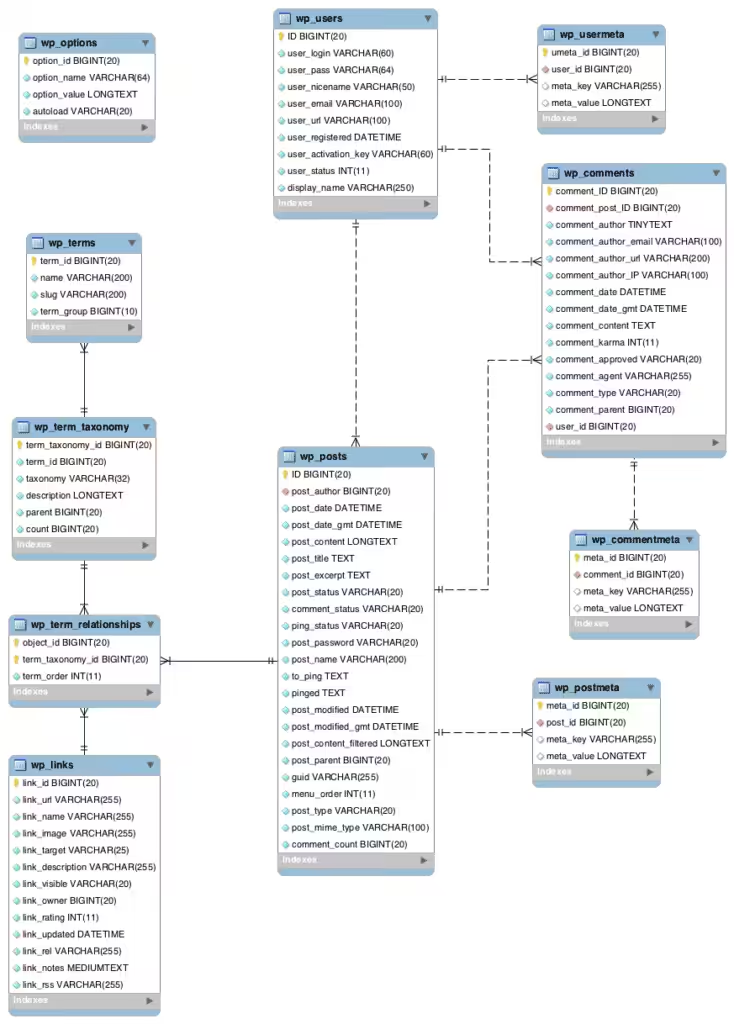
Kilde: WordPress.org
Almindelige problemer, der påvirker en WordPress-database
Databasen er lageret for dit websteds indhold og indstillinger, men den er ikke immun over for problemer. Når du kender de typiske syndere, ved du også, hvor du skal sætte ind:
- Spamkommentarer: Ophobet spam fylder i databasen og kan gøre kommentarsiderne i wp-admin langsomme.
- Revisioner: WordPress gemmer en revision, hver gang du gemmer et indlæg. Det er nyttigt, men på ofte redigerede sider kan der hurtigt ligge hundredvis.
- Udløbne transients: Midlertidige data, der skal gøre sitet hurtigere, men som kan blive liggende, efter de er udløbet.
- Slettede elementer: Indhold i papirkurven ligger i databasen, indtil papirkurven tømmes.
- Rester fra plugins: Plugins opretter ofte egne tabeller og options. Når de slettes, bliver data tit liggende.
- Autoloadede options: Indstillinger, der indlæses ved hver eneste sidevisning. Store mængder her gør hver forespørgsel tungere.
Holder du løbende øje med de punkter, holder du databasen sund. phpMyAdmin og WP-CLI giver direkte adgang til databasen og dermed en kontrolleret og grundig tilgang til optimering.
Hvorfor er optimering af WordPress-databasen vigtig?
En vedligeholdt database holder hjemmesiden effektiv. Over tid samler databaser uundgåeligt unødvendige data, og det kan give langsommere forespørgsler, især i wp-admin og på sider, der ikke kan caches.
De vigtigste grunde til at optimere:
- Hurtigere svartider: Mindre tabeller og færre autoloadede data giver kortere tid til første byte på ucachede sider.
- Bedre brugeroplevelse og SEO: Hastighed er en del af Googles vurdering af sideoplevelsen, og hurtige sider er rarere at bruge.
- Mindre serverbelastning: Færre og lettere forespørgsler frigør ressourcer til besøgende.
- Lettere backup og flytning: En mindre database er hurtigere at sikkerhedskopiere, gendanne og migrere.
- Bedre udnyttelse af lageret: Særligt vigtigt, hvis din hostingplan har begrænset diskplads.
Forsømmer du vedligeholdelsen, kan det over tid give et tregt site og et langsomt wp-admin. Men husk proportionerne: På et site med god page cache mærker besøgende sjældent en database på nogle hundrede megabyte. Det er især webshops, medlemssites og wp-admin, der får glæde af oprydningen.
1. Tag en backup af databasen først
Manuel optimering er et godt valg, hvis du vil undgå ekstra plugins eller skal slette en bestemt tabel. Men alt, der sletter data, skal starte med en backup.
Før du ændrer noget: Tag en backup af databasen, og gem filen et sikkert sted. Hos Hostious kan du også tage en manuel backup i kontrolpanelet og selv gendanne den, hvis noget går galt.
Sådan tager du backup af databasen i phpMyAdmin:
- Log ind i dit hostingkontrolpanel, og find databaseværktøjerne.
- Åbn phpMyAdmin fra kontrolpanelet.
- Vælg databasen til WordPress i listen i venstre side.
- Klik på fanen Eksportér øverst på siden.
- Vælg eksportmetode: “Hurtig” til en enkel backup eller “Tilpasset” for flere muligheder.
- Kontrollér formatet: Det skal være SQL.
- Download backuppen: Klik på “Udfør” (eller “Go”). En fil med databasen bliver hentet til din computer.
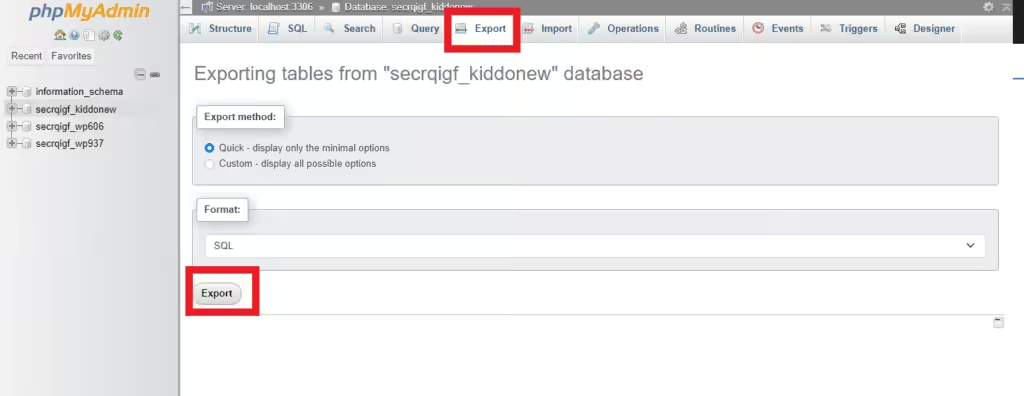
Kontrollér, at filen er hentet og ikke er tom, før du går videre. Backuppen er dit sikkerhedsnet, så du kan gendanne databasen til den nuværende tilstand, hvis det bliver nødvendigt.
2. Optimér databasetabellerne manuelt
I tabeloversigten i phpMyAdmin ser du kolonnerne “Størrelse” og “Overhead”. Størrelsen viser, hvor meget data og indeks der er gemt i hver tabel. Overhead er plads, som databasen har reserveret, men ikke bruger – typisk efter sletninger og opdateringer.
Lidt overhead er helt normalt og påvirker sjældent ydeevnen. Hvornår det bliver “for meget”, er en vurdering. Overhead-kolonnen er desuden mest meningsfuld for MyISAM-tabeller. På InnoDB, som er standard i nyere WordPress-installationer, siger tallet mindre.
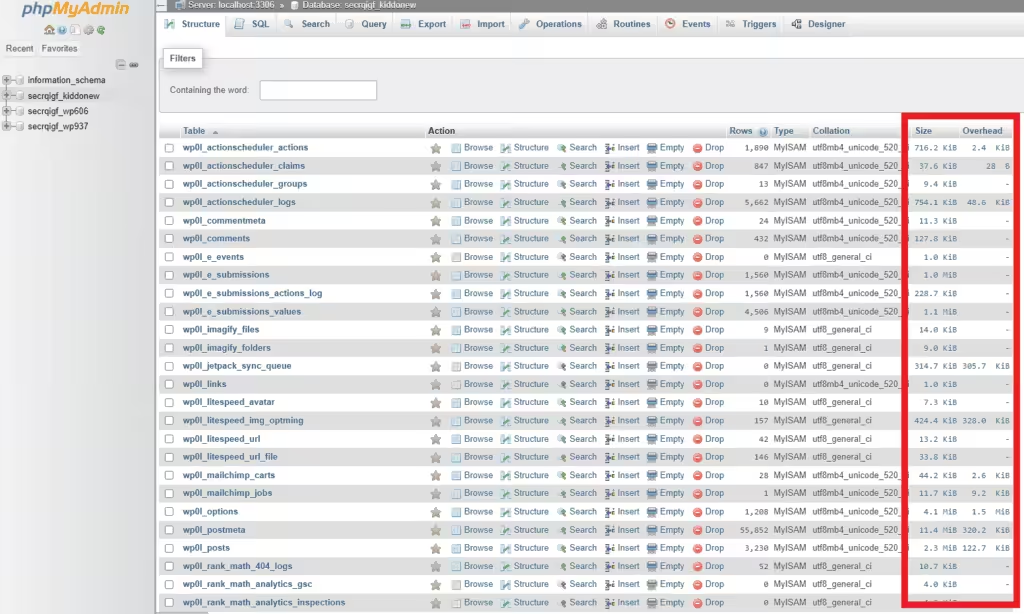
Optimering kan sammenlignes med at defragmentere en harddisk. Databasen omorganiserer data og indeks og frigiver ubrugt plads. Det giver mest mening for tabeller med mange opdateringer og sletninger, fx wp_options, wp_postmeta og tabeller fra webshops og statistikplugins.
Du optimerer en tabel med SQL-kommandoen OPTIMIZE TABLE. Tabelnavnet skrives uden citationstegn (eller med backticks). For at optimere wp_posts kører du:
OPTIMIZE TABLE wp_posts;På InnoDB-tabeller svarer MySQL/MariaDB, at tabellen ikke understøtter optimize og i stedet laver “recreate + analyze”. Det er forventet: Tabellen bliver genopbygget, og det er netop optimeringen. På store tabeller kan det tage tid og belaste serveren, så kør det uden for travle perioder.
I phpMyAdmin kan du også gøre det uden SQL. Klik på “Markér alle” under tabellisten, vælg “Optimér tabel” i rullemenuen, og klik på “Udfør”. Så optimeres alle de valgte tabeller.
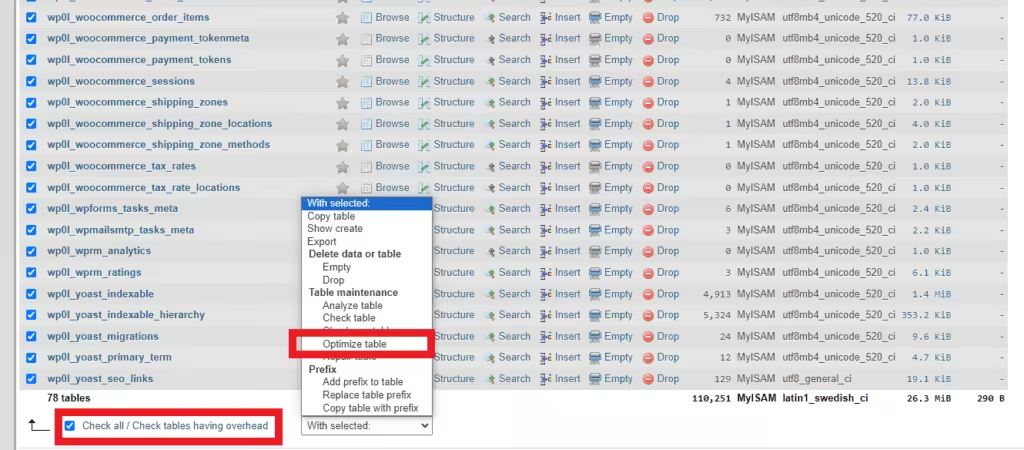
Når optimeringen er færdig, bekræfter phpMyAdmin, at tabellerne er optimeret.

3. Brug WordPress’ indbyggede reparationsværktøj
WordPress har et indbygget værktøj, der kan reparere og optimere databasen. Det er slået fra som standard og aktiveres ved at redigere wp-config.php. Tag som altid en backup først.
Trin 1: Find wp-config.php i sitets rodmappe via filhåndteringen i dit hostingpanel eller med en SFTP-klient.
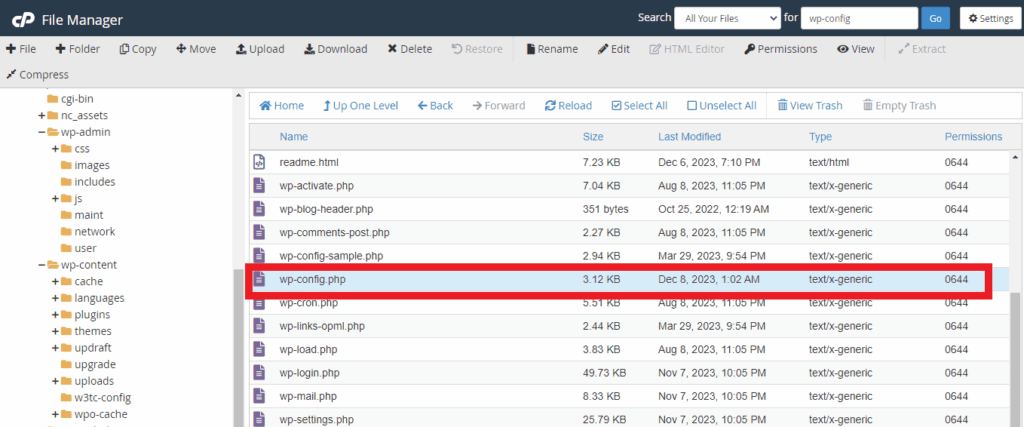
Trin 2: Åbn wp-config.php i en teksteditor, og tilføj denne linje over linjen /* That's all, stop editing! Happy publishing. */ (på dansk: “Det er alt, stop med at redigere!”):
define( 'WP_ALLOW_REPAIR', true );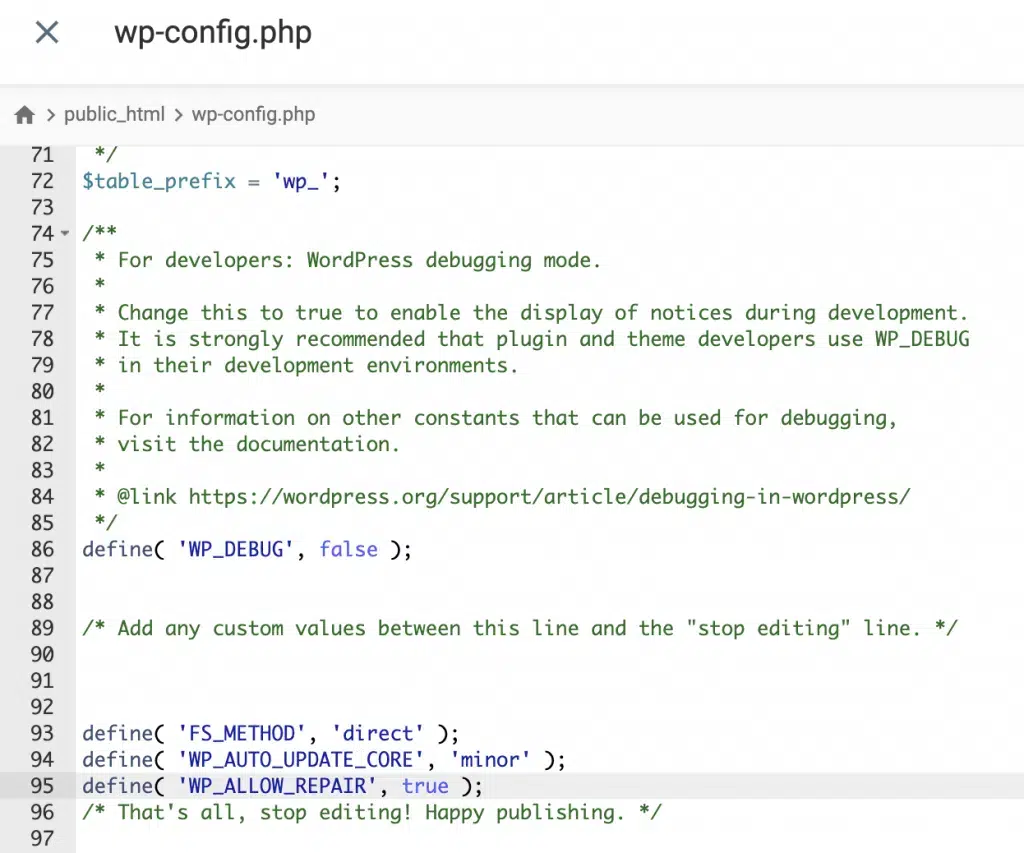
Trin 3: Gem filen, og upload den igen, hvis du har redigeret den lokalt.
Trin 4: Åbn værktøjet på https://ditdomæne.dk/wp-admin/maint/repair.php, hvor du erstatter “ditdomæne.dk” med dit eget domæne.
Her kan du vælge Reparér database eller Reparér og optimér database.
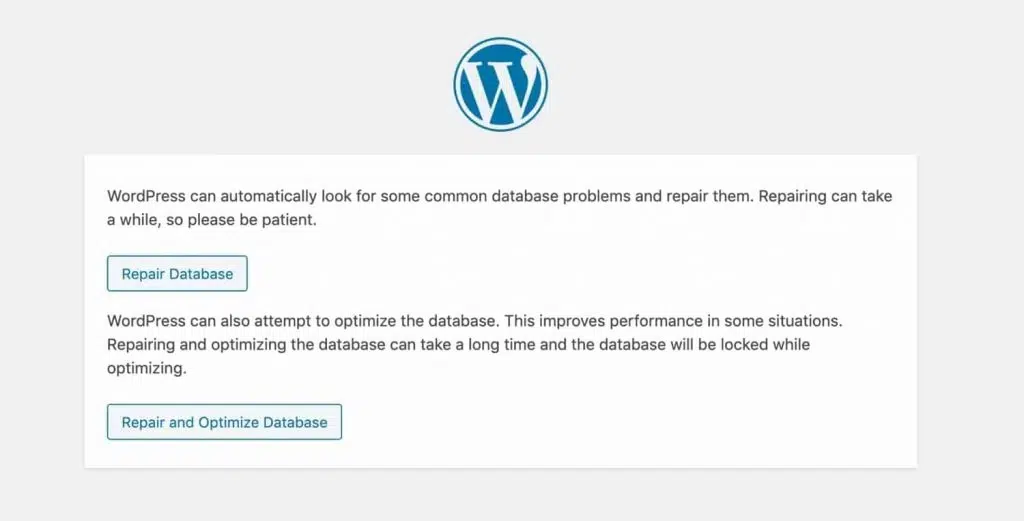
Vigtigt: Du behøver ikke være logget ind for at bruge reparationsværktøjet. Det betyder, at alle, der kender adressen, kan køre det. Fjern derfor linjen med
WP_ALLOW_REPAIRfrawp-config.php, så snart du er færdig.
4. Optimér databasen med WP-CLI
Har du SSH-adgang, er WP-CLI en hurtig og præcis vej uden plugins. Kommandoerne kører direkte mod databasen og virker også på store sites, hvor phpMyAdmin kan time ud:
wp db export backup-for-optimering.sql
wp transient delete --expired
wp db optimize
Den første kommando tager en backup, den anden fjerner udløbne transients, og den tredje optimerer alle tabeller. Vil du slette alle eksisterende revisioner, kan du bruge:
wp post delete $(wp post list --post_type=revision --format=ids) --forceKør kommandoen fra sitets rodmappe. Er WP-CLI nyt for dig, så start med guiden WP-CLI for begyndere.
Sådan fjerner du oppustethed fra databasen
Oprydning handler om tre ting: forstå, hvad der fylder, finde årsagen og indføre vaner, der forhindrer, at det samme sker igen. Her er de typiske årsager, og hvad du gør ved dem.
Plugins
Plugins spiller en stor rolle for databasens størrelse. Nogle har minimal betydning, mens andre kan få databasen til at vokse kraftigt.
Anti-spam-plugins som Akismet gemmer fx data om kommentarer, sikkerhedsplugins logger forsøg på angreb, og statistikplugins registrerer besøgsdata. Plugins til relaterede indlæg eller klikmåling samler også data, der kan tynge.
Hold øje med, hvor meget plads de enkelte plugins bruger. Mange har indstillinger til at begrænse logning eller rydde gamle data. Hvis et plugin belaster databasen kraftigt eller gør sitet langsommere, så overvej, om du har brug for det, eller om der findes et lettere alternativ.
Spamkommentarer
Spamkommentarer fylder i tabellen wp_comments og den tilhørende wp_commentmeta. WordPress sletter ikke spam automatisk – det er papirkurven, der tømmes automatisk efter 30 dage. Bruger du Akismet, sletter det spam, der er ældre end 15 dage. Uden et anti-spam-plugin kan spam derfor hobe sig op på sites med meget trafik.
Det nemmeste er knappen “Tøm spam” på siden Kommentarer → Spam, som sletter alle spamkommentarer på én gang.
Du kan også begrænse spam ved at lukke for kommentarer på ældre indlæg, som ofte er mål for spammere. Det gør du under Indstillinger → Diskussion.
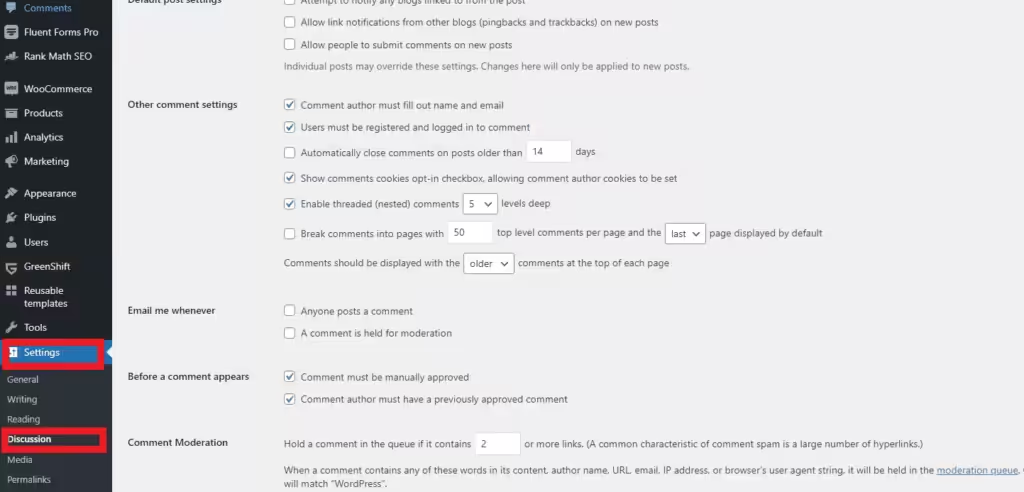
Vil du rydde op med SQL, sletter denne forespørgsel alle spamkommentarer:
DELETE FROM wp_comments WHERE comment_approved = 'spam';Denne sletter alle kommentarer, der afventer godkendelse:
DELETE FROM wp_comments WHERE comment_approved = '0';Vær forsigtig med den sidste: Den sletter også legitime kommentarer, du endnu ikke har godkendt. Sletning via SQL efterlader desuden metadata i wp_commentmeta – se afsnittet om forældreløse data nedenfor. I de fleste tilfælde er knappen “Tøm spam” derfor både nemmere og sikrere.
Revisioner
Revisioner er en fast del af skriveprocessen, men de kan give et stort antal rækker i wp_posts og wp_postmeta, især på lange eller ofte redigerede sider.
Du kan begrænse antallet af gemte revisioner ved at tilføje en linje i wp-config.php:
define( 'WP_POST_REVISIONS', 5 );Tallet angiver, hvor mange revisioner der gemmes pr. indlæg. Vælg det med omtanke: Jo lavere tal, jo færre tidligere versioner kan du vende tilbage til. Indstillingen sletter ikke de revisioner, der allerede findes – overskydende revisioner fjernes først, næste gang indlægget gemmes. Vil du rydde op med det samme, så brug WP-CLI-kommandoen ovenfor.
Ubrugte plugins og temaer
Fjern deaktiverede plugins og ubrugte temaer helt. Når de er slettet, kan der stadig ligge tabeller og options tilbage. Dem kan du fjerne manuelt i phpMyAdmin – men kun når du er sikker på, hvilket plugin de tilhører, og at du ikke skal bruge det igen.
Autoload i wp_options: den skjulte bremse
Tabellen wp_options fortjener særlig opmærksomhed. Options markeret til autoload indlæses ved hver eneste sidevisning, også når de ikke bruges. Har gamle plugins efterladt store mængder autoloadede data, gør det hver forespørgsel tungere – uanset hvor lille resten af databasen er.
Siden WordPress 6.6 kan feltet autoload have flere værdier end blot “yes” og “no”, og Site Health advarer, hvis de autoloadede data bliver for store. Denne forespørgsel viser de 20 største autoloadede options:
SELECT option_name, LENGTH(option_value) AS bytes
FROM wp_options
WHERE autoload IN ('yes', 'on', 'auto-on', 'auto')
ORDER BY bytes DESC
LIMIT 20;
Genkender du navne fra plugins, du har fjernet, kan de som regel slettes. Er du i tvivl, så lad dem være og spørg dig for – nogle options er nødvendige for, at sitet virker. Læs mere i guiden om langsomt wp-admin.
Ryd op i forældreløse metadata
Når indlæg eller kommentarer slettes direkte i databasen, kan der blive metadata tilbage, som ikke længere hører til noget. Disse forespørgsler fjerner metadata uden tilhørende indlæg eller kommentar:
DELETE pm FROM wp_postmeta pm
LEFT JOIN wp_posts p ON p.ID = pm.post_id
WHERE p.ID IS NULL;

DELETE cm FROM wp_commentmeta cm
LEFT JOIN wp_comments c ON c.comment_ID = cm.comment_id
WHERE c.comment_ID IS NULL;
Kør dem kun med en frisk backup, og husk at rette præfikset. Rør ikke WooCommerce’ egne ordretabeller (fx wc_orders), medmindre du ved præcis, hvad du gør – ordredata er ikke støj.
Hvornår hjælper object cache mere end oprydning?
Oprydning gør databasen mindre, men den fjerner ikke behovet for at spørge databasen. På webshops, medlemssites og i wp-admin, hvor siderne ikke kan caches, gentages de samme forespørgsler igen og igen. Her kan en object cache som Redis gemme resultaterne i hukommelsen, så databasen får langt færre opslag.
Hos Hostious understøttes Redis object cache fra WP StartUp og aktiveres pr. site. Læs mere om object cache med Redis i LiteSpeed Cache, og brug Query Monitor, hvis du vil finde de konkrete forespørgsler, der er langsomme.
Kort fortalt: sådan holder du databasen slank
Optimering af WordPress-databasen holder sitet hurtigt. Over tid samler databaser unødvendige data, men oprydningen er ligetil, når du tager det i den rigtige rækkefølge: backup, oprydning, optimering og kontrol.
Vores foretrukne måder at optimere databasen på uden plugins er:
- Manuelt via phpMyAdmin: Direkte adgang til databasen og præcis kontrol over, hvad der slettes og optimeres.
- Med WP-CLI: Hurtigt, gentageligt og velegnet til store sites.
- Med WordPress’ indbyggede reparationsværktøj: Udnytter WordPress’ egne muligheder uden ekstra software – husk at slå det fra igen.
Gentag oprydningen et par gange om året, eller når du har fjernet plugins, og tjek autoload, når wp-admin føles tungt.
Læs også
- Hub: WordPress performance og cache – alle guides om hastighed samlet
- Databaseoprydning i LiteSpeed Cache: revisioner, transients og autoload
- Langsomt wp-admin: heartbeat, autoload og plugins
- Databasetabel beskadiget: „marked as crashed“ – reparér sikkert
- WordPress hosting hos Hostious – med daglig og manuel backup og Redis fra WP StartUp
- Hastighedsoptimering – vi finder og fjerner flaskehalsene for dig
Ofte stillede spørgsmål om optimering af WordPress-databasen
Er der risiko for at beskadige mit websted under databaseoptimering?
Ja, hvis du sletter de forkerte data. Selve OPTIMIZE TABLE er sikker, men SQL-sletninger kan ikke fortrydes. Tag derfor altid en backup af databasen, før du rydder op, så du kan gendanne den, hvis noget går galt.
Hvad er de vigtigste årsager til oppustethed i en WordPress-database?
Ophobede spamkommentarer, mange revisioner, udløbne transients, indhold i papirkurven og data efterladt af slettede plugins og temaer. Store autoloadede options i wp_options er ofte den del, der påvirker hastigheden mest.
Hvordan forbedrer optimering af min WordPress-database mit websted?
En mindre og ryddeligere database giver hurtigere forespørgsler, især i wp-admin og på sider, der ikke kan caches, og den gør backup og flytning hurtigere. På sider med god page cache er effekten for besøgende ofte mindre, end mange forventer.
Skal jeg bruge plugins til databaseoptimering eller gøre det manuelt?
Begge dele kan fungere. Manuel optimering via phpMyAdmin eller WP-CLI giver mere kontrol og ingen ekstra plugins, men kræver lidt teknisk viden. Plugins er mere brugervenlige, men tilføjer endnu et plugin, der skal vedligeholdes.
Kan jeg begrænse revisioner i WordPress, og hvordan påvirker det min database?
Ja. Med konstanten WP_POST_REVISIONS i wp-config.php bestemmer du, hvor mange revisioner der gemmes pr. indlæg, og det holder wp_posts mindre. Eksisterende revisioner slettes dog ikke med det samme, og færre revisioner betyder færre versioner at vende tilbage til.
Udgivet 15. december 2023Opdateret 17. oktober 2026Fagligt gennemgået 2. oktober 2026