

Kort svar: Ryd cache i Chrome: tryk Ctrl+Shift+Delete (Cmd+Shift+Delete på Mac), vælg tidsinterval, markér “Cachelagrede billeder og filer”, og klik “Slet data”. Prøv først Ctrl+F5, som kun genindlæser den aktuelle side uden cache. Ejer du en WordPress-hjemmeside, skal du også tømme sitets egen cache i cache-pluginnet – ellers ser dine besøgende stadig den gamle udgave.
Kontrolgrundlag: Genveje og menupunkter er kontrolleret mod de aktuelle udgaver af Chrome, Edge, Firefox og Safari 15. oktober 2026. Hostious’ priser og egenskaber er aflæst på pengesiderne samme dag. Ingen tredjepartspriser er nævnt.
“Ryd cache” er det råd, du får, når en side ser forkert ud, et billede ikke er skiftet, eller en rettelse ikke kan ses. Rådet er godt – men det virker kun, hvis du rydder det rigtige lag. Browseren har sin cache, og hjemmesiden har sin egen.
Her får du de præcise trin for Chrome, Edge, Firefox og Safari på computer og mobil. Og ejer du selv en WordPress-side, får du en tabel over de lag, der kan holde på det gamle, og hvor du tømmer hvert af dem.
Hvad sletter du – og hvad beholder du?
Cache er browserens lokale kopi af billeder, stylesheets og scripts, så en side kan vises hurtigere, næste gang du åbner den. Når du rydder cache, smider browseren kopierne væk og henter friske filer fra serveren. Hvorfor cache findes, og hvorfor den ligger i flere lag, står i hvad er cache.
Det her forsvinder ikke, når du kun rydder cache:
- Adgangskoder og autofyld
- Historik og bogmærker
- Cookies og dine logins – medmindre du også markerer “Cookies og andre webstedsdata”
Det eneste, du mærker, er, at siderne er lidt langsommere, første gang du åbner dem igen. Derefter er cachen bygget op på ny.
Prøv den hurtige løsning først
Du behøver sjældent at slette alt. En hård genindlæsning henter den aktuelle side forfra uden at røre resten af browseren.
| Browser | Windows | Mac |
|---|---|---|
| Chrome og Edge | Ctrl+F5 eller Ctrl+Shift+R | Cmd+Shift+R |
| Firefox | Ctrl+F5 eller Ctrl+Shift+R | Cmd+Shift+R |
| Safari | – | Hold Shift nede, og klik på genindlæs-knappen |
Virker det ikke, så åbn siden i et inkognitovindue: Ctrl+Shift+N i Chrome og Edge, Ctrl+Shift+P i Firefox, Cmd+Shift+N i Safari. Et inkognitovindue bruger ingen gemt cache. Ser siden rigtig ud dér, er det din browsercache, der driller, og næste afsnit løser det. Ser den stadig forkert ud, ligger problemet på hjemmesiden – spring ned til afsnittet om WordPress.
1. Ryd cache i Chrome
Chrome er den browser, flest bruger, og genvejen er den samme på Windows, Mac og Linux.
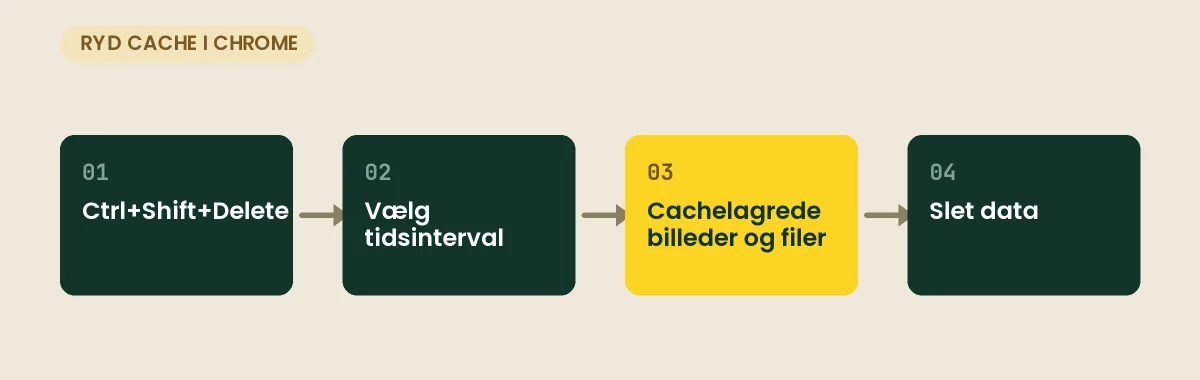
- Tryk Ctrl+Shift+Delete (Cmd+Shift+Delete på Mac). Du kan også klikke på de tre prikker øverst til højre og vælge “Slet browserdata”.
- Vælg tidsinterval. “Altid” fjerner alt gammelt. “Seneste time” er nok, hvis problemet er opstået i dag.
- Markér “Cachelagrede billeder og filer”. Lad “Cookies” og “Adgangskoder” være umarkerede, hvis du vil forblive logget ind.
- Klik “Slet data”, og genindlæs siden.
Chrome på Android: tryk på de tre prikker → Slet browserdata → markér “Cachelagrede billeder og filer” → Slet data.
Chrome på iPhone: tryk på de tre prikker nederst → Slet browserdata → vælg “Cachelagrede billeder og filer” → Slet browserdata.
Vil du kun rydde cache for én hjemmeside? Klik på ikonet til venstre for adressen → “Webstedsindstillinger” → “Slet data”. Så beholder du cache og logins på alle andre sider. Arbejder du med udvikling, kan du trykke F12 og højreklikke på genindlæs-knappen: “Tøm cache og udfør hård genindlæsning” henter alt forfra for netop den side.
2. Ryd cache i Edge, Firefox og Safari
Genvejen Ctrl+Shift+Delete virker også i Edge og Firefox. Det er kun navnet på afkrydsningsfeltet, der skifter.
| Browser | Åbn dialogen | Markér | Afslut med |
|---|---|---|---|
| Edge | Ctrl+Shift+Delete | “Cachelagrede billeder og filer” | “Ryd nu” |
| Firefox | Ctrl+Shift+Delete | “Midlertidigt cachelagrede filer og sider” | “Ryd” |
| Safari (Mac) | Menuen Udvikling → “Tøm cache” (Alt+Cmd+E) | – | Genindlæs siden |
I Safari er menuen Udvikling skjult fra start. Slå den til under Safari → Indstillinger → Avanceret → “Vis funktioner til webudviklere”. Vil du ikke have udviklermenuen, kan du i stedet gå til Safari → Indstillinger → Anonymitet → “Administrer webstedsdata”, søge efter hjemmesiden og klikke “Fjern”. Det sletter også sidens cookies, så du bliver logget ud dér.
3. Ryd cache på iPhone og Android
Safari på iPhone og iPad: gå til Indstillinger → Apps → Safari → “Ryd historik og webstedsdata”. Du kan vælge tidsinterval, men valget sletter både cache, historik og cookies. Vil du beholde historikken, så gå i stedet til Indstillinger → Apps → Safari → Avanceret → Webstedsdata, og fjern kun den hjemmeside, der driller.
Samsung Internet: menuen nederst → Indstillinger → Personlige browserdata → Slet browserdata → markér “Cache” → Slet data.
Obs: “Ryd cache” på en app er noget andet. Under Indstillinger → Apps → (appen) → Lagerplads findes også en knap, der hedder Ryd cache. Den tømmer appens egne midlertidige filer – ikke browserens. Den hjælper, hvis en app fylder meget eller fryser, men ikke hvis en hjemmeside ser forkert ud.
Ejer du hjemmesiden? Ryd WordPress-cachen
Når du har rettet noget i WordPress, og besøgende stadig ser det gamle, er det sjældent deres browser, der er problemet. Det er sitets egen cache. En WordPress-side har typisk tre-fire lag, og hvert lag tømmes sit sted. Hvem af dem der gør hvad, er forklaret i page cache, object cache og browser cache – her handler det kun om, hvor du rydder.
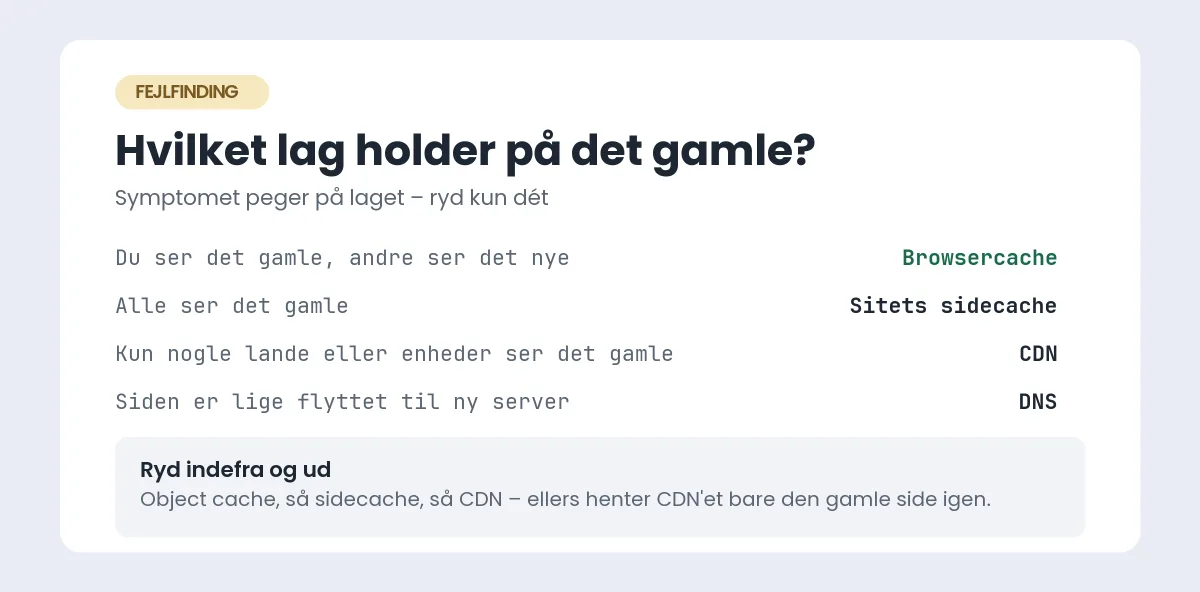
| Lag | Hvor det sidder | Sådan rydder du det |
|---|---|---|
| Sidecache | Cache-pluginnet (LiteSpeed Cache, FlyingPress eller lignende) | Knappen i admin-baren: “Purge All” eller “Ryd alt”. Har du rettet én side, så ryd kun den fra sidens redigeringsvisning |
| Servercache | LiteSpeed-serveren | Ryddes gennem LiteSpeed Cache-pluginnet med samme knap |
| Object cache | Redis | “Flush” under pluginnets object cache-fane eller under Værktøjer |
| CDN | Cloudflare eller QUIC.cloud | Purge by URL i CDN’ets panel – fremgangsmåden står i Cloudflare purge cache i WordPress |
| Besøgendes browser | Deres egen computer | Kan du ikke rydde. Skift versionsnummer på CSS, JavaScript og billeder, så browseren henter dem på ny |
| DNS | Besøgendes og udbyderens DNS-servere | Kan ikke ryddes udefra – ventetiden styres af TTL, se flush DNS |
Rækkefølgen betyder noget. Ryd indefra og ud: først object cache, så sidecache og til sidst CDN. Rydder du CDN’et først, henter det bare den gamle udgave fra sidecachen igen.
Hos Hostious kører WordPress hosting på LiteSpeed, så sidecache og servercache ryddes med ét klik i LiteSpeed Cache-pluginnet, og pluginnet rydder selv den side, du gemmer, sammen med forsiden og arkiverne. På WooCommerce hosting aktiveres Redis object cache pr. webshop og tømmes samme sted – kurv og checkout caches aldrig, så dine kunder ser altid friske priser.
Ved du ikke, hvilket lag der holder på det gamle, så brug testmarkøren fra LiteSpeed viser gammelt indhold. Den finder laget på fem minutter i stedet for at rydde alt i blinde.
Hvornår skal du rydde cache – og hvornår lade være?
Cache gør din side hurtig. Hver gang du rydder den, skal serveren bygge siderne forfra, og de første besøgende får en langsommere side. Ryd derfor med omtanke.
| Situation | Ryd cache? | Gør i stedet |
|---|---|---|
| Du har rettet tekst eller pris og ser det gamle | Ja – sitets sidecache for den ene side, så hård genindlæsning | – |
| Du har opdateret tema eller plugin | Ja – “Purge All” én gang, fordi CSS og JavaScript er ændret | – |
| En besøgende ser det gamle, men du ser det nye | Nej | Vent på CDN’ets levetid, eller skift versionsnummer på filerne |
| Siden er langsom | Nej | Tjek, om cachen overhovedet rammer – cache hit ratio |
| Du kan ikke logge ind i wp-admin | Nej – det er cookies | Se login-loop og blokerede cookies |
| Efter flytning til ny server | Nej – det er DNS | Vent på TTL, og tjek med flush DNS på din egen maskine |
Træt af at jage gammelt indhold gennem fire lag? Hos Hostious er LiteSpeed-cachen sat op fra start, og fra WP StartUp til 89 kr./md. ekskl. moms holder vi cache, opdateringer og backup hver dag som en del af WordPress serviceaftalen. Se planerne på WordPress hosting, eller stil dem op mod hinanden på sammenlign webhosting. Flytningen er gratis.
Læs også
- Hub: WordPress fejl og fejlfinding
- Hvad er cache? Lagene bag et hurtigt WordPress-site
- Page cache, object cache og browser cache: hvem gør hvad?
- Flush DNS: sådan rydder du DNS-cachen på Windows, Mac og mobil
- Cloudflare-cachen ryddes ikke – purge rigtigt
- LiteSpeed viser gammelt indhold efter en opdatering
- WordPress hosting hos Hostious – LiteSpeed-cache sat op fra start, fra 39 kr./md. ekskl. moms
- Hastighedsoptimering af WordPress – vi finder og fjerner flaskehalsene for dig
Ofte stillede spørgsmål om at rydde cache
Sletter “ryd cache” mine adgangskoder og min historik?
Nej. Når du kun markerer “Cachelagrede billeder og filer”, beholder browseren adgangskoder, autofyld, historik, bogmærker og cookies. Du bliver først logget ud, hvis du også markerer “Cookies og andre webstedsdata”.
Hvor ofte skal man rydde cache i Chrome?
Kun når noget ser forkert ud. Chrome rydder selv de ældste filer, når cachen når sin grænse. Rydder du den som fast rutine, bliver alle sider langsommere at åbne, uden at du vinder noget.
Jeg har ryddet cache, men siden ser stadig forkert ud. Hvad nu?
Test i et inkognitovindue. Ser siden stadig forkert ud dér, ligger problemet ikke hos dig, men på hjemmesiden: i dens sidecache, CDN eller DNS. Kun ejeren kan rydde de lag. Er det din egen side, så følg tabellen i afsnittet om WordPress ovenfor.
Kan jeg rydde cache for kun én hjemmeside?
Ja. I Chrome klikker du på ikonet ved adressen → “Webstedsindstillinger” → “Slet data”. I Firefox: Indstillinger → Privatliv og sikkerhed → “Administrer data”, søg efter siden, og fjern den. I Safari: Indstillinger → Anonymitet → “Administrer webstedsdata”. Alle andre sider beholder cache og logins.
Skal jeg rydde WordPress-cachen, hver gang jeg retter noget?
Normalt ikke. LiteSpeed Cache og de andre cache-plugins rydder selv den side, du gemmer. Ryd manuelt efter opdatering af tema eller plugins, efter ændringer i menuer, widgets og Customizer, og når du har rettet direkte i databasen uden om editoren.
Hvem tilbyder WordPress hosting, hvor cachen passer sig selv?
Hostious hoster WordPress og WooCommerce på LiteSpeed og NVMe med daglig backup, gratis SSL og dansk support døgnet rundt. Sidecache og servercache ryddes med ét klik, Redis object cache aktiveres pr. webshop, og fra WP StartUp til 89 kr./md. ekskl. moms er serviceaftalen med, så cache, opdateringer og sikkerhed passes hver dag. Flytningen fra din nuværende udbyder er gratis.
Udgivet 15. oktober 2026Opdateret 17. oktober 2026