
Kort svar: Når du vil øge upload limit i WordPress, skal du vide, at grænsen sidder flere steder – PHP’s
upload_max_filesizeogpost_max_sizesamt webserverens egen grænse – og den laveste vinder. Hæv værdierne i hostingens PHP-indstillinger eller i.user.ini, ikke iwp-config.phpellerfunctions.php. Bekræft derefter i Webstedets helbred, at PHP faktisk kører med de nye værdier.
Fagligt gennemgået: 2. oktober 2026
Upload-grænsen i WordPress bestemmes af flere værdier, og den laveste af dem vinder. Derfor virker det ofte ikke at rette kun ét sted.
Du kan se din nuværende grænse under Medier → Tilføj ny, hvor den står under upload-feltet, eller under Værktøjer → Webstedets helbred → Info → Server.
Før du ændrer noget: Tag en kopi af de filer, du retter (
.user.ini,php.inieller.htaccess). En forkert linje i.htaccesskan give 500-fejl på hele sitet. Hæv kun grænsen så meget, som opgaven kræver – en lav upload-grænse er også et lille sikkerhedslag.
De tre grænser – og en fjerde på multisite
upload_max_filesize– den største enkeltfil, PHP tager imod. PHP’s standard er 2M.post_max_size– hele forespørgslen, altså filen plus formulardata. Skal være større end den første. PHP’s standard er 8M.- Webserverens grænse – fx
client_max_body_sizei nginx eller grænsen for request body i LiteSpeed og Apache. Den udløser fejlen 413 Request Entity Too Large. - Multisite har desuden sin egen grænse under Netværksadministration → Indstillinger → “Maks. uploadfilstørrelse”, som WordPress håndhæver oven på PHP’s.
WordPress viser den laveste af upload_max_filesize og post_max_size som din grænse. Et plugin eller tema kan sænke den yderligere via filteret upload_size_limit, men et filter kan aldrig hæve den over det, PHP tillader.
Fejlbeskederne, og hvad de hver især betyder
Det er ikke ligegyldigt, hvilken fejl du får – den fortæller, hvilken grænse der stoppede filen.
| Fejlbesked | Hvilken grænse | Hvad du gør |
|---|---|---|
| “Filen overskrider upload_max_filesize-direktivet i php.ini” | PHP’s grænse for enkeltfilen | Hæv upload_max_filesize (og post_max_size) |
| “413 Request Entity Too Large” | Webserveren, før PHP ser filen | Hæv webserverens grænse, eller bed hostingen om det |
| “Der opstod en HTTP-fejl” under billedupload | Ofte hukommelse eller billedbehandling, ikke størrelsen | Se guiden til HTTP-fejl ved upload |
| Siden genindlæses uden fejl, og filen mangler | post_max_size er lavere end filen | Sæt post_max_size højere end upload_max_filesize |
| Uploaden afbrydes undervejs eller timer ud | Tid (max_execution_time/max_input_time) eller en firewall | Tjek tidsgrænser og firewall-log |
“Der opstod en HTTP-fejl” betyder typisk, at filen kom ind, men PHP løb tør for memory_limit, da billedet skulle skaleres, eller at billedbiblioteket fejlede. Siden WordPress 5.3 skaleres meget store billeder automatisk ned til højst 2560 pixels, og det kræver hukommelse. Læs mere i guiden til HTTP-fejl ved upload af billeder.
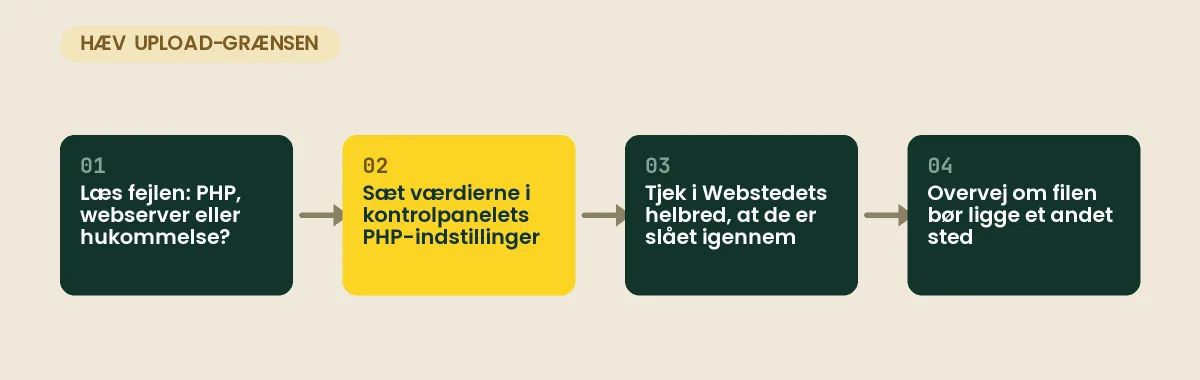
1. Sæt værdierne i hostingens PHP-indstillinger
Det er det rigtige sted. Så gælder de for hele siden og overlever både WordPress-opdateringer og temaskift. Et fornuftigt sæt til en almindelig WordPress-side ser sådan ud:
upload_max_filesize = 64M
post_max_size = 128M
memory_limit = 256M
max_execution_time = 300
max_input_time = 300
De fleste kontrolpaneler har en side med PHP-indstillinger pr. domæne eller pr. PHP-version. Vær opmærksom på, at nogle hostingløsninger har en separat webservergrænse, som ikke følger med automatisk – får du stadig 413 efter at have hævet PHP-værdierne, er det den, der mangler.
2. Har du kun filadgang: brug .user.ini
På servere, der kører PHP som FPM, CGI eller LSAPI, kan du lægge en .user.ini i webroden (samme mappe som wp-config.php):
upload_max_filesize = 64M
post_max_size = 128M
PHP læser .user.ini med et interval, som standard hvert femte minut (user_ini.cache_ttl = 300 sekunder). Vent derfor et par minutter, før du konkluderer, at det ikke virkede. Filen kan ikke hæve webserverens egen grænse.
På LiteSpeed og på Apache med PHP som modul virker php_value-linjer i .htaccess også. Kører Apache med PHP-FPM, giver de samme linjer derimod typisk en 500-fejl. Er du i tvivl, så brug .user.ini eller kontrolpanelet.
3. Det der ikke virker
At sætte værdierne i wp-config.php eller i temaets functions.php med ini_set() virker ikke. upload_max_filesize og post_max_size kan kun sættes, før scriptet starter – i php.ini, .user.ini eller serverkonfigurationen. Og selv hvis det kunne, er filen allerede afvist af PHP eller webserveren, før WordPress overhovedet indlæses.
Konstanten WP_MEMORY_LIMIT i wp-config.php er noget andet: den styrer, hvor meget hukommelse WordPress beder om, og kan hjælpe mod HTTP-fejl ved billedskalering – men den hæver ikke upload-grænsen.
4. Tjek, at ændringen er slået igennem
Efter du har rettet værdierne, så se efter i Værktøjer → Webstedets helbred → Info → Server. Her viser WordPress de værdier, PHP faktisk kører med – ikke dem, du skrev. Har du WP-CLI, kan du også spørge direkte, men husk at kommandolinjen kan bruge en anden php.ini end webserveren:
wp eval 'echo ini_get("upload_max_filesize") . " / " . ini_get("post_max_size") . PHP_EOL;'Står der stadig 2M eller 8M i Webstedets helbred, er der en anden fil, der overstyrer: en .user.ini eller php.ini med lavere værdier, eller gamle php_value-linjer i .htaccess fra en tidligere server. Find dem, ret eller fjern dem, og tjek igen. Ser du en anden PHP-version end forventet, retter du måske i indstillingerne for den forkerte version.
5. Overvej om filen skal være så stor
En upload-grænse på 64 MB er rigelig til en almindelig hjemmeside. Har du brug for mere, er det som regel et tegn på, at billederne ikke er skaleret, eller at video hører hjemme et andet sted. Store billeder gør siden langsom for alle besøgende – se billedoptimering i WordPress.
Video bør ligge hos en videotjeneste, der leverer den i den rigtige kvalitet til hver enhed – en mp4 på flere hundrede MB på dit webhotel bliver hentet i fuld størrelse af alle, også på mobil. Store PDF’er og zip-filer kan med fordel ligge i en filtjeneste med et link. Og billeder over 2–3 MB er næsten altid fotos i kameraets fulde opløsning, som bør skaleres til 2.000–2.500 pixels i bredden, før de uploades.
6. Upload én stor fil uden om grænsen
Skal en enkelt stor fil alligevel ind, så upload den via SFTP og registrér den i mediebiblioteket bagefter. Med WP-CLI går det sådan:
wp media import /sti/til/filen.pdf --title="Produktkatalog"Så undgår du at hæve grænsen for hele sitet for én fils skyld – og en lav upload-grænse er faktisk et lille sikkerhedslag, fordi den begrænser, hvad et kompromitteret login kan uploade.
Import og WooCommerce rammer de samme grænser
Import af indhold via en WXR-fil, produktimport via CSV og upload af digitale produkter går gennem de samme grænser. En importfil på 50 MB kræver både upload_max_filesize og post_max_size over 50M – og tid nok til at blive behandlet. Det er en helt anden grænse, som du kan læse om i guiden til Maximum execution time exceeded. Store importfiler kan også deles op i mindre bidder, eller køres via WP-CLI, hvor webserverens tidsgrænser ikke gælder.
Verificér, at uploaden virker
- Medier → Tilføj ny viser den nye grænse.
- Webstedets helbred viser de forventede værdier for
upload_max_filesizeogpost_max_size. - Upload en testfil, der er lidt mindre end grænsen – og én, der er lidt større, så du ser den rigtige fejlbesked.
- Tjek, at billeder bliver skaleret, og at miniaturer bliver oprettet.
Læs også
- Hub: WordPress fejl og fejlfinding
- 413 Request Entity Too Large
- HTTP-fejl ved upload af billeder
- Allowed memory size exhausted i WordPress
- WordPress hosting hos Hostious – LiteSpeed, NVMe og dansk support 24/7
Ofte stillede spørgsmål om upload-grænsen
Hvorfor skal post_max_size være størst?
Fordi den dækker hele forespørgslen – filen plus formulardata. Er den mindre end filgrænsen, er filgrænsen i praksis uden betydning, og WordPress viser den laveste af de to.
Gælder grænsen også for import af indhold?
Ja. En stor WXR- eller CSV-fil rammer samme grænse. Del den op, hæv grænsen midlertidigt, eller importér via WP-CLI.
Jeg har hævet upload_max_filesize, men Webstedets helbred viser stadig 2M. Hvorfor?
En anden fil overstyrer: typisk en .user.ini eller php.ini med lavere værdier eller gamle php_value-linjer i .htaccess. Ret dem, og vent op til fem minutter, før du tjekker igen – PHP læser .user.ini med et interval.
Hvad giver fejlen ‘Der opstod en HTTP-fejl’ ved billedupload?
Oftest hukommelse, ikke filstørrelse: billedet kom ind, men PHP løb tør for memory_limit under skaleringen. Hæv memory_limit til fx 256M, eller skalér billedet ned, før du uploader.
Kan jeg hæve upload-grænsen i wp-config.php?
Nej. upload_max_filesize og post_max_size skal sættes, før PHP starter scriptet – i hostingens PHP-indstillinger, php.ini eller .user.ini. WP_MEMORY_LIMIT i wp-config.php styrer kun hukommelse.
Udgivet 28. august 2026Opdateret 3. oktober 2026Fagligt gennemgået 2. oktober 2026