
Kort svar: SFTP (SSH File Transfer Protocol) er den sikre måde at arbejde direkte med dit websteds filer på: du forbinder med et program som FileZilla eller WinSCP og kan hente, uploade og redigere filer på serveren – alt krypteret. Det afløser gammeldags FTP, der sender både kodeord og filer i klartekst. Du får brug for SFTP, når WordPress ikke selv kan hjælpe: en hvid skærm, et plugin der skal deaktiveres manuelt, en .htaccess der skal gendannes – eller en fil, der skal lægges i webroden.
Fagligt gennemgået: 2. oktober 2026
Kontrolgrundlag: Porte, kommandoer og protokolbeskrivelser er kontrolleret mod de officielle specifikationer og en standardinstallation af WordPress 18. oktober 2026; Hostious’ planer og egenskaber er aflæst på pengesiderne samme dag.
Hvad er SFTP – og hvad er FTP, som det afløser? De fleste WordPress-ejere klarer sig i månedsvis uden at røre serverens filer. Men den dag wp-admin ikke vil åbne, er SFTP ofte den hurtigste vej tilbage. Her får du forskellen på protokollerne, hvorfor det gamle FTP stadig findes, de oplysninger du skal bruge, en sikker fremgangsmåde og de faldgruber, der giver flest problemer.
SFTP, FTP og SSH – forskellene
Navnene ligner hinanden, men skellet er enkelt. FTP er en protokol fra internettets barndom uden kryptering – kodeordet rejser i klartekst og kan opsnappes. FTPS er FTP med et krypteringslag ovenpå og besværlige firewall-egenskaber. SFTP er en helt anden konstruktion: filoverførsel oven på SSH, samme sikre kanal som terminaladgang, én port og alt krypteret.
| Protokol | Kryptering | Standardport | Brug i dag |
|---|---|---|---|
| FTP | Ingen | 21 (plus dataporte) | Bør ikke bruges |
| FTPS | TLS oven på FTP | 21 eller 990 (plus dataporte) | Fungerer, men er besværlig bag firewalls |
| SFTP | SSH | 22 | Standardvalget til filadgang |
| SSH (terminal) | SSH | 22 | Kommandoer på serveren, fx WP-CLI |
Når dit filprogram spørger om protokol, er svaret derfor SFTP. Tilbyder en udbyder kun almindelig FTP, er det i sig selv et advarselstegn.
Hvad er FTP – og hvorfor findes det stadig?
FTP (File Transfer Protocol) er en af internettets ældste protokoller: den blev standardiseret i 1985 og stammer fra en tid, hvor ingen regnede med, at nogen lyttede med på ledningen. Derfor sendes brugernavn, kodeord og filer ukrypteret. Alle, der sidder på samme netværk – en cafés wi-fi, et hotel, et åbent kontor – kan i princippet læse med.
FTP har også en teknisk særegenhed, der forklarer mange af de forbindelsesfejl, folk støder på: den bruger to forbindelser. Kommandoer går over port 21, men selve filerne sendes over en separat dataforbindelse, som åbnes på en ny port for hver overførsel. Hvordan den dataforbindelse åbnes, afhænger af tilstanden:
| Tilstand | Hvem åbner dataforbindelsen | Typisk problem |
|---|---|---|
| Aktiv (active mode) | Serveren ringer tilbage til din computer på en ny port | Din router eller firewall blokerer den indgående forbindelse |
| Passiv (passive mode) | Din computer åbner endnu en forbindelse til serveren | Serverens firewall skal have et interval af porte åbent |
SFTP har ingen af delene. Den kører alt – login, kommandoer og filer – gennem én krypteret SSH-forbindelse på port 22, og derfor virker den bag næsten enhver firewall uden opsætning.
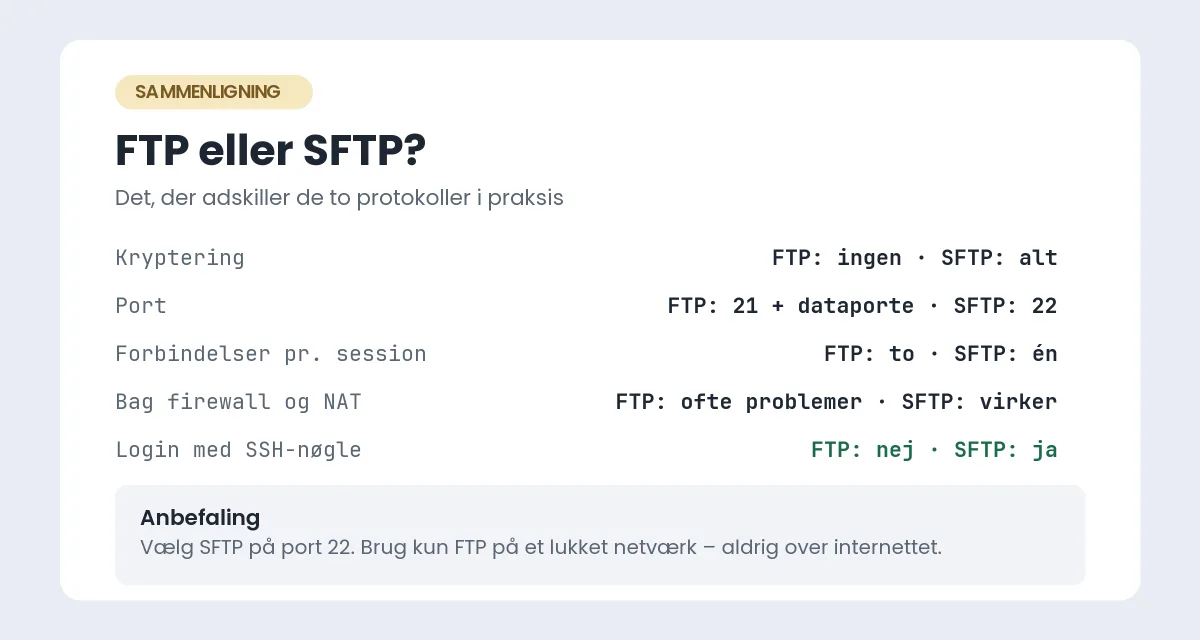
Når FTP alligevel lever videre, er det af tre grunde: ældre kontrolpaneler og netværksudstyr som kameraer og printere understøtter kun FTP; gamle vejledninger og scripts nævner stadig “FTP” som samlebetegnelse for al filoverførsel; og nogle udbydere har aldrig slukket for det. Reglen er enkel: FTP hører kun hjemme på et lukket netværk, hvor data aldrig forlader bygningen. Over internettet – og det gør al adgang til dit webhotel – er svaret SFTP. Beder et program eller en vejledning om “FTP-oplysninger”, er det næsten altid SFTP-oplysningerne, der menes.
Sådan forbinder du

Du skal bruge fire oplysninger fra din hostingudbyder: vært (typisk dit domæne eller serverens navn), port (22 for SFTP), brugernavn og kodeord eller SSH-nøgle. Hos de fleste udbydere finder du dem i kontrolpanelet; er du kunde hos Hostious, viser dokumentationen trinnene, og supporten kan hjælpe døgnet rundt.
I programmet lander du derefter i en mappevisning: din lokale maskine i den ene side, serveren i den anden, og filer trækkes imellem. WordPress-roden kender du på mapperne wp-admin, wp-content og wp-includes samt filen wp-config.php. Dine temaer, plugins og uploads bor alle under wp-content.
Første forbindelse: advarslen om værtsnøglen
Første gang du forbinder, viser programmet et fingeraftryk for serverens værtsnøgle og spørger, om du stoler på den. Det er SSH’s beskyttelse mod, at nogen udgiver sig for at være din server. Sammenlign gerne fingeraftrykket med det, din udbyder oplyser, og godkend det derefter. Dukker advarslen op igen senere uden grund – fx uden at sitet er flyttet – så stop og kontakt udbyderen, før du skriver dit kodeord.
Hvornår får du brug for det?
SFTP er redningsbåden, når wp-admin er utilgængelig. En hvid skærm efter en opdatering løses ofte ved at omdøbe det skyldige plugins mappe, en ødelagt .htaccess gendannes med standardindholdet, og fejlbeskeder graves frem i logfiler som wp-content/debug.log. Det er også arbejdsvejen for små filoperationer som llms.txt eller verifikationsfiler fra Google og andre tjenester.
Eksempel: deaktivér et plugin, når wp-admin er nede
- Forbind med SFTP, og gå til
wp-content/plugins. - Find mappen for det plugin, du senest har opdateret eller installeret.
- Omdøb mappen, fx fra
plugin-navntilplugin-navn.off. WordPress kan ikke længere finde pluginnet og deaktiverer det. - Genindlæs sitet. Virker det, har du fundet synderen; ellers omdøber du mappen tilbage og prøver det næste.
- Når du er inde i wp-admin igen, så opdatér, udskift eller fjern pluginnet ordentligt – og omdøb mappen tilbage, hvis du vil beholde det.
To sikkerhedsvaner gælder altid: download en kopi af enhver fil, før du ændrer den, og redigér aldrig direkte i temaets filer. Opdateringer overskriver ændringerne, så brug et child-tema til egne tilpasninger.
SFTP fra kommandolinjen – og nøgler i stedet for kodeord
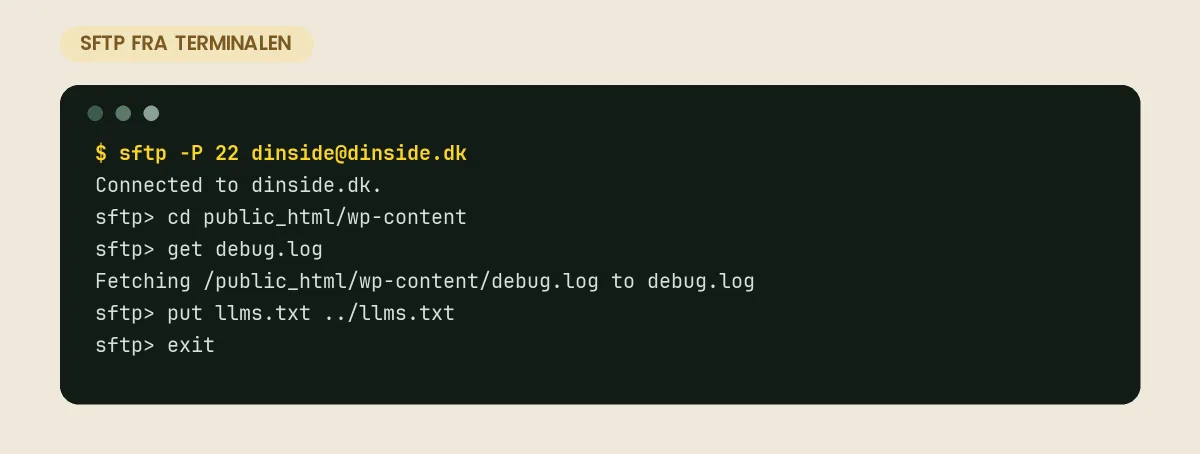
Har du ikke lyst til et grafisk program, er sftp indbygget i macOS, Linux og nyere versioner af Windows. En typisk session ser sådan ud:
sftp -P 22 bruger@dit-domæne.dk
sftp> cd public_html/wp-content
sftp> get debug.log
sftp> lcd ~/Skrivebord
sftp> put llms.txt
sftp> bye
Du bruger ls og cd på serveren, lls og lcd lokalt, get for at hente og put for at uploade. Mappenavnet for webroden varierer fra udbyder til udbyder, så tjek stien først med ls. Kommandolinjen er hurtigere end musen, når det er én fil, der skal hentes eller lægges op – og den kan scriptes, så en fast opgave kører af sig selv.
Fordi SFTP kører på SSH, kan du logge ind med en SSH-nøgle i stedet for et kodeord. Du laver et nøglepar på din computer, lægger den offentlige del op på serveren (i kontrolpanelet eller i ~/.ssh/authorized_keys) og beholder den private del hos dig:
ssh-keygen -t ed25519 -C "marc@laptop"Derefter er der intet kodeord at gætte, og du kan trække adgangen tilbage for én computer uden at skifte kode for alle. Beskyt den private nøgle med en adgangsfrase. For bureauer med mange sites er nøgler den mest overskuelige måde at holde styr på adgangen.
Det skal et godt SFTP-program kunne
Programmerne ligner hinanden, men seks funktioner afgør, om du får arbejdet gjort uden at ødelægge noget:
| Funktion | Hvorfor den betyder noget |
|---|---|
| Vis skjulte filer | .htaccess og .user.ini starter med punktum og er usynlige, indtil du slår funktionen til – den hyppigste grund til “jeg kan ikke finde filen” |
| Gem forbindelser | Vært, port, bruger og nøgle ligger klar, så du ikke leder efter oplysningerne midt i et nedbrud |
| Sammenlign mapper | Viser, hvilke filer der afviger mellem din computer og serveren – praktisk efter en ufuldstændig upload |
| Åbn i din egen editor | Filen hentes, redigeres lokalt og uploades automatisk ved gem – men husk kopien først |
| Genoptag afbrudte overførsler | En stor upload fra en dårlig forbindelse skal ikke starte forfra |
| Overførselslog | Viser præcis, hvilke filer der blev sprunget over, og hvorfor |
De gratis programmer kan alt det her. Det, der adskiller dem, er mest, hvor nemt skjulte filer og gemte forbindelser er at finde i menuerne – brug fem minutter på at slå “vis skjulte filer” til, før du får brug for det.
Fire faldgruber, der giver flest supportsager
- Forkert port eller protokol. “Connection refused” på port 21 betyder typisk blot, at serveren ikke kører gammelt FTP. Vælg SFTP og port 22.
- Uploadet til den forkerte mappe. Filen skal ligge i sitets rod (mappen med wp-config.php), ikke i hjemmemappen et niveau over. Tjek stien, før du konkluderer, at filen ikke virker.
- Redigeret på serveren uden kopi. Et program, der åbner filen direkte, gemmer hver ændring med det samme. En tastefejl i wp-config.php lægger sitet ned – hent en kopi først.
- Filrettigheder og ejer. Uploader du som en anden bruger end den, PHP kører som, kan WordPress ikke skrive til filen bagefter. Brug sitets egen SFTP-bruger, og hold dig til de normale rettigheder 644 og 755.
Del adgangen sikkert
SFTP-adgangen giver adgang til alt på sitet – inklusive databasens kodeord i wp-config.php. Del den derfor aldrig i almindelige mails, giv hver samarbejdspartner sin egen bruger eller nøgle, og luk adgangen, når opgaven er slut. Har du flere sites, så sørg for, at en bruger på ét site ikke kan se filerne på et andet – spørg din udbyder, hvordan adgangen er adskilt.
Hold også en kort oversigt over, hvem der har adgang og hvorfor. Den gør det nemt at rydde op, når en freelancer stopper, eller når du skifter bureau.
Sidder du fast med en hvid skærm eller et plugin, der låser wp-admin? Hos Hostious beholder du fuld adgang til WordPress og kontrolpanelet, og dansk support svarer døgnet rundt – WordPress hosting fra 39 kr./md. ekskl. moms. Fra WP StartUp til 89 kr./md. er serviceaftalen med, så vi opdaterer og tester plugins på en kopi først, og du får hjælp til selve WordPress-siden. Vil du sammenligne planerne, så se sammenlign webhosting.
Læs også
- Ordbog: Hosting-ordbogen
- Ødelagt .htaccess: gendan WordPress-standardfilen sikkert
- Filrettigheder i WordPress – hvad 644 og 755 betyder
- Hvid skærm i WordPress: plugin, tema, PHP eller hukommelse
- WordPress download: hvor du henter WordPress, og hvad du gør med filerne
- WP-CLI for begyndere: 10 opgaver, du aldrig mere gør i hånden
- Webhotel hos Hostious – med dansk support døgnet rundt
Ofte stillede spørgsmål om SFTP
Hvilket program skal jeg bruge?
FileZilla (Windows, Mac og Linux) og WinSCP (Windows) er gratis og rigeligt gode. Vælg ét, og gem forbindelsen som favorit – så er redningsbåden klar, den dag du står med en hvid skærm.
Kan jeg ødelægge noget med SFTP?
Ja. SFTP arbejder uden sikkerhedsnet: slettede filer er væk, og der er ingen fortryd-knap. Deraf reglerne: kopi før ændring, omdøb frem for slet, og rør aldrig wp-admin eller wp-includes.
Er filhåndteringen i kontrolpanelet ikke nok?
Til enkelte filer, jo – den kører i browseren og kræver ingen installation. SFTP vinder ved mange filer, større uploads og når du vil arbejde med rigtige lokale værktøjer. Brug den løsning, der passer opgaven.
Hvad er en SSH-nøgle, og skal jeg bruge den til SFTP?
Et nøglepar, hvor den offentlige del ligger på serveren og den private på din computer. Med nøgler er der intet kodeord at gætte, og adgangen kan trækkes tilbage pr. computer. Har du flere sites eller flere samarbejdspartnere, er det den sikreste løsning.
Jeg får ‘Connection refused’ – er serveren nede?
Sandsynligvis ikke. Fejlen kommer typisk, fordi programmet prøver almindeligt FTP på port 21, som mange moderne servere ikke kører. Vælg SFTP som protokol og port 22.
Hvad er FTP?
FTP er den oprindelige protokol til filoverførsel fra 1980’erne. Den sender kodeord og filer ukrypteret og bruger to forbindelser – kommandoer på port 21 og data på en ny port hver gang – hvilket giver problemer bag firewalls. Den er afløst af SFTP, der kører alt krypteret gennem én SSH-forbindelse.
Hvem hjælper, hvis jeg kommer til at ødelægge noget via SFTP?
Hos Hostious har alle WordPress-planer daglig backup, som du selv kan gendanne fra, og dansk support døgnet rundt. Med serviceaftalen fra WP StartUp til 89 kr./md. ekskl. moms får du desuden hjælp og vejledning til selve WordPress-siden – også når et plugin låser wp-admin.
Udgivet 31. august 2026Opdateret 18. oktober 2026Fagligt gennemgået 2. oktober 2026