
Kort svar: De fleste WordPress RSS feed fejl skyldes, at der sendes noget før XML-koden – typisk et mellemrum eller en tom linje efter
?>i functions.php, i et plugin eller i temaet. Åbn feedet på/feed/, læs fejlbeskeden, og arbejd dig derefter gennem tre trin: tjek functions.php, skift midlertidigt til et standardtema, og test for plugin-konflikter. Valider feedet bagefter.
Fagligt gennemgået: 2. oktober 2026
Har du problemer med, at dit WordPress RSS-feed ikke fungerer korrekt? Et RSS-feed gør det muligt for læsere at følge dit seneste indhold i apps som Feedly, og mange værktøjer bruger det til at dele nye indlæg automatisk. Men RSS-feeds bygger på XML, som er følsomt over for selv små fejl. Én forkert linje kan gøre hele feedet ulæseligt.
Her gennemgår vi de mest almindelige årsager til fejlene og giver dig en fast rækkefølge til at finde og rette dem. Vi slutter med, hvordan du forebygger, at fejlen kommer igen.
Hvorfor RSS-feeds stadig betyder noget i WordPress
RSS er mere end en gammel bekvemmelighed. Feedet er den maskinlæsbare udgave af dit nyeste indhold, og det bruges af flere end du måske tror.
- Abonnement: Læsere kan følge dit indhold i en feedlæser og få nye indlæg, så snart de udkommer.
- Genbesøg: Feeds trækker faste læsere tilbage til din side uden at gå gennem sociale medier eller søgemaskiner.
- Automatisering: Nyhedsbrevsværktøjer, automatiseringsplatforme og sociale medie-værktøjer bruger feedets URL til at sende eller dele nye indlæg automatisk.
- Podcasts og aggregatorer: Podcast-apps og nyhedsaggregatorer henter indhold via feeds.
WordPress laver feeds automatisk. Hovedfeedet ligger på dinside.dk/feed/, kommentarfeedet på /comments/feed/, og hver kategori har sit eget, fx /category/nyheder/feed/.
Hvorfor opstår RSS-feedfejl?
- XML-formatering: XML kræver nøjagtig formatering. Selv et mellemrum eller et linjeskift før den første linje kan ødelægge hele feedet.
- Plugin-fejl: Dårligt kodede plugins eller kompatibilitetsproblemer kan sende ekstra output eller PHP-advarsler ind i feedet.
- Tema-konflikter: Sjældnere kan temaets funktioner forstyrre feedet.
- Cache og sikkerhed: En cache eller firewall kan levere en HTML-side, en challenge eller en gammel version i stedet for XML.
De mest almindelige RSS-feedfejl i WordPress
Den klassiske fejl skyldes, at der kommer tegn før XML-erklæringen. Åbner du feedet i en browser, kan du se en besked som denne:
XML Parsing Error: XML or text declaration not at start of entity
Location: https://example.com/feed
Line Number 2, Column 1:
Den præcise tekst varierer fra browser til browser, og nogle browsere viser bare rå tekst eller tilbyder at downloade filen. Feedlæsere og automatiseringsværktøjer har deres egne fejlbeskeder, fx at feedet er ugyldigt eller ikke kan hentes. Ældre tjenester som FeedBurner er stort set udfaset, så får du fejl derfra, kan det være tjenesten og ikke dit feed, der er problemet.
Andre typiske tegn og årsager:
- Tom linje eller mellemrum øverst: Næsten altid ekstra output fra functions.php, et plugin eller wp-config.php.
- PHP-advarsler i feedet: “Warning” eller “Deprecated” øverst betyder, at fejlvisning er slået til på det offentlige site. Slå
WP_DEBUG_DISPLAYfra, og log fejlene i stedet. - 404 på /feed/: Ofte et permalink-problem. Gem permalinks igen under Indstillinger → Permalinks (se 404 på alle undersider).
- Feedet viser gammelt indhold: Cache. Ryd cachen i dit cache-plugin og evt. i Cloudflare.
- Feedlæsere får 403 eller en challenge: En firewall- eller bot-regel blokerer feedlæseren.
Sådan retter du RSS-feedfejl i WordPress i 3 trin
Før du ændrer noget: Tag en backup af sitet, eller lav ændringerne på et staging-site. Redigerer du filer direkte, så gem en kopi af den originale fil, så du kan rulle tilbage med det samme.
Trin 1: Tjek din functions.php-fil
Din functions.php-fil er en almindelig kilde til RSS-feedfejl, især hvis du for nylig har redigeret den. Et ekstra mellemrum eller linjeskift efter det afsluttende PHP-tag sendes med ud til browseren og bryder feedet.
Sådan finder du functions.php:
- Via SFTP eller filhåndtering: Åbn
wp-content/themes/dit-aktive-tema/functions.phpmed en SFTP-klient som FileZilla eller via filhåndteringen i dit hostingpanel.

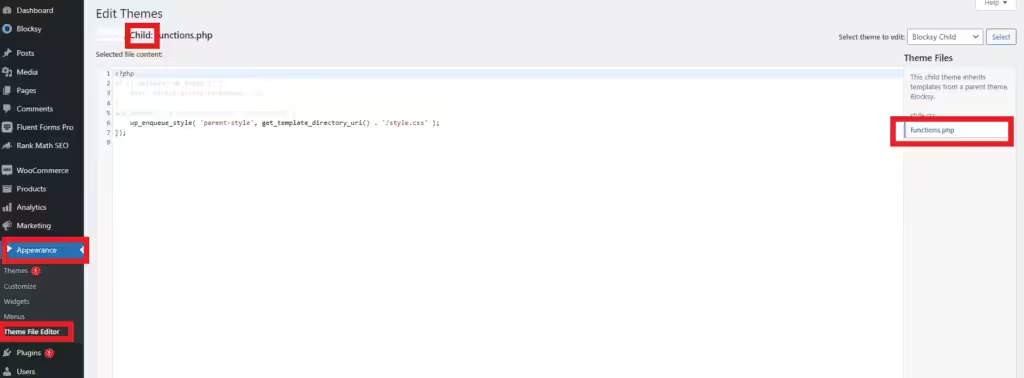
- Via WordPress: Udseende → Temafil-editor → vælg functions.php. I blokbaserede temaer ligger editoren under Værktøjer → Temafil-editor. Er filredigering slået fra med
DISALLOW_FILE_EDIT, skal du bruge SFTP.
Hvad skal du kigge efter?
Gå til bunden af filen. Står der et afsluttende PHP-tag (?>), er det tryggeste at fjerne det helt. Det er ikke nødvendigt i en fil, der kun indeholder PHP, og uden det kan der ikke snige sig mellemrum ind efter det. Beholder du det, må der ikke være mellemrum eller tomme linjer efter det:
// Din PHP-kode her
?>
Kig også øverst i filen: Der må ikke være mellemrum eller tomme linjer før <?php. Det samme gælder wp-config.php og filer i et child-tema.
Trin 2: Skift midlertidigt til et standardtema
Hvis functions.php ikke er problemet, er næste trin at teste temaet.
Sådan skifter du: Gå til Udseende → Temaer, og aktivér et standardtema som Twenty Twenty-Five. Har du ikke adgang til wp-admin, kan du omdøbe dit temas mappe via SFTP. Så falder WordPress tilbage til et installeret standardtema.
Efter skiftet: Tjek, om dit RSS-feed virker med standardtemaet. Gør det, ligger problemet i dit tema. Kontakt temaets udvikler, eller find den funktion i temaet, der sender ekstra output. Husk at skifte tilbage bagefter, hvis det ikke var temaet.
Trin 3: Test for plugin-konflikter
Plugin-konflikter er en anden almindelig årsag til RSS-feedfejl.
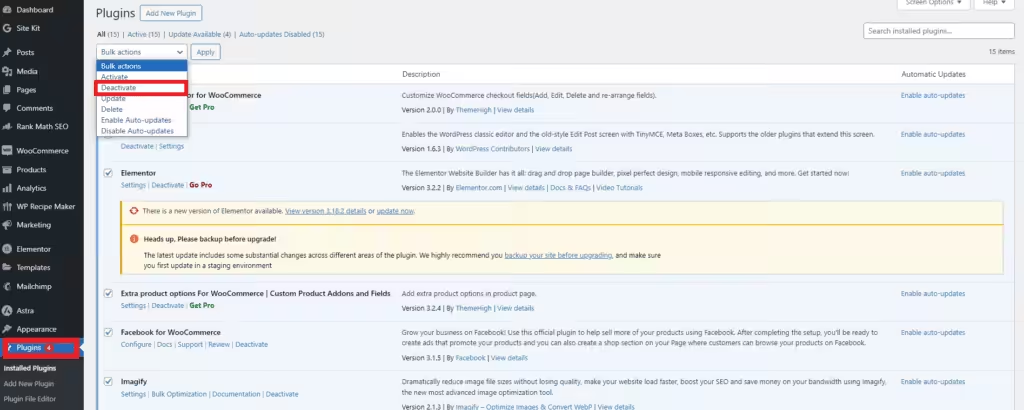
Deaktivering af plugins: Gå til Plugins → Installerede plugins, markér alle, vælg “Deaktiver” under Massehandlinger, og klik Anvend.
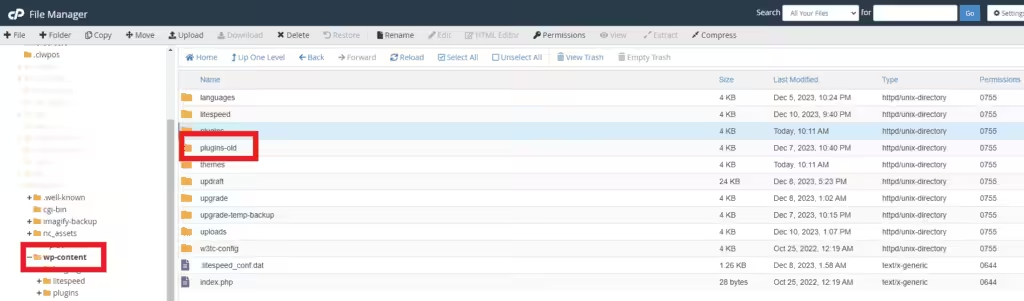
Har du ikke adgang til wp-admin, kan du omdøbe mappen wp-content/plugins via SFTP. Så deaktiveres alle plugins på én gang. Husk at give mappen det oprindelige navn igen bagefter.
Find synderen: Virker feedet, når alle plugins er slået fra, så genaktivér dem ét ad gangen og tjek feedet hver gang. Det plugin, du aktiverede lige før fejlen kom tilbage, er sandsynligvis årsagen. Opdatér det, kontakt udvikleren, eller find et alternativ.
Er sitet i drift, er det tryggere at lave testen på staging. Se også find en plugin- eller temakonflikt uden at ramme live-sitet.
Valider feedet, når fejlen er rettet
Når feedet ser rigtigt ud i browseren, så kør det gennem W3C’s Feed Validation Service (validator.w3.org/feed). Den viser, om feedet er gyldigt, og peger på den linje, der eventuelt stadig giver problemer. Ryd derefter cachen i dit cache-plugin og evt. i Cloudflare, så feedlæsere får den rettede version.
Bruger du Cloudflare eller en anden firewall, så tjek også, at feedet ikke rammes af en challenge eller en bot-regel. Feedlæsere kan ikke løse en captcha. Lav om nødvendigt en undtagelse for stier, der ender på /feed/. Bliver feedlæsere afvist med 403, kan du læse mere i guiden om 403 Forbidden i WordPress.
Sådan forebygger du RSS-feedfejl
At rette RSS-feedfejl kan virke skræmmende, men det handler som regel om at finde og fjerne et lille stykke ekstra output. Ved metodisk at tjekke functions.php, skifte til et standardtema og teste for plugin-konflikter løser du de fleste problemer.
Undgå at de kommer igen:
- Læg egen kode i et child-tema eller et must-use-plugin, ikke i temaets egen functions.php.
- Udelad det afsluttende
?>i rene PHP-filer. - Test ændringer på staging, før de går live.
- Hold temaer og plugins opdateret, og tag regelmæssige backups.
- Slå fejlvisning fra på det offentlige site, så PHP-advarsler ikke havner i feedet.
Læs også
- Hub: WordPress fejlfinding – alle fejlfindingsguides samlet ét sted
- Find en plugin- eller temakonflikt i WordPress uden at ramme live-sitet
- Alle undersider giver 404 i WordPress — sådan retter du permalinks
- Staging i WordPress: test ændringer før de går live
- WordPress hosting hos Hostious – med staging fra WP StartUp og dansk support døgnet rundt
Ofte stillede spørgsmål om WordPress RSS-feedfejl
Hvordan finder jeg mit RSS-feed i WordPress?
WordPress laver feedet automatisk. Hovedfeedet ligger på dit domæne efterfulgt af /feed/, kommentarfeedet på /comments/feed/, og hver kategori har sit eget feed på kategoriens adresse efterfulgt af /feed/.
Hvordan får jeg adgang til functions.php for at rette RSS-fejl?
Du kan åbne functions.php via SFTP eller filhåndteringen i dit hostingpanel under wp-content/themes/dit-aktive-tema, eller i WordPress under Udseende eller Værktøjer → Temafil-editor, hvis filredigering ikke er slået fra.
Er det nødvendigt at kunne kode for at rette RSS-feedfejl?
Grundlæggende forståelse hjælper, men de fleste RSS-feedfejl kan rettes ved at følge trinene her: fjerne ekstra mellemrum, skifte tema midlertidigt og teste plugins én ad gangen.
Kan et skift til et standardtema hjælpe med at løse problemer med RSS-feedet?
Ja. Midlertidigt at skifte til et standardtema som Twenty Twenty-Five viser, om problemet ligger i dit nuværende tema. Virker feedet med standardtemaet, skal fejlen findes i temaet.
Hvad gør jeg, hvis et plugin ødelægger mit RSS-feed?
Deaktivér alle plugins, og genaktivér dem én ad gangen, indtil fejlen kommer tilbage. Opdatér det plugin, der udløser fejlen, kontakt udvikleren, eller find et alternativ.
Udgivet 13. december 2023Opdateret 3. oktober 2026Fagligt gennemgået 2. oktober 2026