
Kort svar: 401 Unauthorized betyder, at serveren kræver, at du legitimerer dig, og at du enten ikke har gjort det, eller at det, du sendte, ikke blev godkendt. Fejlen handler altså om login – ikke om rettigheder, og ikke om at noget er gået i stykker. Som besøgende rammer du den typisk på en side, der er beskyttet med adgangskode. Som ejer af en WordPress-side ser du den oftest i editoren, i Site Health, i en integration, der kalder REST API’et, eller i Search Console – og i hvert tilfælde er der ét bestemt lag, der afviser: serveren, WordPress, et sikkerhedsplugin eller et CDN. Find laget først, så er løsningen tit et spørgsmål om minutter.
Kontrolgrundlag: Statuskoden, WWW-Authenticate-headeren og WordPress’ egne fejlkoder (rest_not_logged_in, rest_cookie_invalid_nonce, rest_forbidden) kontrolleret mod HTTP-standarden og WordPress’ REST-dokumentation 18. november 2026; terminaloutput optaget samme dag; priser og egenskaber aflæst på Hostious’ egne sider samme dag.
En 401 Unauthorized er den af alle fejlkoder, der oftest bliver misforstået. Navnet siger “uautoriseret”, men koden handler om det modsatte: serveren ved endnu ikke, hvem du er. Den beder dig om at vise et adgangskort – og enten viste du ikke noget, eller også blev kortet afvist.
Det gør fejlen nem at løse, når først du ved, hvem der spørger efter kortet. Her får du betydningen, de former fejlen antager, en hurtig udvej for dig, der bare skal ind på siden – og derefter gennemgangen for dig, der ejer en WordPress-side: de syv årsager, hvordan du finder den rigtige i udviklerværktøjerne, og den klassiske sag, hvor et applikationskodeord er rigtigt og alligevel giver 401.
Hvad betyder 401 Unauthorized?
Statuskoder i 400-serien betyder, at serveren mener, at fejlen ligger hos den, der spørger. 401 er den kode, der siger: denne adresse kræver, at du er logget ind, og det er du ikke – eller ikke korrekt. Et korrekt 401-svar sender headeren WWW-Authenticate med, der fortæller browseren, hvilken form for login serveren vil have. Står der Basic realm="...", åbner browseren den lille grå login-boks, du kender fra beskyttede testsider.
Den tætteste nabo er 403 Forbidden, og de to bliver ofte byttet rundt. Ved 403 ved serveren godt, hvem du er – den vil bare ikke lade dig gøre det, du beder om, og det hjælper ikke at logge ind igen. Den fejl har sin egen guide til WordPress 403 Forbidden. Ved 401 er problemet, at legitimationen mangler eller ikke blev godkendt, og så hjælper et nyt eller rigtigt login netop. En anden nabo er 400 Bad Request, hvor selve forespørgslen er ugyldig – fx fordi en cookie er blevet for stor – uanset hvem der sender den.
| Kode | Hvad serveren siger | Hjælper det at logge ind? |
|---|---|---|
| 400 Bad Request | “Jeg kan ikke læse din forespørgsel” | Nej – ryd cookies, og ret forespørgslen |
| 401 Unauthorized | “Vis mig, hvem du er – det, du sendte, godkender jeg ikke” | Ja – med den rigtige legitimation |
| 403 Forbidden | “Jeg ved, hvem du er, og svaret er nej” | Nej – rettigheden eller reglen skal ændres |
| 429 Too Many Requests | “Du spørger for tit” | Nej – vent, eller hæv grænsen |
Sådan ser fejlen ud – og hvem der skriver den
Det første spor er den tekst, du faktisk får vist. Den peger direkte på det lag, der afviste dig, og sparer dig for at lede i WordPress efter noget, serveren har gjort.
| Det står på skærmen | Hvem skriver det | Det betyder |
|---|---|---|
| En grå login-boks fra browseren – “Siden kræver brugernavn og adgangskode” | Webserveren (.htaccess eller serverpanelet) | Hele sitet, en mappe eller wp-admin er beskyttet med adgangskode på serverniveau |
| 401 Authorization Required | nginx eller Apache | Samme beskyttelse, men du har annulleret boksen eller sendt forkert login tre gange |
| {“code”:”rest_not_logged_in”,”message”:”Du er ikke logget ind.”} | WordPress | Et kald til REST API’et uden gyldig session, nonce eller applikationskodeord |
| {“code”:”rest_cookie_invalid_nonce”} | WordPress | Du er logget ind, men editorens sikkerhedstoken er udløbet eller cachet |
| Opdatering mislykkedes. Svaret er ikke et gyldigt JSON-svar | WordPress-editoren | Et 401-svar fra et lag foran WordPress, pakket ind i editorens egen fejltekst |
| En login-side med et andet firmas logo end dit | Cloudflare Access eller en anden Zero Trust-tjeneste | Adressen ligger bag en adgangsregel i CDN’et, ikke i WordPress |
| Blokeret på grund af uautoriseret anmodning (401) | Google Search Console | Googles crawler blev mødt af en adgangskode – godt på staging, skidt på live-sitet |
| REST API encountered an unexpected result: 401 | Site Health i wp-admin | WordPress kan ikke kalde sit eget API, typisk fordi serveren kræver login |
Ser du den grå boks, er det serveren, og WordPress er aldrig blevet spurgt. Ser du JSON med en rest_-kode, er det WordPress selv, og serveren har gjort sit arbejde korrekt. Ser du en fremmed login-side, sidder reglen hos CDN’et.
Er du besøgende? Tre ting, der løser det i de fleste tilfælde
Som besøgende kan du ikke fjerne en 401 – det er ejeren, der har bedt om legitimation. Men du kan hurtigt afgøre, om du har den.
- Brug det login, du har fået – og skriv det i stedet for at indsætte. Den grå boks tager imod brugernavn og adgangskode fra serveren, ikke fra WordPress. Et mellemrum i enden af et kopieret kodeord er den hyppigste årsag til, at et rigtigt login giver 401.
- Luk fanen, og åbn adressen igen. Browseren husker et afvist login for den aktuelle session. Har du først trykket Annuller, får du 401 Authorization Required, indtil du starter forfra i en ny fane eller et privat vindue.
- Slå VPN fra, og prøv et andet netværk. Ligger siden bag en adgangsregel i CDN’et, kan den kræve, at du kommer fra firmaets netværk eller er logget ind med firmaets konto. Så virker siden for kollegaen på kontoret og ikke for dig hjemme.
Rydning af browserens cache ændrer ikke på en 401, fordi afvisningen sker på serveren, før browseren får noget at gemme. Vil du alligevel udelukke det, står fremgangsmåden i guiden ryd cache. Får du fejlen på en side, du selv ejer, er du den rigtige læser af resten af artiklen.
Ejer du siden? De syv årsager til 401 på en WordPress-side
WordPress sender kun selv 401 ét sted: i REST API’et, når et kald kræver login og ikke har et gyldigt. Alle andre 401-fejl kommer fra laget under eller foran WordPress.
| Årsag | Hvor den sidder | Sådan genkender du den |
|---|---|---|
| Adgangskode på hele sitet eller på wp-admin | Webserver (.htaccess, serverpanel) | Den grå login-boks; staging eller et site under udvikling, der aldrig fik låsen fjernet |
| Editoren kan ikke gemme | WordPress | “Ikke et gyldigt JSON-svar” eller 401 i netværksfanen på et kald til /wp-json/ |
| Applikationskodeord eller API-nøgle afvises | WordPress eller serveren | Integrationen får rest_not_logged_in, selv om nøglen er kopieret rigtigt |
| Authorization-headeren forsvinder på vej til PHP | Webserver (CGI/FastCGI) | Alle kald med Basic-login fejler, men login i browseren virker fint |
| Sikkerhedsplugin kræver login på REST eller XML-RPC | WordPress-plugin | Fejlen opstod, da pluginnet blev installeret eller opdateret; udloggede besøgende rammes |
| Cloudflare Access, WAF eller en Zero Trust-regel | Foran serveren | En fremmed login-side; serveren svarer 200, når du kalder den direkte |
| Planlagte opgaver og loopback får 401 | Webserver + WordPress | Site Health klager, wp-cron kører ikke, og staging ligger bag adgangskode |
De to første står for de fleste sager. Den fjerde er den mest drilske, fordi alt ser rigtigt ud – den får sit eget afsnit længere nede.
Find den, der svarer 401
Tre spor fortæller tilsammen, hvilket lag der afviser, og hvad det vil have. Tag dem i rækkefølge, før du ændrer noget.
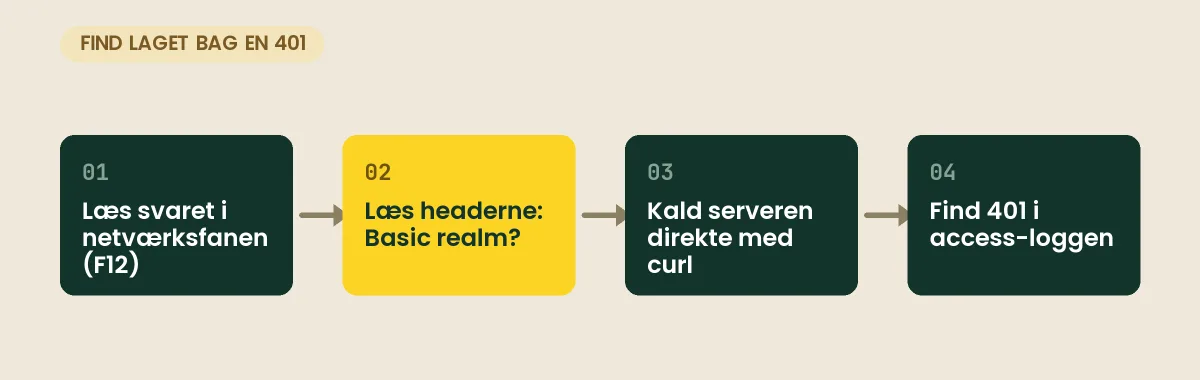
- Svaret i netværksfanen. Åbn udviklerværktøjerne (F12), vælg Netværk, og gentag det, der fejler. Klik på linjen med 401, og se på
server(nginx, Apache, LiteSpeed eller cloudflare), påcontent-typeog på svarets indhold. JSON med enrest_-kode er WordPress. HTML eller en tom body medWWW-Authenticate: Basicer serveren. - WWW-Authenticate-headeren.
Basic realm="Protected"er en adgangskode sat i .htaccess eller serverpanelet. Mangler headeren helt, og svaret er JSON, har WordPress afvist et API-kald. Ser ducf-access-cookies eller en omdirigering til en login-side på et andet domæne, er det CDN’ets adgangsregel. - Serveren direkte. Har du en terminal, så spørg serveren uden om CDN og browser. Svarer den 200 her, men browseren får 401, sidder reglen foran serveren. Svarer den 401 med JSON, er det WordPress, der med rette beder om login:
curl -s -D - -o /dev/null https://dinside.dk/wp-json/wp/v2/users/me | grep -i -E "^HTTP|content-type|www-authenticate|^server"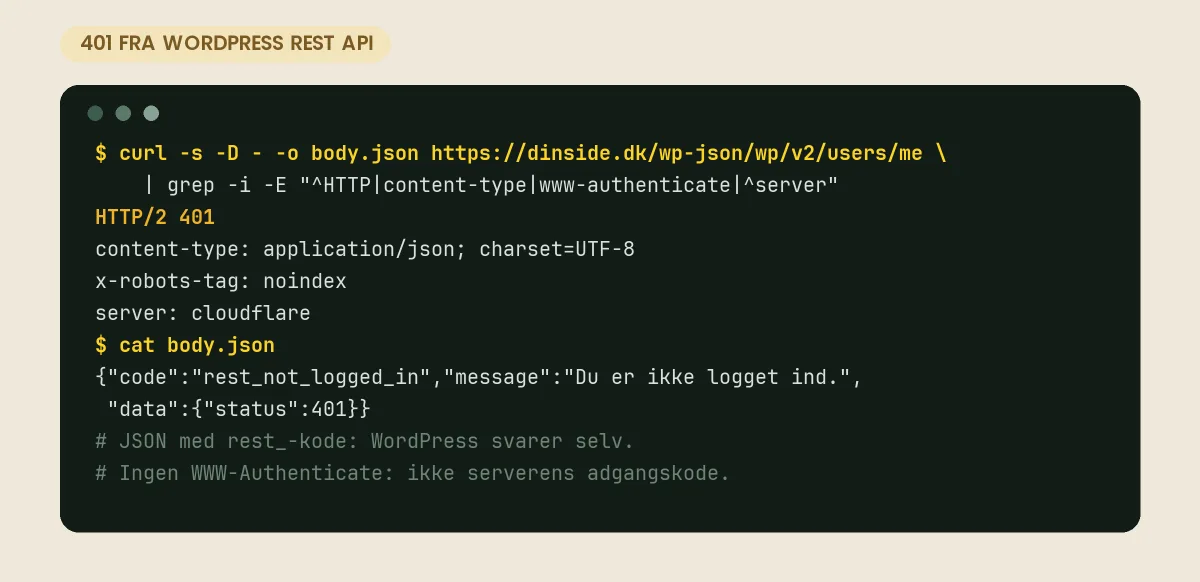
Står svaret ikke i browseren, så kig i webserverens access-log efter linjer med 401 i tiden omkring fejlen. Guiden til at læse server logs viser, hvordan du gør det uden at være tekniker. Ser du tusindvis af 401-linjer mod /wp-login.php eller /xmlrpc.php, er det ikke en fejl, men et brute force-forsøg, der prøver kodeord – og så er det brute force-beskyttelse af WordPress, du skal kigge på.
Når editoren ikke kan gemme
Den hyppigste 401 for en WordPress-ejer opstår midt i arbejdet: du trykker Opdater, og editoren svarer, at svaret ikke er et gyldigt JSON-svar. Bag teksten ligger et REST-kald til /wp-json/wp/v2/posts/…, som serveren eller WordPress har afvist med 401.
To årsager står for næsten alle tilfælde. Den første er en udløbet session: du har haft fanen åben i timer, cookien er udløbet, og editorens sikkerhedstoken (nonce) er ikke længere gyldigt. Log ud og ind i en ny fane, åbn indlægget igen, og gem. Den anden er cache: hvis siden /wp-admin/ eller REST-svarene bliver cachet af et plugin eller CDN’et, får du en anden brugers – eller en udlogget brugers – token serveret. Undtag /wp-json/ og alt under /wp-admin/ fra cache, og ryd cachen én gang.
Er du logget ind, har en frisk fane og får stadig 401, så er det et lag foran WordPress: et sikkerhedsplugin, der kræver login på REST API’et og rammer sit eget admin-kald, eller en WAF-regel. Fremgangsmåden til at isolere det står i guiden til WordPress REST API fejl, og den samlede fejlsøgning af editorens besked står under WordPress not a valid JSON response.
Authorization-headeren, der forsvinder: den klassiske 401 ved applikationskodeord
Her er sagen, der koster flest timer. Du har oprettet et applikationskodeord til en integration – et regnskabssystem, en app eller en automatisering – og kopieret det korrekt. Login i browseren virker. Men hvert kald fra integrationen får 401 og rest_not_logged_in.
Årsagen er næsten altid, at webserveren ikke giver Authorization-headeren videre til PHP. Kører PHP som CGI eller FastCGI – som på de fleste delte webhoteller – stripper serveren headeren af sikkerhedshensyn, og WordPress ser et kald uden login. Løsningen er en enkelt regel i .htaccess, der gemmer headeren i en variabel, PHP kan læse:
RewriteEngine On
RewriteCond %{HTTP:Authorization} ^(.*)
RewriteRule ^(.*) - [E=HTTP_AUTHORIZATION:%1]
Reglen skal stå før WordPress’ egne regler. Er du i tvivl om, hvordan filen skal se ud, så start fra htaccess wordpress standard, og tilføj linjerne øverst. På LiteSpeed-servere, som dem Hostious kører, virker samme regel. Tjek bagefter med et kald, der skal være logget ind – /wp-json/wp/v2/users/me – og se, at svaret nu er 200 med din bruger.
Giver det stadig 401, så gå tre ting igennem: kaldet skal gå over https, ikke http; brugernavnet skal være WordPress-brugernavnet, ikke e-mailadressen; og applikationskodeord skal være slået til for sitet – nogle sikkerhedsplugins slår funktionen fra. Hele mønstret med at læse og skrive data udefra står i guiden til WordPress REST API guide.
401 i webshoppen og dens integrationer
I en WooCommerce-webshop optræder 401 to steder, og de peger i hver sin retning. Kalder et eksternt system butikken, og får det 401, er det butikken, der afviser: API-nøglen er sendt over http, nøglen har kun læseadgang til et kald, der vil skrive, eller nøglen er slettet. Fejlkoderne og rettighederne er gennemgået i guiden til WooCommerce API.
Sender butikken derimod en webhook til et andet system – et lager, et fragtsystem eller et regnskabsprogram – og leveringsloggen viser 401, er det modtageren, der afviser. Så er det modtagerens nøgle eller signatur, der skal rettes, og fremgangsmåden står i guiden til WooCommerce webhook virker ikke. Samme mønster gælder betalingsudbyderens callback: får gatewayen 401 fra din side, fordi staging ligger bag adgangskode eller en WAF-regel rammer callback-adressen, bliver ordrer hængende som afventende – se WooCommerce betaling fejler.
Begge dele kræver, at serveren svarer hurtigt og ens hver gang. Hos Hostious kører WooCommerce hosting med egen database og Redis object cache fra 59 kr./md. ekskl. moms, så API-kald og callbacks ikke står i kø bag forsidetrafikken.
401, staging og Google
En adgangskode på serverniveau er den rigtige måde at lukke en staging-side: søgemaskiner får 401, kommer ikke ind, og indekserer ikke kopien. I Search Console ser du det som “Blokeret på grund af uautoriseret anmodning (401)” – og for staging er det præcis, hvad du vil have.
På live-sitet er samme besked et alarmsignal. Ser Google 401 på sider, der skal findes, falder de ud af indekset efter nogle uger, fordi Google behandler koden som “ikke tilgængelig for os”. Det sker typisk, når en staging-side bliver gjort til live uden at få låsen fjernet, eller når en adgangsregel i CDN’et er sat på hele domænet i stedet for på /wp-admin/. Tjek derfor live-adresserne i Search Consoles URL-inspektion efter hvert skift fra staging til live.
Har du en hostingplan med indbygget staging, undgår du at bygge låsen selv. Hos Hostious er staging med i WordPress hosting fra WP StartUp til 89 kr./md. ekskl. moms, og kopien ligger på en adresse, søgemaskiner ikke indekserer. Guiden til staging i WordPress viser arbejdsgangen.
Sådan undgår du 401 fremover
En 401 er et lås-og-nøgle-problem, og de kommer igen, hvis ingen ved, hvor nøglerne ligger. Tre vaner holder dem væk.
- Skriv ned, hvilke lag der kræver login. Serveradgangskode, CDN-regel, sikkerhedsplugin og WordPress-login er fire forskellige låse. En liste med, hvad der er slået til hvor, gør næste fejlsøgning til et opslag.
- Giv hver integration sit eget applikationskodeord. Så kan du slette ét uden at ramme de andre, og du kan se i loggen, hvilken integration der fejler. Rutinen for roller og adgang står i guiden til adgangsstyring wordpress team.
- Test REST API’et efter hver opdatering af sikkerhedsplugins. Ét kald til
/wp-json/wp/v2/users/memed dit applikationskodeord viser på tre sekunder, om noget er begyndt at afvise.
Vil du hellere have, at nogen holder øje med låsene for dig? Med WordPress hosting hos Hostious svarer dansk support døgnet rundt og kan læse webserverloggen med det samme, og serverne er sat op, så applikationskodeord virker uden ekstra regler. Fra WP StartUp til 89 kr./md. ekskl. moms er en WordPress serviceaftale med: opdateringer – også af sikkerhedsplugins – testes på en kopi, før de rulles ud, så en opdatering ikke bliver til en 401 i din editor. Ligger siden et andet sted i dag, flytter vi den gratis – se skift hosting. Vil du sammenligne planerne først, viser sammenlign webhosting, hvad der er med.
Læs også
- Hub: WordPress-fejlfinding
- 403 Forbidden i WordPress: rettigheder, firewall eller plugin?
- 400 Bad Request: hvad fejlen betyder, og sådan fjerner du den
- WordPress REST API-fejl i Site Health
- WooCommerce API: nøgler, endpoints og fejlkoder – forklaret trin for trin
- Login-loop og „Cookies are blocked“ – kom ind i wp-admin igen
- WordPress hosting hos Hostious – servere, hvor applikationskodeord virker fra start, og dansk support, der kan læse loggen for dig
Ofte stillede spørgsmål om 401 Unauthorized
Hvad betyder 401 Unauthorized på dansk?
Direkte oversat “uautoriseret”, men den præcise betydning er “ikke legitimeret”: serveren kræver login til adressen, og det, du sendte – eller ikke sendte – blev ikke godkendt. Et nyt og rigtigt login løser fejlen, i modsætning til 403, hvor serveren kender dig og alligevel siger nej.
Hvad er forskellen på 401 og 403?
401 betyder, at legitimationen mangler eller ikke blev godkendt – serveren beder dig om at logge ind. 403 betyder, at du er kendt, men ikke har lov. I praksis: får du en login-boks eller beskeden rest_not_logged_in, er det 401 og et login-problem. Får du “adgang nægtet” uden mulighed for at logge ind, er det 403 og et rettigheds- eller firewall-problem.
Hvorfor får jeg 401 i WordPress-editoren, når jeg gemmer?
Fordi editorens kald til REST API’et blev afvist. Oftest er din session eller sikkerhedstoken udløbet efter lang tid i samme fane – log ud og ind i en ny fane, og gem igen. Sker det stadig, bliver /wp-admin/ eller /wp-json/ cachet, eller et sikkerhedsplugin kræver login på REST API’et og rammer sit eget kald.
Hvorfor får jeg 401 med et applikationskodeord, der er rigtigt?
Næsten altid fordi webserveren ikke giver Authorization-headeren videre til PHP, så WordPress ser et kald uden login. Tilføj reglen med HTTP_AUTHORIZATION øverst i .htaccess, kald over https, og brug WordPress-brugernavnet, ikke e-mailadressen. Tjek også, at applikationskodeord ikke er slået fra af et sikkerhedsplugin.
Skader 401-fejl min placering i Google?
Ja, hvis de rammer sider, der skal findes. Google behandler 401 som “ikke tilgængelig” og tager siden ud af indekset efter nogle uger. På staging er 401 derimod det rigtige: kopien bliver ikke indekseret. Tjek live-adresserne i Search Console, når du skifter fra staging til live.
Hvem hjælper med 401-fejl på min WordPress-side?
Din hostingudbyder kan se i webserverloggen, om det er en adgangskode på serveren, en manglende Authorization-header eller et lag foran serveren, der afviser – og rette serverens del med det samme. Hos Hostious er dansk support med døgnet rundt i alle WordPress-planer fra 39 kr./md. ekskl. moms, og fra WP StartUp testes opdateringer af plugins på en kopi, før de rulles ud, så en ny sikkerhedsregel ikke lukker din egen editor.
Udgivet 18. november 2026Opdateret 18. november 2026