
Kort svar: 404 Not Found betyder, at serveren svarer, men ikke kan finde noget på den adresse, du har bedt om. Som besøgende kan du tjekke adressen for stavefejl, slette det sidste led i adressen eller søge på hjemmesiden. Ejer du siden, skal du finde de adresser, der giver 404, og enten rette linket, lave en omdirigering til den rigtige side eller lade fejlen stå, hvis indholdet er væk med vilje.
Kontrolgrundlag: Statuskoder og Googles håndtering af 404 er kontrolleret mod HTTP-standarden og Search Consoles rapport “Sider” 17. oktober 2026. Hostious’ priser og egenskaber er aflæst på pengesiderne samme dag. Ingen tredjepartspriser er nævnt.
404 Not Found er den fejl, flest mennesker møder på nettet. Du klikker på et link eller skriver en adresse, og i stedet for siden får du en besked om, at den ikke findes. Fejlkode 404 er ikke et nedbrud: hjemmesiden kører, serveren svarer, men den har ikke noget at vise på netop den adresse.
Denne guide forklarer, hvad fejlen betyder, hvad du kan gøre som besøgende, og hvordan du som ejer af en WordPress-side finder dine 404-fejl og retter dem rigtigt – uden at ødelægge placeringerne i Google.
Hvad betyder 404 Not Found?
Hver gang din browser henter en side, svarer serveren med en statuskode. 200 betyder “her er siden”. 404 betyder “jeg forstod spørgsmålet, men jeg har intet på den adresse”. Koden står i svaret fra serveren, også når hjemmesiden viser sin egen pæne fejlside med menu og logo.
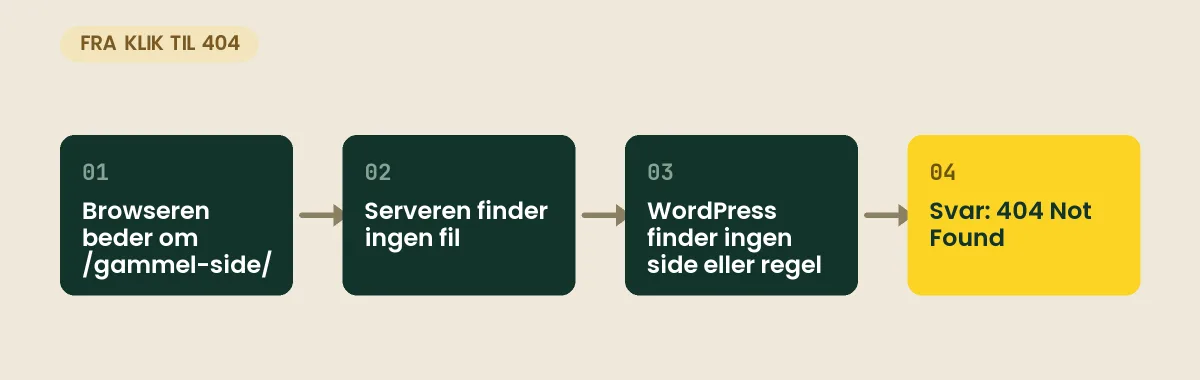
Det vigtige ord er svarer. Får du 404, er forbindelsen til serveren i orden, domænet peger rigtigt, og hjemmesiden er oppe. Problemet er alene adressen. Det adskiller 404 fra de fejl, den ofte bliver forvekslet med:
| Fejl | Hvad den betyder | Hvem kan løse den |
|---|---|---|
| 404 Not Found | Serveren svarer, men adressen findes ikke | Ejeren retter link eller omdirigerer; besøgende kan rette adressen |
| 403 Forbidden | Siden findes, men du må ikke se den | Ejeren – se wordpress 403 forbidden |
| 410 Gone | Siden er fjernet med vilje og kommer ikke igen | Ejeren har valgt det |
| 500 Internal Server Error | Serveren fejler, før den kan svare | Ejeren – se 500 Internal Server Error |
| Adressen blev ikke fundet (DNS) | Browseren kan slet ikke finde serveren | Domænet eller dit netværk – se adressen blev ikke fundet |
| Soft 404 | Siden svarer 200, men indholdet siger “ikke fundet” | Ejeren skal sende en rigtig 404 |
Ser du en hvid side med teksten “Not Found – The requested URL was not found on this server”, kommer svaret direkte fra webserveren. Ser du hjemmesidens egen fejlside med header og menu, er det WordPress, der har ledt i databasen og ikke fundet noget. Begge dele er en ægte 404 – forskellen fortæller bare, hvor langt forespørgslen nåede.
Er du besøgende? Fem ting, du kan gøre
Du kan ikke rette hjemmesiden, men du kan ofte finde det, du ledte efter.
- Læs adressen igen. Et manglende bogstav, et dansk tegn eller et stort bogstav er nok. Adresser på de fleste servere skelner mellem store og små bogstaver.
- Slet det sidste led i adressen. Giver ditdomaene.dk/guides/wordpress/gammel-side/ 404, så prøv ditdomaene.dk/guides/wordpress/. Oversigten findes tit, selv om den enkelte side er væk.
- Brug hjemmesidens egen søgning. Siden er ofte flyttet til en ny adresse, og søgefeltet finder den på det nye sted.
- Genindlæs én gang. Enkelte 404’ere er midlertidige, fx midt i en opdatering eller en flytning. Virker siden efter et minut, var det det.
- Søg på sidens titel i Google. Er siden flyttet, viser Google ofte den nye adresse – og er den slettet, finder du typisk samme emne et andet sted.
Får du 404 på alle sider på en hjemmeside, du ved findes, er det ikke dig. Så er hjemmesidens adresseregler gået i stykker, og det kan kun ejeren rette.
Ejer du hjemmesiden? Sådan finder du dine 404-fejl
Du opdager sjældent 404-fejl selv. Dine besøgende gør, og de siger det ikke. Brug i stedet de steder, hvor fejlene bliver talt op.
| Kilde | Hvad den viser | Hvor ofte |
|---|---|---|
| Google Search Console → Sider → “Ikke fundet (404)” | De adresser, Google har forsøgt at hente, og som svarer 404 – med de sider, der linker til dem | Tjek hver måned, og efter hvert redesign |
| Serverens access-log | Alle forespørgsler med statuskode 404, også fra besøgende og bots | Ved mistanke, fx efter en flytning |
| Redirect-pluginets 404-log | Adresser uden omdirigering, som besøgende rent faktisk har ramt | Løbende – det er den mest brugbare liste |
| En crawl af dit eget site | Interne links, der peger på adresser med 404 | Før og efter en større ændring |
I Search Console finder du rapporten under Indeksering → Sider. Klik på rækken “Ikke fundet (404)”, og du får listen over adresser. Klik på en adresse og derefter på “Henvisende side” – så ser du, hvilke af dine egne sider der stadig linker til den døde adresse. Det er dem, du skal rette først.
Vil du teste en enkelt adresse hurtigt, så se statuskoden i stedet for at stole på det, browseren viser:
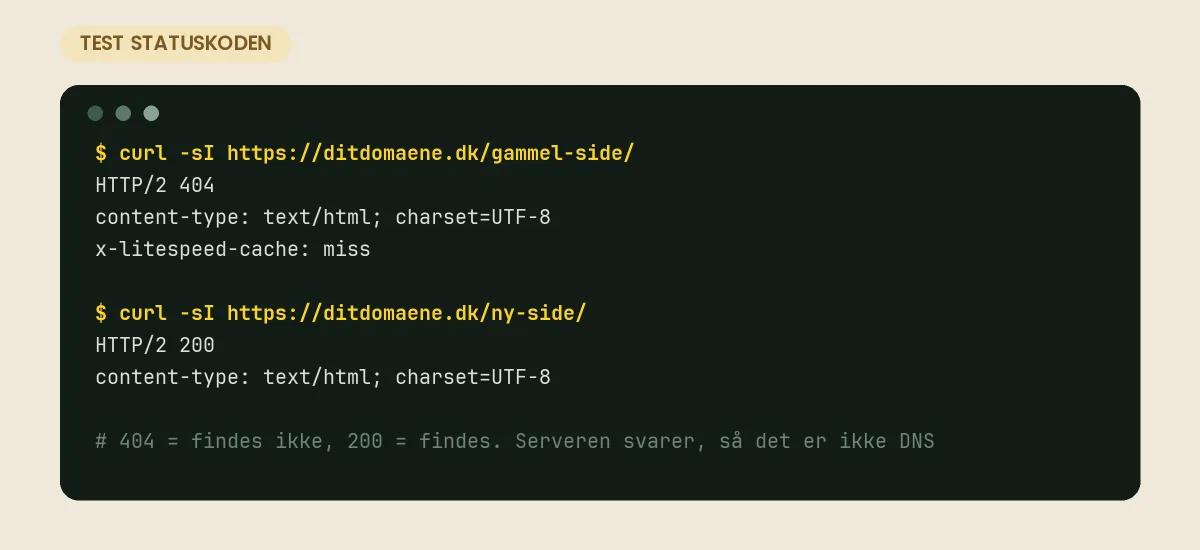
Svarer adressen 200, men viser teksten “siden findes ikke”, har du en soft 404. Google behandler den som en fejl, og den slører dine rapporter. Sørg for, at din fejlside sender en rigtig 404.
De fem årsager til 404 på en WordPress-side
Når du har listen over adresser, skal du finde ud af, hvorfor hver af dem fejler. Næsten alle 404’ere på en WordPress-side falder i fem grupper.
| Årsag | Sådan kender du den | Løsning |
|---|---|---|
| Siden er slettet eller sat til kladde | Adressen virkede før; indlægget ligger i papirkurven eller som kladde | Udgiv igen, eller omdiriger til den side, der har overtaget emnet |
| Sluggen er ændret | Du eller en kollega har rettet adressen i editoren | WordPress laver normalt selv omdirigeringen – tjek, at den virker, ellers tilføj den |
| Linket er forkert | Stavefejl, dobbelt skråstreg eller gammel adresse i et menupunkt, en knap eller en nyhedsmail | Ret linket dér, hvor det står |
| Filer mangler efter flytning | Billeder, PDF’er eller downloads giver 404, mens siderne virker | Kopiér uploads-mappen – se billeder mangler wordpress |
| Adressereglerne er væk | Forsiden virker, alle undersider giver 404 | Gem permalinks igen – hele fremgangsmåden står i undersider giver 404 |
Den sidste gruppe er den eneste, der rammer hele sitet på én gang. Opstår den lige efter en flytning eller en gendannelse fra backup, er det næsten altid .htaccess, der mangler eller er overskrevet. Guiden om undersider ovenfor tager dig igennem det trin for trin, så det gentages ikke her.
En særlig variant er WooCommerce-sider som Min konto, hvor undersiderne (ordrer, adresser, download) giver 404, mens resten af shoppen virker. Det skyldes endpoints, ikke permalinks – se min konto virker ikke i WooCommerce.
Ret fejlen: ret linket, omdiriger eller lad den stå
Det er fristende at omdirigere alt, der giver 404, til forsiden. Lad være. Google kalder det en soft 404, og dine besøgende lander et sted, der ikke svarer på det, de klikkede på. Vælg i stedet ud fra, hvad der er sket med indholdet.
| Situationen | Gør dette | Statuskode |
|---|---|---|
| Indholdet findes under en ny adresse | Omdiriger den gamle adresse permanent til den nye | 301 |
| Indholdet er slået sammen med en anden side | Omdiriger til den side, der nu svarer på spørgsmålet | 301 |
| Linket er stavet forkert på din egen side | Ret linket – ingen omdirigering | – |
| Indholdet er væk, og intet erstatter det | Lad fejlen stå, eller svar 410 Gone, så Google fjerner adressen hurtigere | 404 eller 410 |
| Adressen har aldrig eksisteret (bots, der gætter) | Ingenting | 404 |
En omdirigering laver du i et redirect-plugin eller i SureRank Pro, som er med i pluginpakken på WordPress hosting fra WP StartUp: skriv den gamle adresse, vælg den nye, gem. Ét-til-én, altid. Omdiriger kun til den side, der reelt afløser den gamle – ikke til kategorien, og ikke til forsiden. Skal du flytte et helt domæne med hundredvis af adresser, er fremgangsmåden en anden; den står i flyt WordPress til nyt domæne.
Vigtigt: ret altid dine egne interne links, selv når omdirigeringen virker. Hvert klik gennem en omdirigering koster et ekstra kald til serveren, og en kæde af omdirigeringer kan ende i for mange omdirigeringer. Omdirigeringen er til gamle links ude på nettet – ikke en erstatning for at rette dem hjemme.
404 og SEO: hvad Google faktisk gør
En 404 i sig selv skader ikke din placering. Google forventer, at adresser forsvinder, og rapporten “Ikke fundet (404)” er information, ikke en straf. Det, der koster, er noget andet:
- Links fra andre hjemmesider, der peger på en adresse med 404, giver ikke længere værdi til dit site. Omdiriger dem til den rigtige side, så beholder du værdien.
- Interne links til døde sider sender både besøgende og Googles crawler ind i en blindgyde. Ret dem.
- En soft 404 (statuskode 200 med “ikke fundet” som indhold) tæller som en fejl og kan få Google til at smide siden ud af indekset.
- Mange nye 404’ere på én gang efter et redesign er det klassiske tegn på, at sluggene blev ændret uden omdirigeringer. Så falder trafikken i ugerne efter.
Fjern ikke 404-adresserne fra Search Console med “Fjernelser”. Det skjuler kun adressen i søgeresultaterne midlertidigt. Når Google har hentet 404 et par gange over nogle uger, forsvinder adressen af sig selv. Vil du have den væk hurtigere, er 410 den rigtige kode.
Lav en 404-side, der hjælper
Din fejlside er den eneste side, besøgende aldrig ville vælge at besøge. Gør den til en vej videre i stedet for en dør, der smækker.
En god 404-side har:
- En klar besked på dansk: “Siden findes ikke” – ikke en engelsk standardtekst.
- Et søgefelt, så den besøgende kan finde det, han ledte efter.
- Links til de fem-ti mest besøgte sider og til forsiden.
- Samme header, menu og footer som resten af sitet, så man ikke tror, man er landet et fremmed sted.
- Statuskoden 404 i svaret – designet må ikke ændre koden til 200.
I et klassisk tema redigerer du filen 404.php; i et bloktema vælger du skabelonen “Side ikke fundet” under Udseende → Editor; og i en sidebygger som Breakdance eller Bricks laver du en skabelon til 404-siden. Ingen af delene kræver et plugin. Test bagefter med curl -sI, at koden stadig er 404.
Hold fejlsiden let. Den bliver kaldt af bots, der gætter adresser, mange gange i døgnet – en tung 404-side med store billeder og scripts koster serverkraft uden grund.
Tjekliste før og efter redesign og flytning
De fleste 404-bølger kommer fra planlagte ændringer, ikke fra fejl. Fem minutters forberedelse sparer uger med faldende trafik.
- Eksportér alle adresser fra det gamle site, før du ændrer noget – fra sitemapet eller en crawl.
- Lav en liste med gammel og ny adresse for hver side, der skifter navn eller struktur.
- Læg omdirigeringerne ind, inden det nye site går live – ikke dagen efter.
- Test de 20 vigtigste adresser med curl -sI eller i et privat vindue: alle skal svare 200 eller 301, ingen 404.
- Hold øje med rapporten “Ikke fundet (404)” i Search Console i fire uger efter.
Flytter du hosting i stedet for at bygge nyt, skal adresserne være identiske efter flytningen. Hos Hostious kopierer vi hele sitet, du tester kopien på en midlertidig adresse, og DNS skiftes først, når du har godkendt – se gratis migrering. Den fulde kontrol efter flytningen står i tjekliste efter flytning af hjemmeside.
Vil du slippe for at jage døde links selv? Med WordPress serviceaftalen overvåger vi dit site døgnet rundt, opdaterer og tester på en kopi, før noget rulles ud, og sender en månedlig rapport med vores anbefalinger. Aftalen er inkluderet i WordPress hosting fra WP StartUp til 89 kr./md. ekskl. moms – flytningen er gratis, og du kan sammenligne planerne på sammenlign webhosting.
Læs også
- Hub: WordPress fejl og fejlfinding
- Alle undersider giver 404 i WordPress — sådan retter du permalinks
- Billeder vises ikke efter en flytning — sådan finder du dem igen
- DNS_PROBE_FINISHED_NXDOMAIN — hvad fejlen betyder, og hvordan du løser den
- Flyt WordPress til nyt domæne uden SEO-tab
- 403 Forbidden i WordPress: find årsagen og lås op igen
- 400 Bad Request: hvad fejlen betyder, og sådan fjerner du den
- WordPress hosting hos Hostious – LiteSpeed, daglig backup og dansk support, fra 39 kr./md. ekskl. moms
Ofte stillede spørgsmål om 404 Not Found
Hvad betyder fejlkode 404?
At serveren har modtaget din forespørgsel, men ikke har nogen side på den adresse. Hjemmesiden er oppe, og forbindelsen virker – det er alene adressen, der ikke findes. Koden hører til gruppen 4xx, som dækker fejl i forespørgslen, modsat 5xx, der er fejl på serveren.
Er 404 min skyld eller hjemmesidens?
Begge dele er muligt. Har du skrevet adressen selv, så tjek stavningen. Har du klikket på et link, er linket forældet eller forkert, og så kan kun ejeren af den side, du kom fra, eller ejeren af hjemmesiden rette det. Giver alle sider på hjemmesiden 404, er det hjemmesidens adresseregler, der fejler.
Skader 404-fejl min placering i Google?
Ikke i sig selv. Google regner med, at sider forsvinder. Du mister først noget, når andre sider linker til en adresse med 404, når dine egne interne links er døde, eller når en fejlside svarer 200 i stedet for 404. Ret linkene, og omdiriger de adresser, der har en afløser.
Skal jeg omdirigere alle 404-fejl til forsiden?
Nej. Google behandler det som en soft 404, og dine besøgende lander et sted, der ikke svarer på det, de klikkede på. Omdiriger kun til den side, der reelt afløser den gamle. Har indholdet ingen afløser, så lad fejlen stå.
Hvad er forskellen på 404 og 410?
404 siger “ikke fundet” uden at love noget om fremtiden. 410 Gone siger “fjernet med vilje, kommer ikke igen”. Google fjerner typisk en adresse hurtigere fra indekset ved 410. Brug 410 til indhold, du bevidst har slettet, og 404 til alt andet.
Hvem hjælper med 404-fejl på min WordPress-side?
Hostious hoster WordPress på LiteSpeed og NVMe med daglig backup, gratis SSL og dansk support døgnet rundt – fra 39 kr./md. ekskl. moms. Fra WP StartUp til 89 kr./md. er serviceaftalen med: vi opdaterer og tester på en kopi, overvåger sitet og sender en månedlig rapport med anbefalinger, og pluginpakken har SureRank Pro til omdirigeringer. Flytningen fra din nuværende udbyder er gratis, og adresserne er de samme bagefter.
Udgivet 17. oktober 2026Opdateret 17. oktober 2026