
Kort svar: Kan du ikke logge ind på WordPress, så læs fejlbeskeden først og prøv derefter i rækkefølge: privat vindue (cookies), nulstilling af adgangskode, og vent eller skift netværk, hvis du er spærret. Har du filadgang, kan du slå plugins fra ved at omdøbe mappen og rette site-adressen i
wp-config.php. Med SSH eller databaseadgang kan du altid sætte en ny adgangskode eller oprette en ny administrator.
Fagligt gennemgået: 2. oktober 2026
Kan du ikke komme ind i wp-admin, er der en håndfuld realistiske årsager. Prøv dem i rækkefølge – de første tre kræver ingen filadgang og løser langt de fleste tilfælde.
Vær rolig: så længe du eller din hostingudbyder har adgang til filer eller database, findes der altid en vej ind igen.
Før du ændrer noget: Tag en backup af database og filer, før du omdøber mapper eller retter i databasen. Ser du administratorbrugere, du ikke kender, eller er din egen bruger pludselig væk eller nedgraderet, så behandl det som et muligt hackerangreb – se hvad du gør ved en hacket WordPress-hjemmeside, før du bare opretter en ny konto.
Fejlbeskeden afslører, hvor problemet er
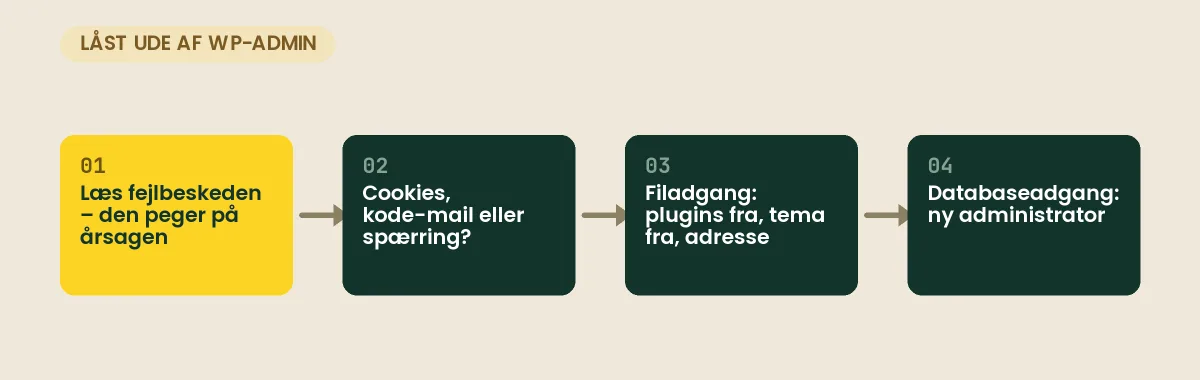
Inden du går i gang med trinene, så læs præcis, hvad skærmen siger – det sparer som regel de fleste af dem.
| Det ser du | Sandsynlig årsag | Start ved |
|---|---|---|
| „Cookies er blokeret eller understøttes ikke af din browser“ | Cookies, cache eller forkert site-adresse | Trin 1 og 6 |
| „Adgangskoden, du indtastede for brugernavnet, er forkert“ | Koden – eller en bruger, der er ændret eller slettet | Trin 2 og 7 |
| „For mange mislykkede forsøg“ eller lignende | Spærring i et sikkerhedsplugin | Trin 3 |
| 403 Forbidden, tom side eller siden indlæser aldrig | Spærring i serverens firewall | Trin 3 |
| Hvid side eller „Der har været en kritisk fejl“ | Plugin eller tema fejler, ikke selve loginet | Trin 4 og 5 |
| Login-formularen genindlæses bare uden fejl | Cookies, cache eller adresse (http/https, www) | Trin 1 og 6 |
| wp-login.php giver 404 | Login-adressen er flyttet af et sikkerhedsplugin | Trin 4 |
Sker det lige efter en flytning, et domæneskift eller et skift til https, så spring direkte til trin 6 om adressen. Sker det lige efter en opdatering, så spring til trin 4 om plugins. Sker det ud af det blå, så start forfra.
1. Ryd cookies for domænet
WordPress bruger cookies til at holde dig logget ind. En gammel eller beskadiget cookie kan sende dig i ring mellem login og forsiden. Prøv et privat vindue som hurtig test; virker det dér, så slet cookies for domænet i din normale browser, og slå udvidelser som annonceblokkere fra som test.
Går du stadig i ring, kan det være en side- eller CDN-cache, der gemmer login-siden. wp-admin og wp-login.php må aldrig caches. Se guiden om login-loop og „Cookies are blocked“.
2. Nulstil adgangskoden via mail
Klik „Har du glemt din adgangskode?“ og skriv brugernavn eller mailadresse. Kommer mailen ikke frem, så kig i spam – og husk, at det ofte skyldes, at siden ikke kan sende mail ordentligt. Se nulstil WordPress-adgangskode, når mailen ikke kommer frem og hvorfor mails fra WordPress ryger i spam.
3. Vent eller skift netværk, hvis du er spærret
Sikkerhedsplugins spærrer typisk i 15–60 minutter efter for mange forsøg. Prøv fra en anden internetforbindelse for at bekræfte, at det er dét, der sker.
Der er også en spærring, som ikke ligger i WordPress: serverens firewall. Tastede du koden forkert nogle gange, kan din IP-adresse være blokeret på serverniveau, og så får du ikke engang login-siden – typisk en 403 Forbidden, en tom side eller en side, der aldrig bliver færdig med at indlæse. Testen er enkel: prøv fra mobilen på mobilnettet. Virker det dér, er din faste adresse spærret. Den slags spærringer løfter sig som regel selv efter et stykke tid, og supporten kan fjerne den med det samme, hvis du oplyser din IP-adresse.
Husk, at alle på samme kontornetværk deler IP-adresse udadtil. En kollega med en gammel adgangskode gemt i browseren kan derfor få hele kontoret spærret.
4. Slå plugins fra via filadgang
Log ind med SFTP eller filhåndteringen i dit kontrolpanel. Omdøb mappen wp-content/plugins til plugins_gammel. Alle plugins deaktiveres uden at blive slettet. Kan du nu logge ind, så omdøb mappen tilbage og aktivér plugins ét ad gangen, indtil fejlen kommer igen.
Ved du, hvilket plugin der driller – fx et sikkerhedsplugin med ændret login-adresse, et totrinslogin-plugin, hvor du har mistet telefonen, eller et captcha-plugin, der ikke kan indlæse – så omdøb kun dén plugin-mappe. Det er mere skånsomt end at slå cache, formularer og webshop fra på én gang.
5. Skift til et standardtema
Omdøb mappen med det aktive tema under wp-content/themes. WordPress falder tilbage til et installeret standardtema (fx Twenty Twenty-Five). Findes der ikke noget standardtema i mappen, får du en tom side i stedet – så upload et først.
Viser skærmen en kritisk fejl, så tjek også din mail for WordPress’ besked med et Recovery Mode-link; den peger direkte på det plugin eller tema, der fejler. Se kritisk fejl i WordPress.
6. Ret site-adressen i wp-config.php
Peger site-adressen forkert efter en flytning – forkert domæne, http i stedet for https eller med/uden www – sender login dig et sted hen, hvor cookien ikke gælder. Tilføj midlertidigt disse linjer i wp-config.php over linjen „That’s all, stop editing!“:
define( 'WP_HOME', 'https://dinside.dk' );
define( 'WP_SITEURL', 'https://dinside.dk' );
Når du er inde, så ret adresserne under Indstillinger → Generelt, og fjern linjerne igen. Ellers kan du ikke ændre adressen fra wp-admin senere. Bruger sitet Cloudflare eller en anden proxy, så tjek også, at SSL-tilstanden ikke giver en redirect-løkke.
7. Sæt en ny adgangskode med WP-CLI, hvis du har SSH
Har du SSH-adgang, er der ingen grund til at omdøbe mapper i blinde. Disse kommandoer klarer det meste:
wp user list --role=administrator --fields=ID,user_login,user_email
wp plugin deactivate --all
wp user update admin --prompt=user_pass
wp user create nyadmin dig@firma.dk --role=administrator
Den første viser, hvilke administratorer der findes – og afslører, om din bruger er væk. Den anden slår alle plugins fra uden at slette noget. Den tredje beder dig skrive en ny adgangskode, så den ikke ender i kommandohistorikken. Den fjerde opretter en ny administrator og viser en genereret adgangskode. Kan du komme ind bagefter, så aktivér plugins ét ad gangen med wp plugin activate navn, indtil fejlen kommer igen. Er du ny i WP-CLI, så se WP-CLI for begyndere.
8. Ret brugeren direkte i databasen
Kan intet af ovenstående bruges, kan du ændre adgangskoden i databasen via phpMyAdmin. Det kræver omtanke, og du skal tage en backup af databasen først.
- Find tabelpræfikset i
wp-config.php($table_prefix, oftewp_). - Åbn tabellen
wp_usersog find din bruger. - Redigér feltet
user_pass, skriv en ny adgangskode, og vælg funktionenMD5. - Log ind. WordPress accepterer det gamle hashformat én gang og gemmer derefter adgangskoden med sin egen, stærkere hashing.
Er brugeren helt væk eller har mistet sin rolle, skal rollen ligge i wp_usermeta med nøglen wp_capabilities (med dit præfiks) og værdien a:1:{s:13:"administrator";b:1;}. Det er nemt at lave fejl her, så brug WP-CLI eller bed din hostingudbyder om hjælp, hvis du er i tvivl. Får du „Sorry, you are not allowed to access this page“, efter at du er logget ind, så se guiden om manglende adgang efter flytning – den skyldes ofte et ændret tabelpræfiks.
Når du er kommet ind igen
- Gennemgå listen over brugere, og fjern konti, du ikke kender.
- Skift adgangskode, hvis den kan være lækket, og log alle sessioner ud under din profil.
- Aktivér de plugins, du slog fra, og ryd cachen.
- Fjern midlertidige linjer fra
wp-config.phpog omdøbte mapper, så intet ligger tilbage.
Sørg for, at det ikke sker igen
- To administratorer. Én til dagligt brug og én reservekonto med en kode i en password manager. Så kan den ene altid nulstille den anden.
- En kontaktmail, der virker. Nulstillingslinket sendes fra WordPress, og sender sitet ikke mail rigtigt, er den vej lukket. Sæt SMTP op på en rigtig postkasse.
- Reservekoder til totrinslogin. Gem dem et sikkert sted, så en mistet telefon ikke låser dig ude. Se totrinslogin i WordPress.
- Staging før opdateringer. Test store opdateringer på en kopi, så en fejl aldrig spærrer dig ude af det rigtige site.
- Kend vejen til filerne. Gem SFTP- og kontrolpanel-adgang samme sted som WordPress-koden. Mange, der er spærret ude, kan ikke finde deres filadgang.
Er du i tvivl, så kontakt din hostingudbyder i stedet for at gætte. På WordPress hosting hos Hostious er der dansk support døgnet rundt, som kan se, om det er en spærring, en fejl i adressen eller noget helt tredje.
Læs også
- Hub: WordPress fejl og fejlfinding
- Login-loop og „Cookies are blocked“ – kom ind i wp-admin igen
- Nulstil WordPress-adgangskode, når mailen ikke kommer frem
- Beskyt WordPress-login mod brute force – i fire lag
- WordPress login: find login-siden og log ind
- WordPress hosting hos Hostious – hosting der er sat op til WordPress fra starten
Ofte stillede spørgsmål om at være låst ude af WordPress
Mister jeg noget ved at omdøbe plugins-mappen?
Nej. Indstillingerne ligger i databasen og kommer tilbage, når du aktiverer dem igen.
Hvorfor virker login på mobil, men ikke på computeren?
Så er det næsten sikkert cookies eller en udvidelse i browseren. Prøv et privat vindue.
Jeg får slet ikke login-siden, kun en 403 eller en tom side. Hvad så?
Så er det sandsynligvis serverens firewall, der har spærret din IP-adresse efter for mange forsøg. Test fra mobilnettet; virker det dér, så vent 15-60 minutter eller bed supporten fjerne spærringen på din adresse.
Kan jeg komme ind uden hverken fil- eller databaseadgang?
Kun via nulstillingsmailen eller en anden administrator. Har du ingen af delene, må din hostingudbyder hjælpe – de har altid adgang til filer og database og kan oprette en ny administrator til dig.
Udgivet 28. august 2026Opdateret 3. oktober 2026Fagligt gennemgået 2. oktober 2026