

Kort svar: Beskeden “DNS-serveren svarer ikke” betyder, at din enhed har spurgt en DNS-server, hvilken IP-adresse et domæne har – og ikke har fået svar. Selve internetforbindelsen kan sagtens virke; det er opslaget, der går i stå. Genstart routeren, og prøv siden via mobilens net. Virker den dér, ligger fejlen i dit eget netværk. Skift så DNS-server til 1.1.1.1 eller 8.8.8.8 på enheden. Det løser de fleste tilfælde på få minutter.
Kontrolgrundlag: Menustier og kommandoer følger standarden i Windows 10 og 11, macOS, iOS, Android og Chrome. Adresserne på de offentlige DNS-tjenester er udbydernes offentligt kendte adresser. Hostious’ aktuelle sider og priser for webhotel, WordPress hosting og gratis migrering er aflæst 13. oktober 2026.
Du vil åbne en hjemmeside, men får en fejl i stedet. Windows’ fejlfinding melder: DNS server svarer ikke. Wifi-ikonet ser fint ud, og måske virker enkelte apps stadig. Det er forvirrende – men fejlen er som regel hurtig at finde.
Her får du først en test på to minutter, der viser, om problemet ligger i enheden, routeren eller hos internetudbyderen. Derefter kommer løsningerne i den rækkefølge, hvor de hurtigste og mest sandsynlige står først.
Hvad betyder “DNS-serveren svarer ikke”?
Når du skriver en adresse i browseren, spørger din enhed en DNS-server: hvilken IP-adresse har det her domæne? Først når svaret er kommet, kan browseren hente siden. Hele opslaget er forklaret i hvad er DNS.
Fejlen opstår, når spørgsmålet bliver sendt, men svaret udebliver. Enheden venter et par sekunder, prøver igen og giver op. Den DNS-server, du bruger, er normalt internetudbyderens – din router har fået adressen automatisk og giver den videre til alle enheder på netværket.
Beskeden ser forskellig ud alt efter, hvor du møder den:
| Her ser du fejlen | Sådan lyder den |
|---|---|
| Windows’ netværksfejlfinding (dansk) | DNS-serveren svarer ikke |
| Windows’ netværksfejlfinding (engelsk) | The DNS server isn’t responding |
| Chrome og Edge | DNS_PROBE_FINISHED_NO_INTERNET eller DNS_PROBE_FINISHED_BAD_CONFIG |
| Safari på Mac og iPhone | Safari kan ikke finde serveren |
Det er ikke det samme som fejlen DNS_PROBE_FINISHED_NXDOMAIN. Dér har DNS-serveren svaret – svaret er bare, at navnet ikke findes. Den fejl har sin egen guide: adressen blev ikke fundet.
Test på to minutter: enheden, routeren eller udbyderen?
Gæt ikke. Tre kommandoer viser, hvor opslaget går i stå. Åbn Kommandoprompt på Windows (tryk på Windows-tasten, skriv cmd) eller Terminal på Mac, og kør dem én ad gangen:
ping 1.1.1.1
nslookup hostious.io
nslookup hostious.io 1.1.1.1
Første linje tester forbindelsen til nettet helt uden om DNS. Anden linje spørger den DNS-server, dit netværk bruger. Tredje linje spørger en offentlig DNS-server direkte.
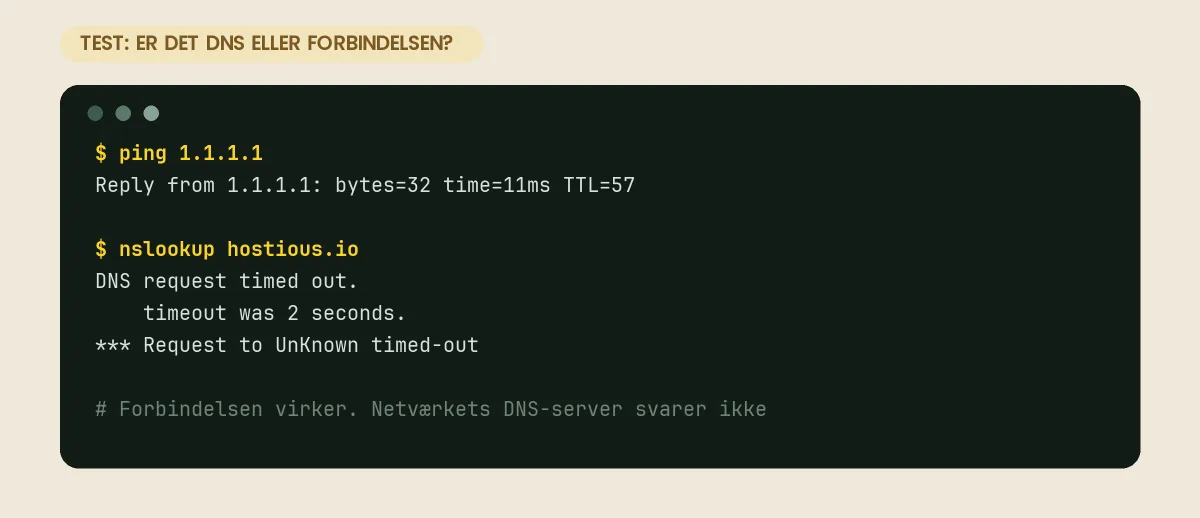
| Resultat | Det betyder | Gør dette |
|---|---|---|
| Ping får ikke svar | Der er slet ingen forbindelse til nettet. Det er ikke et DNS-problem | Genstart routeren, og tjek kabler og wifi |
| Ping svarer, linje 2 giver timeout, linje 3 svarer | Netværkets DNS-server er nede eller overbelastet | Skift DNS-server |
| Ping svarer, begge opslag giver timeout | Noget på enheden blokerer DNS-trafikken | Slå VPN, antivirus og filtre fra |
| Alle tre svarer, men browseren fejler | Browseren bruger sin egen DNS-indstilling | Tjek sikker DNS i browseren |
Lav også den enkle krydstest: åbn samme side på en anden enhed på samme wifi – og på telefonen med wifi slået fra. Fejler alle enheder på wifi, men ikke på mobilnet, er det routeren eller udbyderen. Fejler kun én enhed, er det den.
Start med de tre hurtige: router, enhed og browser
De her tre trin tager fem minutter og løser en stor del af tilfældene. Tag dem, før du ændrer indstillinger.
- Genstart routeren. Tag strømmen, vent 30 sekunder, og sæt den i igen. Routeren henter en frisk forbindelse og nye DNS-adresser hos udbyderen. Har du et separat modem eller en fiberboks, så genstart også den.
- Genstart enheden. Det nulstiller netværkskortet og tømmer de gemte opslag. Vil du kun tømme opslagene, står kommandoerne i guiden flush DNS.
- Prøv en anden browser. Virker siden i Firefox, men ikke i Chrome, er det browseren. I Chrome og Edge ligger indstillingen under Privatliv og sikkerhed → Sikkerhed → “Brug sikker DNS”. Står den på en bestemt udbyder, som er nede, fejler alle opslag i den browser. Slå den fra, eller vælg en anden udbyder.
Skift DNS-server på enheden
Svarer udbyderens DNS-server ikke, bruger du bare en anden. Det er gratis, tager to minutter og kan altid rulles tilbage. Tre offentlige tjenester er udbredte:
| Tjeneste | Primær | Sekundær |
|---|---|---|
| Cloudflare | 1.1.1.1 | 1.0.0.1 |
| 8.8.8.8 | 8.8.4.4 | |
| Quad9 | 9.9.9.9 | 149.112.112.112 |
Sæt altid to adresser ind. Svarer den første ikke, spørger enheden den anden.
| System | Her ændrer du det |
|---|---|
| Windows 11 | Indstillinger → Netværk og internet → Wi-Fi eller Ethernet → netværkets egenskaber → DNS-servertildeling → Rediger → Manuel → slå IPv4 til |
| Windows 10 | Kontrolpanel → Netværks- og delingscenter → Skift indstillinger for netværkskort → højreklik på forbindelsen → Egenskaber → Internetprotokol version 4 → Brug følgende DNS-serveradresser |
| Mac | Systemindstillinger → Netværk → Wi-Fi → Detaljer → DNS → tryk på plus |
| iPhone og iPad | Indstillinger → Wi-Fi → tryk på i ud for netværket → Konfigurer DNS → Manuel |
| Android | Indstillinger → Netværk og internet → Privat DNS → skriv one.one.one.one eller dns.google |
Luk browseren helt, og åbn den igen bagefter. Virker siderne nu, lå fejlen hos den DNS-server, du brugte før. Du kan lade den nye stå – eller skifte tilbage til automatisk, når udbyderen har løst sit problem.
Obs: På en arbejdscomputer kan firmaets interne systemer kræve firmaets egen DNS-server. Skift tilbage til automatisk, hvis intranet, fildrev eller printere forsvinder – og spørg IT-afdelingen, før du ændrer noget permanent.
Slå VPN, antivirus og filtre fra – ét ad gangen
Gav begge opslag i testen timeout, kommer spørgsmålet slet ikke ud af enheden. Så er det næsten altid et program, der står imellem:
- VPN. En VPN sender DNS-opslag gennem sin egen server. Hænger forbindelsen, hænger alle opslag. Afbryd VPN’en, og test igen.
- Antivirus og firewall. Sikkerhedspakker med “webbeskyttelse” filtrerer DNS-trafik. Slå beskyttelsen fra i fem minutter, test, og slå den til igen. Hjalp det, så opdatér programmet, eller ret indstillingen – lad den ikke stå slukket.
- Reklame- og forældrefiltre. Filtre på netværket fungerer som DNS-server for hele huset. Er boksen slukket eller gået i stå, svarer ingen.
- Ekstra netværkskort. Virtuelle netværkskort fra gamle VPN-programmer kan stjæle DNS-opslagene. Deaktivér dem, du ikke bruger, under Netværksforbindelser i Windows.
Slå kun én ting fra ad gangen. Ellers ved du ikke, hvad der virkede.
Nulstil netværket på Windows og Mac
Hjalp intet af det, kan enhedens egne netværksindstillinger være kørt fast. På Windows åbner du Kommandoprompt som administrator (højreklik → Kør som administrator) og kører:
ipconfig /release
ipconfig /renew
netsh winsock reset
netsh int ip reset
De to første linjer afleverer enhedens adresse på netværket og henter en ny – sammen med friske DNS-adresser fra routeren. De to sidste nulstiller Windows’ netværkslag til standard. Genstart computeren bagefter. Kommandoerne sletter ingen filer, men en manuelt indtastet DNS-server eller fast IP-adresse skal sættes op igen.
På Mac gør du det samme under Systemindstillinger → Netværk → Wi-Fi → Detaljer → TCP/IP → Forny DHCP-tildeling. Hjælper det ikke, så fjern wifi-netværket fra listen over kendte netværk, og log på igen.
Er fejlen der stadig på den ene computer, så opdatér driveren til netværkskortet. På Windows sker det i Enhedshåndtering under Netværkskort. En forældet driver efter en stor Windows-opdatering er en klassisk årsag.
Når det er routeren eller internetudbyderen
Fejler alle enheder på wifi, mens mobilnettet virker, ligger problemet uden for din computer.
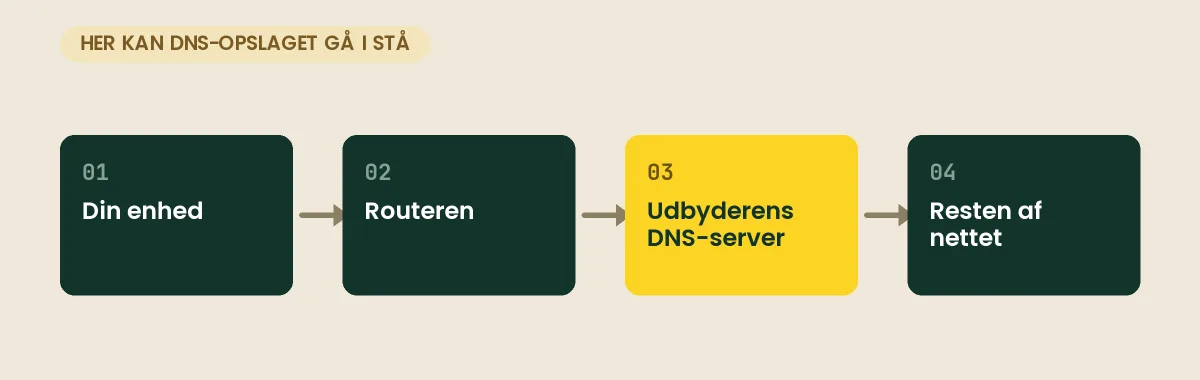
- Sæt DNS-serveren i routeren. Log ind på routerens administrationsside – adressen står typisk på et mærkat under routeren. Find DNS under internet- eller WAN-indstillingerne, og skriv to af adresserne fra tabellen ovenfor. Så gælder ændringen for alle enheder i huset på én gang.
- Opdatér routerens software. Ældre routere kan gå i stå i deres indbyggede DNS-funktion efter lang tids drift. Hjælper en genstart kun et par dage ad gangen, er det tegnet.
- Tjek udbyderens driftsstatus. Brug mobilnettet til at se, om udbyderen melder om driftsforstyrrelser. Er deres DNS-servere nede, kan du ikke reparere dem – men du kan gå uden om dem med en offentlig DNS-server, indtil de kører igen.
Kan kun én hjemmeside ikke findes?
Så er det ikke din DNS-server, der er noget galt med. Den svarer jo fint på alle andre opslag. Problemet ligger hos domænet: det er udløbet, peger forkert, eller domænets egne navneservere er nede.
Er det en andens hjemmeside, kan du kun vente – eller give ejeren besked. Er det din egen, haster det, for så rammer fejlen alle dine besøgende og ofte også din mail. Tjek tre ting:
- Er domænet betalt og aktivt? Et udløbet domæne forsvinder fra DNS med det samme.
- Svarer navneserverne? Kør
nslookup -type=ns ditdomaene.dk. Du skal få mindst to navneservere tilbage. Kommer der ingen, er domænet ikke delegeret rigtigt. - Er der lige ændret noget? Efter en flytning kan der gå tid, før alle ser det nye svar. Se hvor lang tid tager en DNS-ændring.
Navneservere, der ofte er nede, er et hostingproblem – ikke noget, dine kunder kan løse ved at genstarte en router. Hvad du kan kræve, står i guiden til DNS hosting med høj oppetid.
Er det dit eget domæne, der ikke kan findes? Hos Hostious hjælper supporten på dansk døgnet rundt med at pege domænet rigtigt. Et webhotel koster fra 39 kr./md. ekskl. moms med gratis SSL, daglig backup og samme pris ved fornyelse. Vil du væk fra en ustabil udbyder, flytter vi hjemmesiden uden beregning med gratis migrering: du tester kopien, og først når du har godkendt den, skifter vi DNS.
Driver du en WordPress-side, er DNS kun første led. Serveren bagved skal også svare hurtigt, når opslaget er på plads. På WordPress hosting hos Hostious ligger siden på LiteSpeed og NVMe-diske, og serverne står i Europa.
Læs også
- Hub: Domæner, DNS og SSL
- Hvad er DNS? Internettets adressebog forklaret
- Flush DNS: sådan rydder du DNS-cachen
- Adressen blev ikke fundet: DNS_PROBE_FINISHED_NXDOMAIN
- Domænet peger stadig på det gamle webhotel
- DNS hosting med høj oppetid
- Hvad er en IP-adresse? IPv4, IPv6, offentlig og privat forklaret
- Webhotel hos Hostious – fra 39 kr./md. med gratis flytning og dansk support
Ofte stillede spørgsmål om DNS-servere, der ikke svarer
Er det sikkert at skifte til en offentlig DNS-server?
Ja. Du ændrer kun, hvem der slår domænenavne op for dig. Dine filer, adgangskoder og din internetforbindelse er de samme. De store offentlige tjenester er stabile og bruges af millioner. Du kan til enhver tid skifte tilbage ved at vælge automatisk DNS igen.
Hvorfor virker nogle apps, selv om browseren melder DNS-fejl?
Fordi de ikke behøver et nyt opslag. Nogle apps husker den IP-adresse, de fik sidst, og andre har deres egen DNS-indstilling indbygget. Browseren skal derimod slå hvert nyt domæne op. Derfor kan en chat-app køre videre, mens ingen hjemmesider åbner.
Bliver internettet hurtigere af en anden DNS-server?
Kun en smule. DNS-opslaget er de første millisekunder af et sidebesøg, ikke selve overførslen. En hurtig DNS-server kan gøre det første klik på en ny side lidt kvikkere. Din downloadhastighed ændrer den ikke.
Skal jeg ændre DNS på computeren eller i routeren?
På computeren, hvis du vil teste eller kun har problemet på én enhed. I routeren, hvis alle enheder i huset er ramt – så klarer du det ét sted. En indstilling på enheden vinder over routerens, så husk at sætte enheden tilbage til automatisk, hvis du senere retter i routeren.
Hvorfor kommer fejlen kun på wifi og ikke på mobilnet?
Fordi de to forbindelser bruger hver sin DNS-server. På wifi spørger telefonen den server, routeren har udpeget. På mobilnet spørger den teleselskabets. Fejler kun wifi, ligger problemet i routeren eller hos den udbyder, der leverer dit bredbånd.
Hvem hjælper, når det er min egen hjemmeside, der ikke kan findes?
Din hostingudbyder og den, du har købt domænet hos. Hos Hostious svarer supporten på dansk døgnet rundt og hjælper med navneservere og DNS-poster, når siden ligger hos os. Flytning af hjemmesiden er gratis, og serverne står i Europa.
Udgivet 13. oktober 2026Opdateret 13. oktober 2026