
Kort svar: WordPress themes – på dansk temaer – er færdige designpakker, der bestemmer, hvordan en WordPress-hjemmeside ser ud: farver, skrifttyper, layout, sidehoved og sidefod. Indholdet ligger i databasen og bliver stående, når du skifter tema. Der findes flere tusinde gratis themes i WordPress’ eget temakatalog og mange betalte. Vælg et let tema, der bliver opdateret jævnligt, og prøv det på en kopi af sitet, før du aktiverer det.
Kontrolgrundlag: Menupunkterne er aflæst i WordPress på dansk, og Hostious’ sider og priser for WordPress hjemmeside, WordPress hosting og WordPress serviceaftale er aflæst 12. oktober 2026.
De fleste, der søger efter WordPress themes, står et af to steder: de skal i gang med en ny hjemmeside og vil vide, hvilket tema de skal vælge, eller de er trætte af det design, de har. I begge tilfælde er spørgsmålet det samme: hvad gør et tema egentlig, og hvordan skelner du et godt fra et dårligt?
Her får du forklaringen uden fagsnak: hvad et theme består af, forskellen på gratis og betalte, otte ting du skal tjekke før valget, og hvordan du skifter tema uden at ødelægge noget.
Hvad er et WordPress theme?
Et theme er en mappe med filer, der fortæller WordPress, hvordan indholdet skal vises. Dine tekster, billeder og sider ligger i databasen. Temaet er rammen omkring dem: det bestemmer, hvor menuen står, hvilken skrift overskrifterne har, hvor bredt indholdet er, og hvordan siden ser ud på en telefon.
Derfor kan du skifte tema uden at skrive hjemmesiden om. Teksterne er de samme, de får bare nyt tøj på. Hvordan WordPress i øvrigt hænger sammen med database, editor og udvidelser, er forklaret i opslaget hvad er WordPress.
Ét tema er aktivt ad gangen. Du kan have flere installeret, men kun det aktive styrer udseendet. De øvrige ligger bare og skal stadig holdes opdateret – slet derfor dem, du ikke bruger, og behold ét standardtema som reserve.
Themes, templates og temaer: betyder det det samme?
I daglig tale ja. Når folk søger på WordPress templates, mener de næsten altid themes: et færdigt design til hele hjemmesiden. Teknisk er der en forskel, og den er nyttig at kende, når du læser vejledninger eller taler med en udvikler.
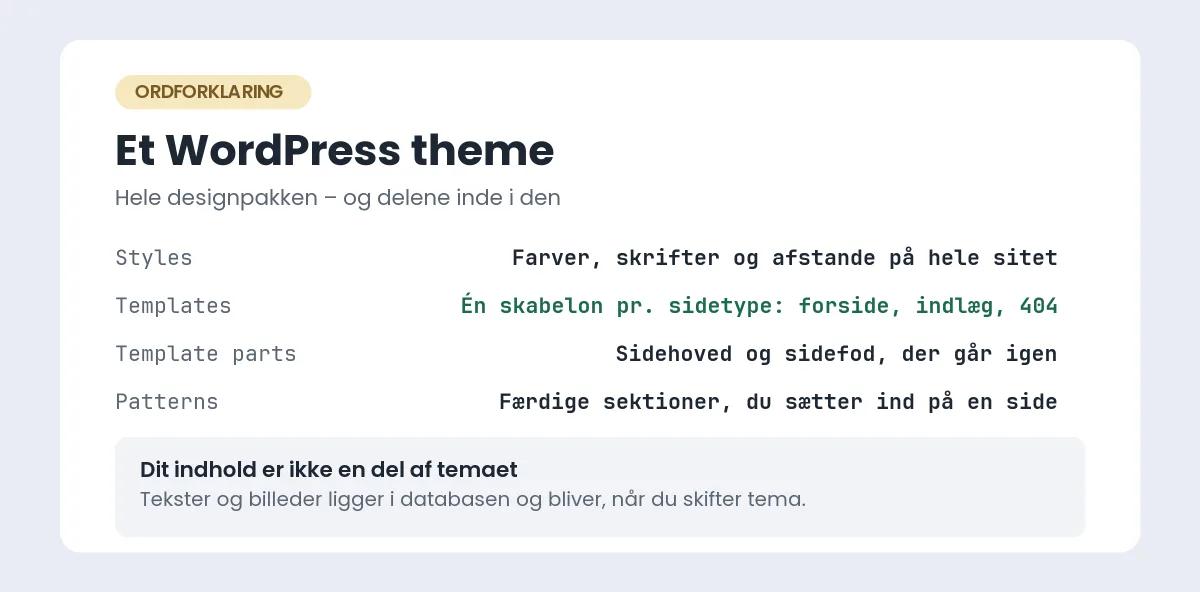
| Ord | På dansk | Hvad det er |
|---|---|---|
| Theme | Tema | Hele designpakken til hjemmesiden |
| Template | Skabelon | Opskriften på én type side, fx blogindlæg, forside eller 404-side |
| Template part | Skabelondel | En genbrugt del som sidehoved eller sidefod |
| Pattern | Mønster | En færdig sektion, du sætter ind på en side, fx en pristabel |
| Child theme | Undertema | Et lille tema, der arver alt fra et andet og kun rummer dine egne ændringer |
Et tema indeholder altså mange templates. Køber du “en WordPress template” i en netbutik, er det i praksis et theme, du får.
Bloktema eller klassisk tema?
Der findes to generationer af WordPress themes, og de redigeres forskelligt.
| Forskel | Bloktema | Klassisk tema |
|---|---|---|
| Redigeres i | Udseende → Editor | Udseende → Tilpas |
| Sidehoved og sidefod | Bygges med blokke, som en almindelig side | Styres af temaets egne indstillinger |
| Fleksibilitet uden kode | Høj – du kan ændre alle skabeloner | Så høj, som temaet tillader |
| Passer til | Nye sites, hvor du vil styre det hele selv | Sites med en sidebygger eller et ældre design |
Bloktemaer er den retning, WordPress selv udvikler i. De nyere standardtemaer med navne som Twenty Twenty-Five er alle bloktemaer. Klassiske temaer er ikke forældede, og mange af de mest brugte er stadig klassiske, men ser du på et helt nyt site, er et bloktema et fornuftigt udgangspunkt.
En tredje vej er en visuel sidebygger, hvor du tegner hele designet selv, og temaet kun er et tomt lærred. To af dem er sammenlignet i Bricks vs Breakdance.
Gratis eller betalt tema?
Gratis temaer fra WordPress’ eget temakatalog er gennemgået, før de bliver optaget, og kan installeres direkte fra kontrolpanelet. De er ofte rigeligt til en virksomhedsside eller en blog.
| Forskel | Gratis tema | Betalt tema |
|---|---|---|
| Pris | 0 kr. | Engangspris eller årlig licens |
| Hvor | WordPress’ temakatalog | Udviklerens egen side eller en markedsplads |
| Support | Frivilligt forum | Support fra udvikleren, så længe licensen løber |
| Opdateringer | Automatisk i kontrolpanelet | Kræver ofte en aktiv licens |
| Typisk indhold | Et rent grunddesign | Flere færdige designs, ekstra skabeloner og indstillinger |
Mange gode temaer findes i begge udgaver: en gratis grundversion og en betalt udvidelse. Start med den gratis, og køb først, når du mangler noget konkret.
Se på licensen, før du betaler. En årlig licens betyder, at opdateringerne stopper, hvis du ikke fornyer. Temaet virker stadig, men sikkerhedsrettelser kommer ikke længere af sig selv.
Pas på “gratis” kopier af betalte temaer. Piratkopierede themes – ofte kaldet nulled – er den klassiske vej til en hacket hjemmeside, fordi kopien kan være ændret, før du henter den. Hent kun temaer fra WordPress’ temakatalog eller direkte fra udvikleren.
Otte ting, du skal tjekke, før du vælger tema
Demoen ser altid flot ud. Den er bygget med professionelle billeder og tekster i præcis den rigtige længde. Kig derfor bag den:
- Seneste opdatering. Er temaet opdateret inden for de seneste måneder? Et tema, der ikke er rørt i to år, er forladt.
- Hastighed. Test demoen i et hastighedsværktøj. Et tema, der er tungt i demoen, bliver ikke lettere med dit indhold.
- Mobil. Åbn demoen på din egen telefon. Menu, knapper og tekststørrelse skal fungere uden at zoome.
- Kun det, du har brug for. Temaer med slider, portefølje, bookingsystem og tyve demoer indbygget slæber kode med, du aldrig bruger.
- Funktioner hører til i plugins. Ligger kontaktformularen eller dine referencer i selve temaet, mister du dem den dag, du skifter design.
- Webshop. Skal du sælge noget, skal temaet være lavet til WooCommerce – ikke bare “kompatibelt”.
- Dansk. Tjek, at tekster som “Læs mere” og “Søg” kan oversættes, så siden ikke blander dansk og engelsk.
- Udvikleren bag. Antal aktive installationer, anmeldelser og hvor hurtigt der svares i supportforummet, siger mere end demoen.
Temaet er en af de ting, der betyder mest for, hvor hurtig hjemmesiden føles. De øvrige håndtag er samlet i guiden til at gøre WordPress hurtigere.
Sådan installerer du et tema i WordPress
Det tager et par minutter og kan gøres på to måder.
Fra temakataloget:
- Log ind i kontrolpanelet, og gå til Udseende → Temaer.
- Klik Tilføj tema, og søg på navnet – eller brug funktionsfilteret til at finde temaer med bestemte egenskaber.
- Klik Installer, og derefter Live forhåndsvisning for at se temaet med dit eget indhold.
- Klik Aktiver, når du er tilfreds.
Fra en zip-fil (typisk et betalt tema): Gå til Udseende → Temaer → Tilføj tema → Upload tema, vælg zip-filen fra din computer, og klik Installer nu. Pak ikke filen ud først.
Får du en fejl om, at stilarket style.css mangler, har du uploadet den forkerte fil. Mange betalte temaer leveres i en samlet pakke med dokumentation, og selve temaets zip-fil ligger inde i den.
Skift tema uden at ødelægge siden
På en helt ny hjemmeside kan du skifte frit. På et site med besøgende er et temaskifte en ændring, der skal testes først. Indholdet bliver, men det her kan flytte sig eller forsvinde:
- menuer og deres placering
- widgets i sidebar og sidefod
- forsidens opbygning, hvis den er lavet i temaets egne indstillinger
- kode, du har lagt i temaets filer, fx sporingskode
- indhold lavet med temaets egne kortkoder
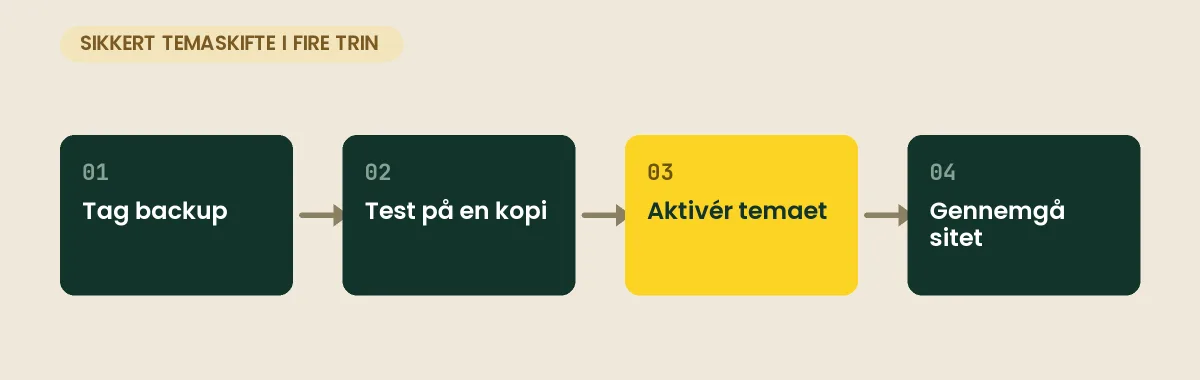
- Tag en backup af filer og database.
- Test på en kopi. Aktivér det nye tema på en staging-kopi, og gennemgå forsiden, en underside, et indlæg og kontaktformularen. Fremgangsmåden står i staging i WordPress.
- Aktivér på det rigtige site, når kopien ser rigtig ud – helst på et tidspunkt med få besøgende.
- Gå sitet igennem. Tjek menuer, formularer, mobilvisning og sporingskode, og tøm cachen.
Bliver skærmen blank efter skiftet, er det som regel temaet og et plugin, der ikke kan sammen. Se hvid skærm i WordPress.
Vil du teste et nyt tema uden risiko? Med WordPress hosting hos Hostious får du daglig backup, gratis SSL og dansk support døgnet rundt fra 39 kr./md. ekskl. moms. Fra WP StartUp til 89 kr./md. er staging og serviceaftale med, så vi opdaterer WordPress, tema og plugins og tester på en kopi først. Ligger siden hos en anden udbyder, flytter vi den uden beregning.
Child theme: ret i designet uden at miste ændringerne
Retter du direkte i temaets filer, bliver ændringerne overskrevet, næste gang temaet opdateres. Et child theme løser det. Det er et lille tema med sin egen mappe, som arver alt fra hovedtemaet og kun indeholder det, du selv har ændret. Hovedtemaet kan så opdateres frit.
Du har brug for et child theme, hvis du retter i temaets PHP-filer eller lægger større mængder egen CSS ind. Du har ikke brug for det, hvis du kun ændrer farver, skrifter og layout i editoren eller under Tilpas – de valg gemmes i databasen og overlever en opdatering.
I et bloktema er behovet mindre, fordi ændringer i skabelonerne også gemmes i databasen.
Hold temaet opdateret
Et tema er kode, og kode får sikkerhedshuller. Opdateringer til temaet er derfor lige så vigtige som opdateringer til WordPress selv. Tre vaner dækker det meste:
- Opdater temaet, når der kommer en ny version – men test større opdateringer på en kopi først.
- Slet inaktive temaer, og behold kun det aktive og ét standardtema.
- Tag backup før hver opdatering, så du kan rulle tilbage.
Vil du ikke selv holde øje med det, opdaterer vi WordPress-kernen, plugins og temaer hver dag og tester på en kopi først med en WordPress serviceaftale til 99 kr./md. ekskl. moms, uanset hvor siden ligger.
Når et færdigt tema ikke er nok
Et tema er en andens design, som du tilpasser. Det er hurtigt og billigt, men du deler udseende med alle andre, der har valgt det samme, og du bruger ofte flere timer end ventet på at få det til at ligne din virksomhed.
Alternativet er et design, der er lavet til dig. Hos Hostious designer og bygger vi en WordPress hjemmeside efter dit brand til 5.499 kr. ekskl. moms for hele opbygningen. Vælger du hosting fra WP StartUp, er opbygningen med uden beregning – se gratis WordPress hjemmeside.
Læs også
- Hub: Hosting-ordbogen
- Hvad er WordPress? Forklaring, pris og hvad du kan bruge det til
- Bricks vs Breakdance: to sidebyggere sammenlignet
- Find en plugin- eller temakonflikt i WordPress
- Staging i WordPress: test ændringer, før de går live
- Hvad koster en hjemmeside? Priser i 2026
- WordPress hjemmeside hos Hostious – design efter dit brand til 5.499 kr. ekskl. moms
Ofte stillede spørgsmål om WordPress themes
Er WordPress themes gratis?
Mange er. WordPress’ eget temakatalog har flere tusinde gratis themes, som du installerer direkte fra kontrolpanelet. Betalte temaer giver typisk flere færdige designs og support fra udvikleren, men et gratis tema er nok til de fleste mindre hjemmesider.
Mister jeg mit indhold, hvis jeg skifter tema?
Nej. Sider, indlæg og billeder ligger i databasen og bliver stående. Det, der kan ændre sig, er menuer, widgets, forsidens opbygning og indhold, der er lavet med temaets egne funktioner. Test derfor skiftet på en kopi først.
Hvor mange temaer må jeg have installeret?
Så mange du vil, men kun ét er aktivt. Behold det aktive tema og ét standardtema som reserve, og slet resten. Inaktive temaer skal stadig opdateres og kan bruges som indgang, hvis de har et sikkerhedshul.
Hvad er forskellen på et tema og et plugin?
Temaet styrer udseendet. Et plugin tilføjer en funktion, fx en kontaktformular eller en webshop. Tommelfingerreglen er, at alt, du vil beholde, når du skifter design, skal ligge i et plugin og ikke i temaet.
Kan et tema gøre min hjemmeside langsom?
Ja. Et tema med mange indbyggede funktioner indlæser kode på alle sider, også der hvor den ikke bruges. Et let tema på en hurtig server giver det bedste udgangspunkt, og forskellen kan måles i sekunder på mobilen.
Hvem kan hjælpe med at vælge og sætte et tema op?
Hostious designer og bygger din hjemmeside i WordPress efter dit brand, så du ikke selv skal vælge og tilpasse et tema. Har du allerede en side, hjælper supporten på dansk døgnet rundt, og fra WP StartUp opdaterer og tester vi tema og plugins for dig.
Udgivet 12. oktober 2026Opdateret 12. oktober 2026