
Kort svar: Gutenberg er WordPress’ indbyggede editor, hvor alt indhold består af blokke: et afsnit, en overskrift, et billede eller en tabel er hver sin blok med egne indstillinger. Editoren kom med WordPress 5.0 i december 2018 og erstattede den klassiske tekstboks. Den kræver intet plugin, gemmer blokkene som almindelig HTML og dækker i dag de fleste virksomhedssider uden sidebygger. Du styrer den hurtigst med skråstreg-kommandoer, tastaturgenveje og mønstre.
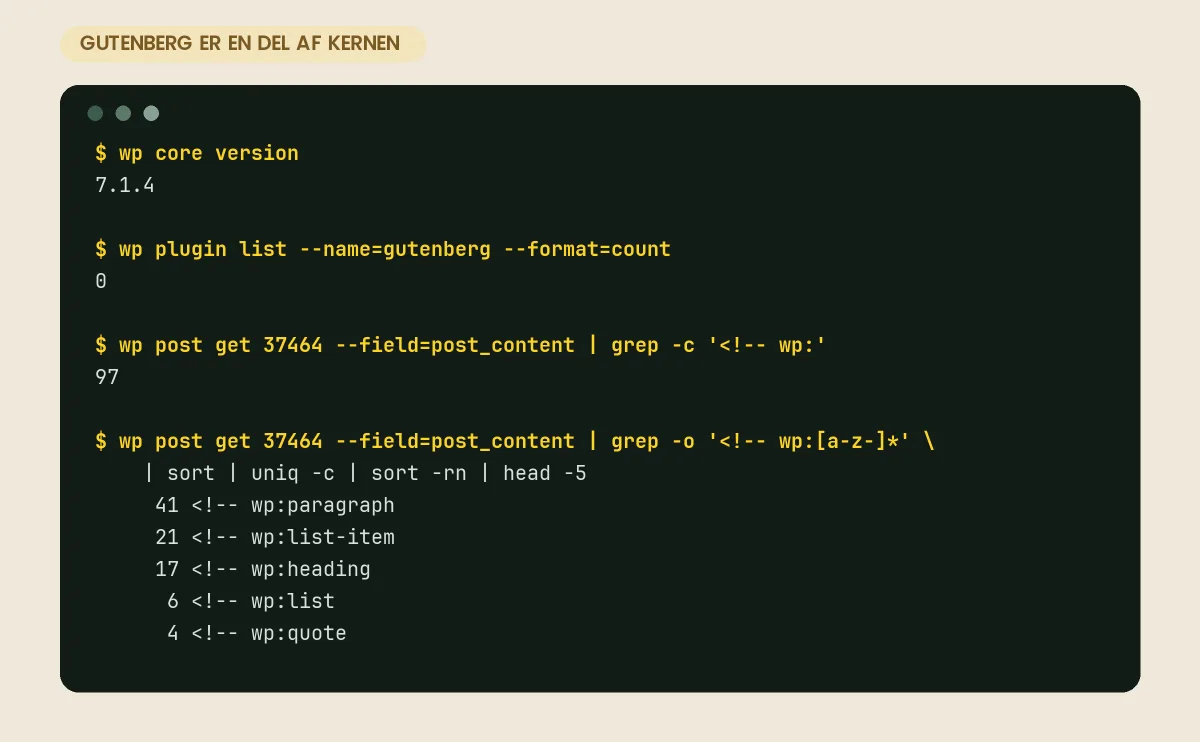
Kontrolgrundlag: Editorens funktioner og genveje er efterprøvet i WordPress 7.1 på et site hos Hostious 2. november 2026. Terminaloutputtet i artiklen er fra samme site. Priser og egenskaber på Hostious’ sider er aflæst samme dag.
Gutenberg WordPress er det, mange søger på, når de vil forstå den editor, der åbner, hver gang de opretter et indlæg eller en side. Navnet står ikke noget sted i menuen – WordPress kalder den bare “editoren” eller “blokeditoren” – og det forvirrer. Gutenberg og blokeditoren er den samme ting.
Dette opslag forklarer, hvad Gutenberg er, hvordan blokke virker bag kulisserne, hvilke blokke du bruger mest, og hvilke genveje der sparer dig tid hver dag. Du får også svar på, hvornår editoren er nok, og hvornår en sidebygger giver mening.
Hvad er Gutenberg? Navnet, historien og det, den erstattede
Gutenberg er opkaldt efter Johannes Gutenberg, der indførte bogtrykket med løse typer i Europa i 1400-tallet. Idéen er den samme: i stedet for én stor tekstboks sætter du siden sammen af løse dele – blokke – som kan flyttes, kopieres og genbruges.
Før Gutenberg brugte WordPress en klassisk editor, der lignede et simpelt tekstbehandlingsprogram. Layout ud over fed skrift, lister og billeder krævede shortcodes, HTML eller et plugin. Gutenberg blev udviklet som et separat projekt fra 2017 og blev en del af WordPress-kernen med version 5.0 den 6. december 2018.
Projektet er planlagt i fire faser, og de forklarer, hvorfor editoren stadig ændrer sig:
| Fase | Hvad den handler om | Status |
|---|---|---|
| 1. Nemmere redigering | Blokeditoren til indlæg og sider | Færdig med WordPress 5.0 (2018) |
| 2. Tilpasning | Hele sitet redigeres med blokke: sidehoved, sidefod og skabeloner (Site Editor) | Kom med WordPress 5.9 (2022) og udbygges stadig |
| 3. Samarbejde | Flere redaktører i samme indlæg samtidig, kommentarer og arbejdsgange | Under udvikling |
| 4. Flersproget | Oversættelse som en del af kernen | Planlagt |
Det betyder i praksis: fase 1 er det, du møder, når du skriver et indlæg. Fase 2 er det, du møder, hvis dit tema er et bloktema, og du går ind under Udseende → Editor. Forskellen på bloktemaer og klassiske temaer står i guiden til WordPress themes.
Sådan virker blokeditoren: alt er en blok
Åbner du et nyt indlæg, ser du tre områder. I midten står indholdet, blok for blok. Over den blok, du har markeret, ligger en værktøjslinje med det, der gælder netop den bloktype: justering, fed skrift, link eller billedstørrelse. Til højre ligger indstillingspanelet med to faneblade – “Indlæg” for titel, kategorier, udvalgt billede og udgivelsesdato, og “Blok” for den markerede bloks typografi, farver og afstande.
Det fjerde område, mange overser, er listevisningen: ikonet med tre vandrette linjer øverst til venstre. Den viser hele indlægget som en træstruktur, så du kan se, hvilke blokke der ligger inde i hvilke, markere en gruppe, der er svær at ramme med musen, og trække blokke op og ned.
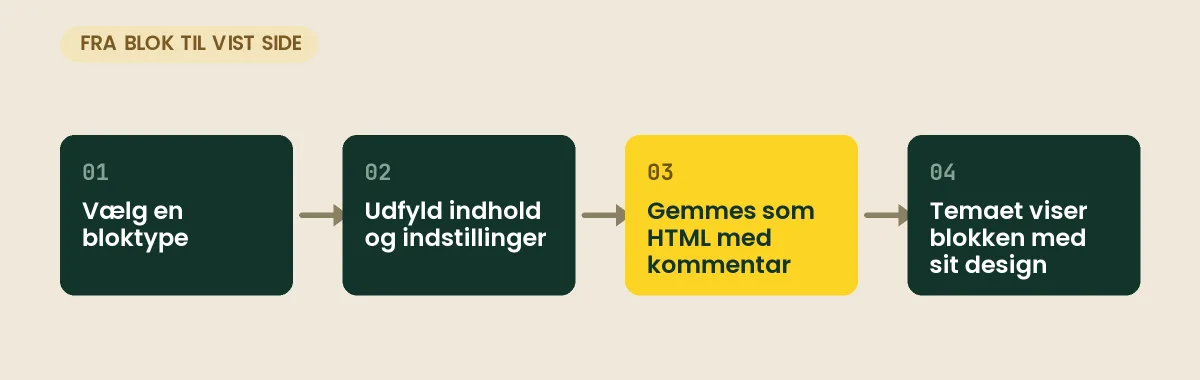
Bag kulisserne gemmer WordPress hver blok som et stykke HTML med en kommentar omkring, der fortæller editoren, hvilken bloktype det er, og hvilke indstillinger den har. Det er grunden til, at et indlæg skrevet i Gutenberg stadig er læsbart, hvis du slår editoren fra: indholdet er bare HTML. Hvordan den HTML ser ud, og hvor du finder den, står i opslaget om hvad HTML er.
To begreber dukker op, så snart du bruger editoren lidt: indre blokke og bloktypografi. Indre blokke er blokke inde i en anden blok – afsnittene inde i en kolonne eller knapperne inde i en knapgruppe. Bloktypografi er de indstillinger, temaet stiller til rådighed pr. blok: skriftstørrelse, linjehøjde, farver og margen. Hvor meget du kan ændre, bestemmer temaet, ikke editoren.
De 12 blokke, du bruger mest
WordPress leveres med over 90 blokke, men de fleste indlæg bruger under et dusin. Lær disse først:
| Blok | Hvad den gør | Godt at vide |
|---|---|---|
| Afsnit | Almindelig tekst | Standardblokken – Enter giver et nyt afsnit, Shift+Enter et linjeskift |
| Overskrift | H2–H6 (H1 er titlen) | Brug niveauerne i rækkefølge; Google og skærmlæsere læser dem som en indholdsfortegnelse |
| Liste | Punkt- eller talliste | Hvert punkt er sin egen indre blok, så det kan flyttes alene |
| Billede | Ét billede med alt-tekst og billedtekst | Skriv altid alt-tekst; vælg størrelsen “Stor” frem for “Fuld størrelse” i brødteksten |
| Galleri | Flere billeder i et gitter | Kolonneantal og beskæring sættes i panelet til højre |
| Citat | Fremhævet tekst med kilde | Mange temaer stiler den som en boks – også denne artikels bokse er citatblokke |
| Knapper | En eller flere knapper | Brug den til opfordringer til handling i stedet for et link i fed |
| Kolonner | Side om side-layout | Stabler automatisk på mobil; hold dig til to eller tre kolonner |
| Gruppe | Samler blokke, så de kan få fælles baggrund og afstand | Vælg “Række” eller “Stak” for vandret eller lodret flow |
| Tabel | Rækker og kolonner | Fast kolonnebredde giver pænere tabeller; store tabeller bliver smalle på mobil |
| Indlejring | Video, lydklip og opslag fra andre tjenester via et link | Indlæser tredjepartens scripts – det koster hastighed, så brug den sparsomt |
| Brugerdefineret HTML | Et stykke kode, WordPress ikke rører | Til formularer og widgets fra tredjepart; se forhåndsvisningen før du gemmer |
Resten finder du ved at skrive en skråstreg i et tomt afsnit og begynde på bloknavnet: /tabel, /kolonner, /knap. Det er den hurtigste måde at indsætte blokke, og den virker på alle blokke, også dem plugins tilføjer.
Tastaturgenveje og tricks, der sparer tid
De fleste bruger editoren med musen, men den er bygget til tastaturet. Disse genveje bruger du fra første dag. På Mac erstattes Ctrl med Cmd og Alt med Option.
| Gør dette | Tast |
|---|---|
| Indsæt en blok | / i et tomt afsnit, skriv navnet, Enter |
| Lav en overskrift uden at vælge blok | Skriv ## (h2) eller ### (h3) først i et tomt afsnit |
| Lav en liste | Skriv - eller 1. først i et tomt afsnit |
| Linjeskift uden nyt afsnit | Shift+Enter |
| Dublér den markerede blok | Ctrl+Shift+D |
| Slet den markerede blok | Shift+Alt+Z |
| Flyt blokken op eller ned | Ctrl+Shift+Alt+T / Ctrl+Shift+Alt+Y |
| Skift til kodevisning (hele indlægget som HTML) | Ctrl+Shift+Alt+M |
| Vis eller gem indstillingspanelet | Ctrl+Shift+, |
| Marker blokken i stedet for teksten (navigationstilstand) | Esc, derefter piletaster |
| Vis alle genveje | Shift+Alt+H |
Tre tricks mere, som få kender: Marker flere blokke med Shift+klik, og tryk på gruppeikonet i værktøjslinjen for at samle dem i én gruppe. Skriv en URL i et tomt afsnit, og WordPress foreslår selv at indlejre indholdet. Og kopiér en bloks typografi med “Kopiér typografi” i blokkens menu, og sæt den ind på en anden blok med “Indsæt typografi” – det sparer dig for at sætte farver og afstande igen.
Mønstre, synkroniserede mønstre og skabeloner
Når du har bygget det samme layout tre gange – en boks med overskrift, tekst og knap, for eksempel – er det tid til at gemme det. Gutenberg har tre måder, og de blandes ofte sammen:
- Mønstre er færdige kombinationer af blokke, du indsætter som udgangspunkt og derefter retter frit. Temaet leverer nogle, WordPress’ mønsterbibliotek leverer flere, og du laver dine egne ved at markere blokke og vælge “Opret mønster” i menuen. Hvert indsat mønster er en kopi.
- Synkroniserede mønstre (hed “genanvendelige blokke” frem til WordPress 6.3 i 2023) er det modsatte: ét mønster, der vises mange steder, og retter du det ét sted, ændres det alle steder. Brug dem til en opfordring til handling, en kontaktboks eller en ansvarsfraskrivelse, der skal være ens på hele sitet. Fra WordPress 6.6 kan du låse dele af et synkroniseret mønster op, så tekst kan rettes lokalt, mens layoutet er fælles.
- Skabeloner og skabelondele hører til fase 2 og kræver et bloktema. En skabelon bestemmer, hvordan en hel sidetype ser ud – alle indlæg, alle sider, arkivet – og skabelondele er sidehoved og sidefod. Dem redigerer du under Udseende → Editor, ikke i indlægget.
En tommelfingerregel: Skal det se ens ud, men have forskelligt indhold, så brug et mønster. Skal både udseende og indhold være ens overalt, så brug et synkroniseret mønster. Skal det gælde en hel sidetype, så er det en skabelon.
Gutenberg eller en sidebygger?
Spørgsmålet kommer altid, og svaret er blevet enklere, end det var i 2019. Gutenberg er i dag nok til indholdssites, blogs og de fleste virksomhedssider med forside, ydelser, om os og kontakt. Du behøver en sidebygger, når designet skal følge et detaljeret oplæg pixel for pixel, når du bygger mange sites efter samme system, eller når du vil have avancerede effekter uden at skrive CSS.
Fem tegn på, at Gutenberg er nok til dit site:
- Dit indhold er tekst, billeder, lister og nogle få bokse med knapper.
- Du bruger et bloktema eller et klassisk tema med et design, du er tilfreds med.
- Du vil have en hurtig side med så lidt kode som muligt.
- Flere personer skal skrive indhold, og de skal ikke lære et ekstra værktøj.
- Du vil undgå at være bundet til et plugin, der koster årligt og skal opdateres.
Hvad en sidebygger lægger oveni i kode og hastighed, og hvornår den er det rigtige valg, står i artiklen om Elementor til WordPress. Vil du hellere have en bygger, der er lavet til dem, der bygger professionelt, så se sammenligningen Bricks vs Breakdance.
Når Gutenberg driller: de tre typiske problemer
Editoren er stabil, men tre situationer går igen i supporten.
- Editoren indlæser ikke eller står tom. Det er næsten altid et plugin, der kaster en JavaScript-fejl, eller et REST API, der er blokeret af en sikkerhedsindstilling. Fremgangsmåden trin for trin står i guiden til, når WordPress-editoren ikke virker.
- “Denne blok indeholder uventet eller ugyldigt indhold.” HTML’en bag blokken passer ikke længere til det, blokken forventer – typisk efter en opdatering af et plugin, der leverer blokken, eller fordi nogen har rettet i kodevisningen. Vælg “Forsøg at genoprette blok”. Virker det ikke, så konvertér til HTML-blok, så indholdet bevares.
- Blokke fra et plugin forsvinder, når pluginet slås fra. Blokkens HTML står stadig i databasen, men editoren kender ikke typen længere og viser den som en HTML-blok. Vælg derfor blok-plugins med omhu, og læs om tjekkene i opslaget om hvad et plugin er, før du tilføjer et.
Vigtigt: Vil du tilbage til den gamle editor, så installér pluginet Classic Editor fra WordPress’ eget bibliotek – det vedligeholdes af WordPress-teamet. Men gør det som en midlertidig løsning. Nye temaer, mønstre og funktioner som synkroniserede mønstre bygger alle på blokke, og en side med shortcodes er sværere at flytte til et nyt tema.
Gutenberg, hastighed og hosting
Gutenberg påvirker hastigheden på to måder, og de trækker hver sin vej.
På den gode side skriver editoren meget lidt HTML. En side bygget med kerneblokke fylder typisk en brøkdel af samme side bygget i en sidebygger, fordi der ikke er lag på lag af beholdere omkring hvert element. Færre bytes og færre elementer giver hurtigere visning på mobil, og det tæller i Googles måling af brugeroplevelsen.
På den krævende side er selve editoren en stor JavaScript-applikation, der taler med serveren gennem REST API’et hver gang den gemmer, henter blokke eller viser en forhåndsvisning. En langsom server mærkes derfor først i editoren – på ventetid, når du gemmer, og på udkast, der ikke bliver gemt automatisk. Tre ting afgør oplevelsen:
| Hvad | Hvorfor det tæller for Gutenberg | Hos Hostious |
|---|---|---|
| PHP-version og hukommelse | REST API-kald bygger svaret med PHP for hver gem og hver forhåndsvisning | Se, hvordan du tjekker og skifter PHP version uden at vælte sitet |
| Server-cache til besøgende | Besøgende får færdig HTML fra cache, mens du redigerer uden cache | LiteSpeed-cache på alle WordPress-planer fra 39 kr./md. ekskl. moms |
| Staging til test | Nye blok-plugins og WordPress-opdateringer testes på en kopi, før de rammer editoren på det rigtige site | Staging fra WP StartUp til 89 kr./md. ekskl. moms |
Gutenberg opdateres sammen med WordPress-kernen – to-tre store versioner om året. Det gør opdateringspolitikken vigtigere end før: springer du to versioner over, kan ældre blok-plugins pludselig vise fejlen om ugyldigt indhold. Med WordPress serviceaftale opdaterer Hostious kerne, plugins og tema hver dag, tester på en kopi først og ruller tilbage, hvis noget driller – 99 kr./md. ekskl. moms alene og inkluderet i WordPress hosting fra WP StartUp til 89 kr./md.
Sådan kommer du i gang med Gutenberg på en time
- Opret et testindlæg, og skriv ti linjer tekst. Tryk Enter mellem afsnit, og se, hvordan hver linje bliver sin egen blok.
- Indsæt fem blokke med skråstreg:
/overskrift,/billede,/liste,/tabelog/knapper. Udfyld dem, og prøv indstillingerne i panelet til højre. - Åbn listevisningen, og træk en blok op og ned. Marker to blokke med Shift, og gruppér dem. Giv gruppen en baggrundsfarve.
- Gem gruppen som synkroniseret mønster, og indsæt den i et andet indlæg. Ret teksten i det ene, og se ændringen i det andet.
- Skift til kodevisning med Ctrl+Shift+Alt+M, og læs HTML’en bag dine blokke. Skift tilbage uden at ændre noget.
- Slet testindlægget – eller gem det som kladde til næste gang, du skal huske en genvej.
Efter den time kender du 90 procent af det, redaktører bruger hver dag. Resten – skabeloner, bloktypografi for hele sitet og egne blokke – kommer, når du har brug for det.
Vil du have en side bygget rigtigt fra start og selv redigere videre i blokeditoren bagefter? Hostious bygger din WordPress hjemmeside for 1.499 kr. ekskl. moms – design efter dit brand, installation, mobilvenligt layout og et teknisk fundament for hastighed og SEO. Hostingen vælger du separat, fx WordPress hosting fra 39 kr./md. ekskl. moms med gratis SSL, daglig backup, staging fra WP StartUp og dansk support døgnet rundt.
Læs også
- Hub: Hosting-ordbogen
- WordPress-editoren vil ikke indlæse — sådan finder du årsagen
- WordPress themes: sådan vælger og installerer du det rigtige tema
- Elementor til WordPress: hvad sidebyggeren er, og hvornår du skal vælge noget andet
- Hvad er HTML? Sproget, der beskriver hver webside
- AI i WordPress-editoren: hvad virker, og hvad skuffer?
- WordPress hjemmeside hos Hostious – bygget efter dit brand for 1.499 kr. ekskl. moms
Ofte stillede spørgsmål om Gutenberg
Hvad er Gutenberg i WordPress?
Gutenberg er navnet på WordPress’ blokeditor, der har været standard siden version 5.0 i december 2018. Alt indhold bygges af blokke – afsnit, overskrifter, billeder, tabeller og knapper – som kan flyttes, kopieres og gemmes som mønstre. I WordPress’ menu hedder den bare “editoren”.
Skal jeg installere Gutenberg som plugin?
Nej. Blokeditoren er en del af WordPress-kernen og følger med hver opdatering. Pluginet med navnet Gutenberg er udviklingsudgaven, hvor nye funktioner testes, før de kommer i kernen. Det hører til på et testsite, ikke på et site i drift.
Kan jeg få den klassiske editor tilbage?
Ja. Pluginet Classic Editor fra WordPress-teamet slår blokeditoren fra, enten for hele sitet eller pr. indlæg. Det er en god nødløsning til ældre indhold med shortcodes, men nye temaer og funktioner bygger på blokke, så brug det ikke som permanent valg på et nyt site.
Hvad er forskellen på Gutenberg og Elementor?
Gutenberg er WordPress’ egen editor, kræver intet plugin og skriver lidt kode. Elementor er en sidebygger med flere designmuligheder og færdige skabeloner, men den koster hastighed og binder dit indhold til pluginet. Til de fleste virksomhedssider rækker Gutenberg; til frit design uden kode vælges ofte en sidebygger.
Hvad er et synkroniseret mønster?
Et synkroniseret mønster er en gruppe blokke, der vises flere steder på sitet, men redigeres ét sted. Retter du teksten i mønsteret, ændres den overalt. Det hed genanvendelige blokke frem til WordPress 6.3. Almindelige mønstre indsættes derimod som kopier, du retter frit.
Hvem kan hjælpe med en WordPress-side bygget i Gutenberg?
Hostious bygger WordPress hjemmesider for 1.499 kr. ekskl. moms, så du selv kan redigere videre i blokeditoren bagefter. Hosting med LiteSpeed-cache, staging, daglig backup og dansk support døgnet rundt fås fra 39 kr./md. ekskl. moms, og med serviceaftalen holder vi WordPress og plugins opdateret hver dag.
Udgivet 2. november 2026Opdateret 6. november 2026