
Kort svar: WordPress download sker ét sted: på wordpress.org (dansk udgave på da.wordpress.org). Du henter en zip-fil med den nyeste version, pakker den ud, lægger indholdet på dit webhotel og kører installationen i browseren. Har du WordPress hosting med et installationsværktøj, behøver du slet ikke at downloade noget – så opretter hostingen filer og database for dig.
Kontrolgrundlag: Filstruktur og installationsforløb kontrolleret mod en frisk WordPress-pakke 18. oktober 2026; priser og egenskaber aflæst på Hostious’ egne sider samme dag.
Søger du på WordPress download, er du formentlig et af tre steder: du vil sætte en hjemmeside op fra bunden, du vil køre WordPress lokalt på din egen computer, eller du skal erstatte nogle filer på en side, der er gået i stykker. Fremgangsmåden er den samme, men det er langt fra alle, der behøver at hente filerne selv.
Her får du svar på, hvor du henter WordPress sikkert, hvad der ligger i pakken, hvordan du installerer den manuelt – og hvornår du kan springe hele downloaden over og lade hostingen gøre arbejdet.
Hvor henter du WordPress?
WordPress er open source og gratis at hente. Den officielle kilde er wordpress.org, og den danske oversættelse ligger på da.wordpress.org. Begge steder får du altid den nyeste stabile version – der er ingen grund til at lede efter et versionsnummer.
| Kilde | Hvad du får | Brug den, når |
|---|---|---|
| wordpress.org/download | Nyeste version på engelsk som .zip eller .tar.gz | Du vil selv vælge sprog under installationen |
| da.wordpress.org | Samme version med dansk sprogpakke indbygget | Siden skal være på dansk fra første login |
| Hostingens kontrolpanel | WordPress installeret færdigt med database og bruger | Du har hosting med installationsværktøj (de fleste har) |
WP-CLI (wp core download) | Pakken hentet og udpakket direkte på serveren | Du har SSH-adgang og opretter flere sites |
Vælg .zip, hvis du arbejder på Windows eller Mac; .tar.gz er praktisk på en Linux-server, hvor du pakker ud fra terminalen. Indholdet er identisk. Den danske udgave sparer dig et trin, fordi sprogfilerne allerede ligger i pakken, men du kan altid skifte sprog bagefter under Indstillinger → Generelt.
Har du brug for at forstå, hvad systemet egentlig er, før du henter det, så start med opslaget hvad er WordPress. Det forklarer også forskellen på WordPress.org og den hostede tjeneste WordPress.com, hvor der ikke er noget at downloade.
Hvad ligger i den fil, du downloader?
Pakken er typisk 25–30 MB og fylder omkring 80 MB, når den er pakket ud. Øverst ligger én mappe, wordpress, og det er indholdet af den – ikke selve mappen – du skal have op på serveren.
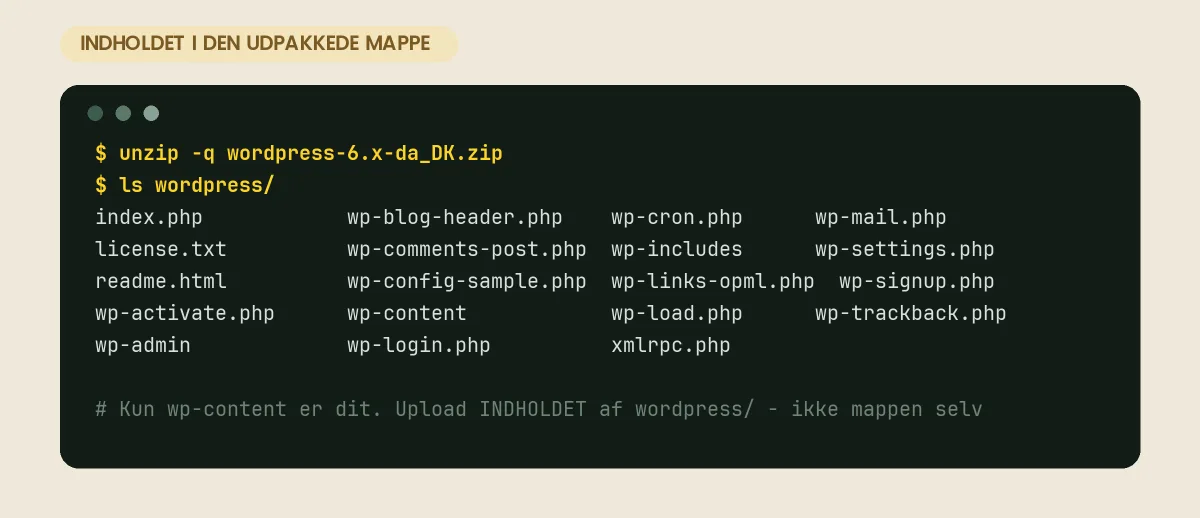
| Mappe eller fil | Hvad den gør | Må du rette i den? |
|---|---|---|
| wp-admin | Kontrolpanelet, du logger ind i | Nej – overskrives ved opdatering |
| wp-includes | WordPress’ egen kode og funktioner | Nej – overskrives ved opdatering |
| wp-content | Temaer, plugins, uploads og sprogfiler | Ja – det er her dit indhold bor |
| wp-config-sample.php | Skabelon til din konfiguration | Kopiér den til wp-config.php og udfyld |
| index.php, wp-load.php, wp-settings.php | Starter WordPress ved hvert sidekald | Nej |
| wp-login.php | Loginsiden | Nej |
| readme.html, license.txt | Dokumentation og licens | Kan slettes efter installation |
Det eneste, der er dit, er altså wp-content og den wp-config.php, du selv laver. Alt andet kommer frisk fra pakken ved hver opdatering. Det er også derfor, en ren download kan reparere en side, hvis kernefilerne er blevet ændret eller beskadiget – mere om det længere nede.
Tjek, at downloaden er ægte
Pas på: hent aldrig WordPress, temaer eller plugins fra sider, der tilbyder “gratis premium” eller “nulled” udgaver. De er den mest almindelige vej til bagdøre og skadelig kode i WordPress-sider. Den rigtige pakke koster ingenting, så der er intet at spare.
WordPress.org offentliggør kontrolsummer (SHA1 og MD5) for hver udgivelse. Har du hentet pakken fra en anden computer eller via et netværk, du ikke stoler på, kan du sammenligne. På Mac og Linux skriver du shasum wordpress-6.x.zip i terminalen og sammenligner med tallet på udgivelsessiden. På Windows bruger du certutil -hashfile wordpress-6.x.zip SHA1. Stemmer de to tal, er pakken uændret.
Tre tegn på, at du er det rigtige sted: adressen er wordpress.org eller et landekode-subdomæne som da.wordpress.org, forbindelsen er HTTPS, og der bliver ikke bedt om login, e-mail eller betaling. Download-siden spørger ikke om noget – den giver dig bare filen.
Skal du overhovedet downloade WordPress?
De fleste, der søger på WordPress download, behøver det ikke. Hvis du har et webhotel eller WordPress hosting, ligger der næsten altid et installationsværktøj i kontrolpanelet, som henter den nyeste version, opretter database og bruger og kører installationen for dig. Det tager et par minutter, og resultatet er præcis den samme WordPress-side, som du ville få ved at gøre det i hånden. Hele forløbet står i guiden til 1-klik WordPress installation.
| Din situation | Download selv? | Hvorfor |
|---|---|---|
| Ny side på hosting med installationsværktøj | Nej | Værktøjet henter og installerer samme pakke |
| Ny side på et webhotel uden installationsværktøj | Ja | Du skal selv uploade filerne og køre installationen |
| WordPress på din egen computer (lokalt) | Ja | Du har brug for pakken i et lokalt serverprogram |
| Reparation af en side, hvor kernefiler er ændret | Ja | Rene filer fra wordpress.org erstatter de ændrede |
| Flytning fra en anden udbyder | Nej | Siden flyttes med filer og database – intet skal installeres forfra |
Skal du flytte en eksisterende WordPress-side, er der heller ikke noget at hente: siden kopieres med filer og database, som den er. Hos Hostious er gratis migrering med i WordPress-hostingen – vi kopierer, du tester kopien, og DNS skiftes først, når du har godkendt.
Manuel installation trin for trin
Har du et webhotel uden installationsværktøj, eller vil du gerne kende hele forløbet, så er her den klassiske installation. Den er stadig kendt som “5-minutters installationen”, og det holder, hvis database og adgange er klar.
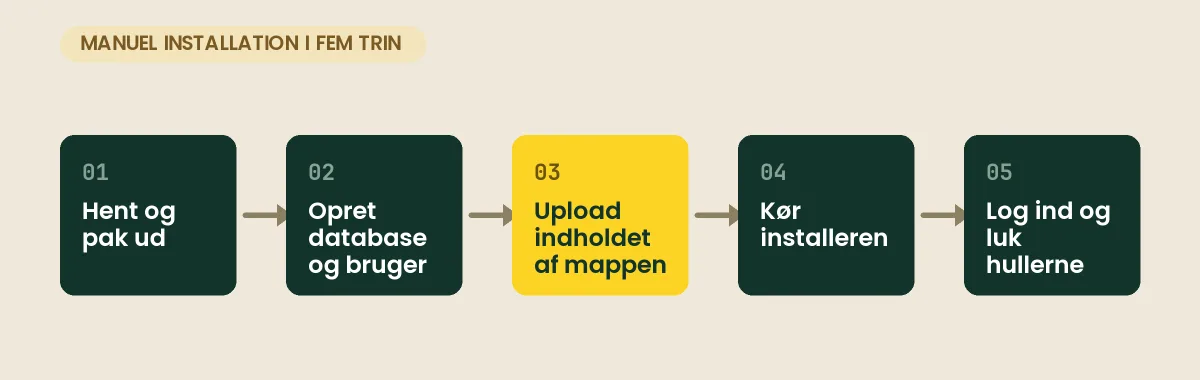
- Hent og pak ud. Download zip-filen fra wordpress.org eller da.wordpress.org, og pak den ud på din computer. Du står nu med mappen
wordpress. - Opret en database og en databasebruger. Det gør du i hostingens kontrolpanel. Notér databasenavn, brugernavn, adgangskode og databaseserver (ofte
localhost). Er begreberne nye, så læs hvad er en MySQL-database. - Upload filerne. Forbind til webhotellet med et SFTP-program, gå til webroden (ofte
public_html), og upload indholdet af mappen wordpress – ikke mappen selv. Ellers ender siden på ditdomæne.dk/wordpress/. Se hvad er SFTP, hvis du ikke har gjort det før. - Kør installationen. Åbn dit domæne i browseren. WordPress spørger om sprog, databaseoplysninger, sidens titel, administratorens brugernavn, adgangskode og e-mail. Brug ikke “admin” som brugernavn, og vælg en lang adgangskode fra en password manager.
- Log ind, og luk hullerne. Slet readme.html og license.txt, og sæt totrinslogin op for administratorer med guiden til 2FA i WordPress.
Kan installationen ikke skrive wp-config.php, fordi serveren ikke må oprette filer i mappen, så kopiér wp-config-sample.php til wp-config.php, udfyld databaseoplysningerne, og indsæt nye sikkerhedsnøgler fra WordPress’ nøglegenerator (linket står som kommentar i selve filen). De indstillinger, du bør gennemgå lige efter – permalinks, tidszone, HTTPS og oprydning – er de samme som efter en automatisk installation, og de står samlet i guiden til 1-klik installation. Vil du hellere gøre det hele fra terminalen, er wp core download --locale=da_DK første skridt i vores WP-CLI guide på dansk.
Fem fejl efter en manuel upload
| Symptom | Årsag | Løsning |
|---|---|---|
| Siden ligger på ditdomæne.dk/wordpress/ | Du uploadede mappen i stedet for indholdet | Flyt alle filer ét niveau op, og kør installationen igen |
| “Fejl ved oprettelse af databaseforbindelse” | Forkert navn, bruger, kode eller server i wp-config.php | Sammenlign med kontrolpanelet – se fejl ved oprettelse af databaseforbindelse |
| Installationen beder om FTP-oplysninger | PHP kører som en anden bruger end filejeren | Ret ejerskab og rettigheder (mapper 755, filer 644) – se could not create directory |
| Hvid side eller fejl 500 lige efter upload | Ufuldstændig upload eller for gammel PHP-version | Upload igen, og kontrollér PHP-versionen i kontrolpanelet – se hvad er PHP |
| Siden er på engelsk, selvom du hentede den danske pakke | Sproget blev valgt til engelsk under installationen | Skift under Indstillinger → Generelt → Sprog for websted |
En ufuldstændig upload er den mest oversete årsag. SFTP-programmer springer gerne filer over, hvis forbindelsen falder ud, uden at sige noget om det. Sammenlign antallet af filer i wp-includes lokalt og på serveren, hvis siden opfører sig mærkeligt fra start.
Download WordPress for at reparere en side
Fordi alt uden for wp-content kommer fra pakken, kan du bruge en frisk download til at reparere en side, hvor kernefilerne er ændret – efter et hack, en afbrudt opdatering eller en upload, der gik galt. Fremgangsmåden er enkel: tag en backup først, slet mapperne wp-admin og wp-includes på serveren, og upload de samme to mapper fra den nye pakke. Upload derefter de løse filer i roden (index.php, wp-login.php, wp-settings.php og resten), men lad wp-config.php, .htaccess og hele wp-content være.
Versionen skal matche: henter du den nyeste pakke, men siden kørte en ældre version, får du samtidig en opdatering, og databasen skal måske opgraderes ved næste login. Det er normalt uproblematisk, men gik en opdatering galt i første omgang, så læs først, hvordan du fortryder en WordPress-opdatering, før du overskriver noget.
Fra kontrolpanelet i WordPress kan du gøre det samme uden download: Kontrolpanel → Opdateringer → “Geninstallér version X”. Det henter pakken og udskifter kernefilerne for dig. Det virker dog kun, hvis du kan logge ind, og hvis serveren må skrive til filerne.
Temaer og plugins: samme regel
Temaer og plugins downloader du efter samme princip: enten direkte inde fra WordPress (Udseende → Temaer → Tilføj nyt, eller Plugins → Tilføj nyt), eller som zip-fil fra wordpress.org eller fra udviklerens egen side, hvis det er et betalt produkt. Zip-filen uploader du under “Upload tema” eller “Upload plugin”. Hvordan du vælger et tema, der ikke bremser siden, står i opslaget om WordPress themes.
Betalte plugins koster hurtigt mere end selve hostingen. Hos Hostious er en premium pluginpakke med i WordPress hosting fra WP StartUp, så du slipper for at købe og downloade licenser til blandt andet SEO og billedoptimering hver for sig.
Den hurtigste vej: lad hostingen hente WordPress
En manuel installation er god at kunne, men den er sjældent den bedste brug af en time. Hos Hostious bliver WordPress installeret for dig, og driften bagefter – opdateringer, daglig backup og sikkerhedsscanning – er en del af planen fra WP StartUp.
| Plan | Pris pr. måned ekskl. moms | Til |
|---|---|---|
| WP Mini | 39 kr. | Ét lille website, 1 GB NVMe – du står selv for opdateringer |
| WP StartUp | 89 kr. | Ét website, 10 GB, staging, pluginpakke og serviceaftale inkluderet |
| WP GrowBig | 149 kr. | Tre websites, 25 GB, pluginpakke og serviceaftale |
| WP Enterprise | 239 kr. | Fem websites, 50 GB, pluginpakke og serviceaftale |
Alle planer har gratis SSL, daglig backup, gratis flytning og dansk support døgnet rundt, og prisen er den samme ved fornyelse. Har du ikke en hjemmeside endnu, bygger vi den uden beregning, når du vælger hosting fra WP StartUp – se gratis WordPress hjemmeside. Vil du hellere betale for opbygningen og vælge hosting bagefter, koster en WordPress hjemmeside 5.499 kr. ekskl. moms.
Vil du i gang i dag? Vælg WordPress hosting fra 39 kr./md. ekskl. moms, så står WordPress klar uden download, upload og databaseopsætning – og med 30 dages tilfredshedsgaranti. Er du i tvivl om planen, så sammenlign webhosting først.
Læs også
- Hub: Hosting-ordbogen – korte forklaringer på begreberne i hosting og WordPress
- 1-klik WordPress installation – hvad værktøjet gør, og hvad du skal tjekke bagefter
- Hvad er WordPress? – forklaring, pris og WordPress.org over for WordPress.com
- Hvad er SFTP? – sikker filadgang til dit websted
- Hvad er en MySQL-database? – dit indholds egentlige hjem
- WP-CLI for begyndere – installer og vedligehold WordPress fra terminalen
- WordPress hosting hos Hostious – installeret og passet for dig fra 39 kr./md.
Ofte stillede spørgsmål om WordPress download
Skal jeg vælge .zip eller .tar.gz, når jeg downloader WordPress?
Indholdet er det samme. Vælg .zip på Windows og Mac, hvor styresystemet pakker den ud med et dobbeltklik. .tar.gz er mest praktisk, når du pakker ud direkte på en Linux-server fra terminalen.
Skal jeg hente den danske udgave af WordPress?
Det er nemmest, hvis siden skal være på dansk: sprogfilerne ligger i pakken, og kontrolpanelet er på dansk fra første login. Henter du den engelske udgave, kan du vælge dansk under installationen eller senere under Indstillinger → Generelt – WordPress henter så sprogpakken selv.
Hvor stor er WordPress-downloaden?
Typisk 25–30 MB som zip-fil og omkring 80 MB pakket ud. Dertil kommer dine egne temaer, plugins og billeder, som hurtigt fylder mere end selve WordPress.
Kan jeg downloade en ældre version af WordPress?
Ja, wordpress.org har et arkiv over alle udgivelser, men brug det kun til at genskabe en bestemt version midlertidigt – fx når du fejlsøger en opdatering. Ældre versioner mangler sikkerhedsrettelser og bør ikke køre på en side med besøgende.
Må jeg hente WordPress fra andre sider end wordpress.org?
Lad være. Pakken er gratis på wordpress.org, så der er intet at vinde ved andre kilder – men meget at tabe, fordi ændrede pakker er den almindeligste vej til skadelig kode. Det samme gælder temaer og plugins.
Hvem tilbyder WordPress hosting, hvor jeg ikke skal downloade noget?
Hostious installerer WordPress for dig på WordPress hosting fra 39 kr./md. ekskl. moms. Fra WP StartUp til 89 kr./md. er staging, premium pluginpakke og serviceaftalen med, så vi også opdaterer, tager backup og scanner siden hver dag – på servere i Europa med dansk support døgnet rundt.
Udgivet 18. oktober 2026Opdateret 18. oktober 2026