
Kort svar: 403 Forbidden betyder, at serveren har forstået din forespørgsel, men nægter at udføre den. I WordPress kommer afvisningen fra ét af fem lag: brugerens rolle, et sikkerhedsplugin, reglerne i .htaccess, filrettighederne eller en firewall. Find først ud af, om fejlen rammer én adresse, én bruger, én IP eller hele sitet. Match tidspunktet i loggen, og ret kun den regel, der afviser. Sæt aldrig filer til 777, og slå ikke hele firewallen fra som permanent løsning.
Fagligt gennemgået: 2. oktober 2026
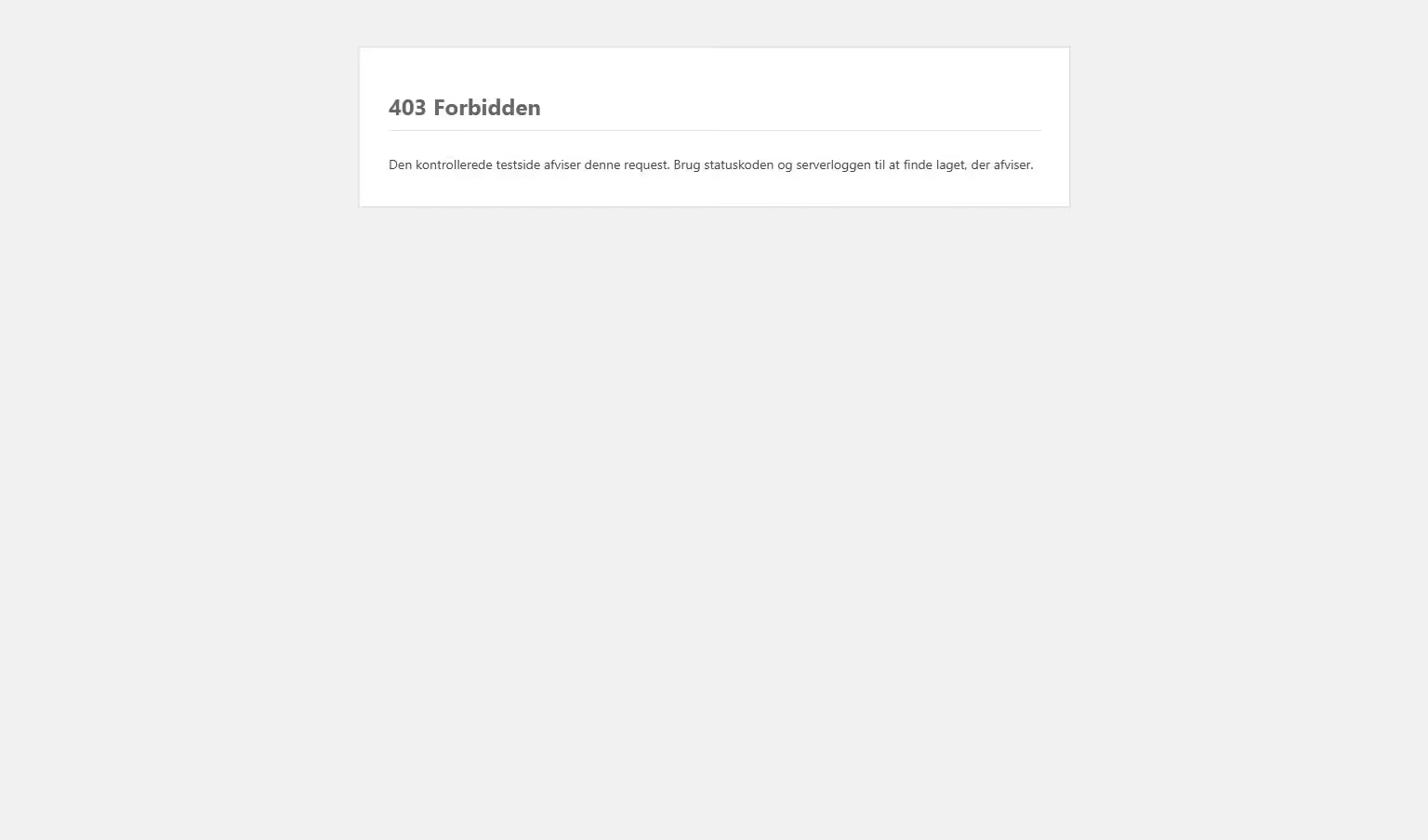
Kontrolgrundlag: WordPress 7.1, PHP 8.4.23 og Chrome 151 på isoleret staging. Et kontrolleret 403-svar er efterprøvet med Hostious Article Lab 1.4.1; en virkelig afvisning skal matches med den konkrete sikkerheds- eller webserverlog.
En 403 er ikke det samme som en forkert adgangskode, en 404 eller en server, der er nede. Serveren har modtaget requesten og nægter at levere resultatet. Afvisningen kan komme fra WordPress, et sikkerhedsplugin, webserverens regler, filsystemets ejerskab eller en firewall foran origin.
Er fejlsiden en tydelig Cloudflare challenge eller WAF-blokering, tilhører den Cloudflare-hubben. Denne side ejer WordPress- og origin-403.
Før du ændrer noget: Tag backup af den præcise konfiguration eller fil, du vil røre. Gem URL, tidspunkt, brugerrolle, IP-situation og requestens response body. Undgå 777, brede allow-regler og permanent deaktivering af sikkerhed.
På denne side
- Hvad betyder 403 Forbidden?
- Bekræft hvad der bliver afvist
- 1. Afgør om WordPress selv afviser brugeren
- 2. Kontroller sikkerhedsplugin og applikationsregler
- 3. Gennemgå .htaccess eller webserverregler med en diff
- 4. Kontroller filrettigheder og ejerskab – uden 777
- 5. Find afvisningen i firewall- eller webserverloggen
- 6. Udeluk plugin- eller temakonflikt sikkert
- Mikroeksempel: Kun upload af én filtype afvises
- Sådan verificerer du rettelsen
- Rollback
- Hvornår skal hosting eller udvikler hjælpe?
- Sådan dokumenterer du en 403-fejl
- Læs også
Hvad betyder 403 Forbidden?
403 Forbidden er en statuskode fra serveren. Den betyder: “Jeg har forstået, hvad du beder om, men du får ikke lov.” Siden findes altså, og serveren kører – det er adgangen, der bliver nægtet.
Fejlen ser forskellig ud, alt efter hvem der afviser. Du kan møde “403 Forbidden”, “HTTP Error 403”, “Access denied” eller “You don’t have permission to access this resource”. Det er samme fejl.
Koden bliver tit forvekslet med sine naboer:
| Kode | Betyder | Typisk årsag |
|---|---|---|
| 401 Unauthorized | Du er ikke logget ind, eller dit login blev afvist | Manglende eller forkert brugernavn og adgangskode |
| 403 Forbidden | Serveren har forstået forespørgslen, men siger nej | En regel, en rettighed eller en firewall |
| 404 Not Found | Adressen findes ikke | Slettet side, stavefejl eller forkerte permalinks |
| 429 Too Many Requests | For mange forespørgsler på kort tid | En grænse for antal forespørgsler |
Ser du 403 Forbidden på en hjemmeside, du ikke selv ejer?
Så kan du ikke rette årsagen, men du kan udelukke din egen ende:
- Tjek adressen. En adresse, der ender på en mappe uden forside, giver ofte 403.
- Prøv et privat vindue. Virker siden dér, så slet sidens cookies i din normale browser.
- Skift netværk. Slå VPN fra, eller prøv via mobilens net. Mange firewalls afviser bestemte lande og IP-adresser.
- Vent lidt. En midlertidig blokering efter mange forsøg udløber som regel af sig selv.
- Skriv til ejeren. Opgiv tidspunkt og adresse, så de kan finde afvisningen i deres log.
Er det dit eget WordPress-site, så fortsæt herunder.
Bekræft hvad der bliver afvist
Reproducer fejlen én gang i et privat vindue og én gang i din normale indloggede session. Spørg derefter:
- Rammer 403 hele domænet eller kun én sti?
- Rammer den alle, kun ikke-indloggede eller kun én brugerrolle?
- Er det GET, POST, upload eller en REST-request?
- Opstår den kun fra ét netværk eller efter mange requests?
- Står der et plugin-, webserver- eller firewallnavn på fejlsiden?
Åbn browserens Network-panel, vælg requesten, og gem status, metode, URL, response headers og de første linjer af response body. Response body afslører ofte, om afvisningen er en WordPress-fejl i JSON, en HTML-side fra sikkerhedslaget eller webserverens standardside.
| Symptom | Sandsynligt lag | Kontrol | Næste skridt |
|---|---|---|---|
| Kun én adminhandling giver 403 | Rolle/capability, nonce eller sikkerhedsplugin | Network-response og WordPress-/sikkerhedslog | Trin 1-2 |
Kun /wp-json/ eller editorens gemning fejler | REST, auth-header, WAF eller redirect | Den præcise endpoint-response | REST-/JSON-guiden |
| En fil/mappe giver 403, resten virker | Webserverregel, ejerskab eller rettighed | Error log og filsystemmetadata | Trin 3-4 |
| Alle requests fra én IP afvises | Rate limit eller firewall | Firewall-event med request-id | Trin 5 |
| Cloudflare challenge/WAF-side | Cloudflare-regel | Ray ID og Security Events | Cloudflare-hubben |
1. Afgør om WordPress selv afviser brugeren
Hvis fejlen kun rammer en bestemt adminside eller handling, test med en anden administrator på staging – ikke ved at give den berørte bruger flere rettigheder på live. Kontrollér:
- om brugerens rolle stadig er den forventede;
- om sessionen er udløbet;
- om requesten indeholder en gyldig nonce;
- om response body indeholder en WordPress-fejlkode;
- om problemet forsvinder efter en normal logout/login.
En manglende capability skal rettes i den komponent, der registrerer rollen. Gør ikke en almindelig bruger til administrator for at omgå testen.
Hvis fejlen gælder REST API eller editorens publicering, gå videre med REST API-fejl i Site Health eller “Not a valid JSON response”. De ejere beskriver authentication, nonce, redirect og response body mere præcist.
2. Kontroller sikkerhedsplugin og applikationsregler
Åbn sikkerhedspluginets hændelseslog omkring det noterede tidspunkt. Find en event, der matcher sti, metode og klient-IP. En relevant event er bedre bevis end at deaktivere pluginet og konstatere, at “noget ændrede sig”.
Hvis en regel er årsagen:
- dokumentér regel-id og hvorfor den matcher;
- lav en snæver undtagelse for den nødvendige sti, metode eller rolle;
- behold beskyttelsen på resten af sitet;
- gentag præcis samme request;
- bekræft, at andre blokeringsregler stadig virker.
En permanent allowlist for hele /wp-admin/, alle POST-requests eller din skiftende hjemme-IP er sjældent en god løsning.
3. Gennemgå .htaccess eller webserverregler med en diff
På Apache kan adgangskontrol og rewrite-regler returnere 403. På Nginx ligger reglerne i serverkonfigurationen, ikke i .htaccess. Før du ændrer noget:
- download den eksisterende fil eller eksportér serverblokken;
- sammenlign med den senest kendt fungerende version;
- find regler med deny/require/rewrite
[F]eller sti-/filmatch; - kontrollér, om et plugin eller kontrolpanel ejer sektionen.
Omdøb kun .htaccess midlertidigt på staging eller i et vedligeholdelsesvindue, og behold en kopi. Hvis en ren WordPress-blok fjerner fejlen, skal du genindføre nødvendige sikkerheds- og redirectregler én ad gangen. Overskriv ikke specialregler med en generisk fil og kald det løst.
På WordPress kan en gen-gemning af Indstillinger → Permanente links regenerere rewrite-regler, hvis WordPress har de nødvendige rettigheder. Det er kun relevant, hvis log og afgrænsning peger på rewrite-laget.
4. Kontroller filrettigheder og ejerskab – uden 777
En fil kan være læsbar for din FTP-bruger, men utilgængelig for webserverens proces. Kontrollér både numeriske rettigheder og ejer/gruppe på den konkrete fil og dens overordnede mapper.
Et typisk sikkert udgangspunkt er, at almindelige filer ikke er world-writable, og at mapper kan traverseres af webserveren. Men den korrekte model afhænger af hostingens procesbruger, ACL, container og deploymetode. Kopiér derfor ikke et rekursivt chmod-kommandoeksempel fra en vilkårlig guide.
Den sikre arbejdsgang er:
- find den præcise sti fra webserverens error log;
- sammenlign ejer/gruppe/rettigheder med en fungerende nabofil;
- ret kun afvigelsen;
- test requesten;
- dokumentér den oprindelige og nye metadata.
Hvis mange filer pludselig har forkert ejer, er det et deploy- eller hostingproblem. Ret kilden frem for at gøre hele installationen mere åben.
5. Find afvisningen i firewall- eller webserverloggen
Når én IP, et bestemt land, en user-agent eller en requestfrekvens udløser 403, skal firewall-eventen være beslutningsgrundlag. Bed om eller find:
- regel-id;
- request-id;
- timestamp og klient-IP;
- sti og metode;
- den matchende signatur eller rate limit.
Lav derefter den mindst brede ændring. Et legitimt uploadkald kan måske tillades for en enkelt adminsti og metode, mens resten af reglen bevares.
Hvis der slet ikke findes en event, kan afvisningen ligge længere inde – f.eks. i webserveren, WordPress eller filsystemet. Flyt undersøgelsen et lag ind; skru ikke blindt ned for firewallen.
6. Udeluk plugin- eller temakonflikt sikkert
Hvis loggen peger på en WordPress-hook, eller 403 startede efter en opdatering, så reproducer på staging eller i sessionbaseret Troubleshooting Mode. Aktivér den mistænkte komponent sammen med dens nødvendige afhængigheder og gentag den ene request.
Vores konfliktguide beskriver binær aktivering, afhængigheder og rollback. Det er mere sikkert end at deaktivere alle plugins på live, især hvis sitet håndterer formularer, login eller handel.
Mikroeksempel: Kun upload af én filtype afvises
En administrator kan åbne mediebiblioteket og uploade et lille JPG, men en SVG-upload giver 403. Samme bruger og adminside virker altså, mens metode og filindhold er den afgørende forskel. I sikkerhedsloggen findes et event med samme tidspunkt og et regel-id, der matcher filtypen. Det er et langt stærkere spor end generelt at ændre mappernes rettigheder.
Test på staging med en ufarlig testfil, og dokumentér requeststi, metode, MIME-type og regel-id. Hvis filtypen efter sitets sikkerhedspolitik slet ikke skal tillades, er 403 den korrekte adfærd. Skal den understøttes, laves en snæver, valideret løsning i uploadkomponenten eller sikkerhedsreglen. Behold en negativ kontrol med en anden bevidst forbudt fil, så undtagelsen ikke bliver bredere end planlagt.
Fjern testfilen igen efter kontrollen, og gem regel-id og tidspunkt i sagsnotatet.
Sådan verificerer du rettelsen
En rettelse er ikke bevist af, at én side åbner. Gentag den oprindelige matrix:
- samme URL og HTTP-metode;
- samme brugerrolle;
- anonym bruger, hvis siden også skal være offentlig;
- samme netværk/IP-situation;
- en negativ kontrol, som fortsat skal blokkeres.
Forventet resultat er den korrekte 2xx/3xx-status, en normal response body og ingen ny matchende deny-event. Hvis du har lavet en allow-undtagelse, skal en request uden for undtagelsen stadig afvises som planlagt.
Rollback
- gendan den sikkerhedskonfiguration eller regel, du eksporterede;
- gendan
.htaccess/serverblok fra den navngivne kopi; - sæt filmetadata tilbage til de noterede værdier;
- fjern midlertidige allowlists;
- reaktivér den oprindelige komponentopsætning.
Rollback testes med både den legitime request og den negative kontrol.
Hvornår skal hosting eller udvikler hjælpe?
Kontakt hosting, når afvisningen kommer fra webserver, firewall, ejer/gruppe eller ACL, som du ikke kan administrere. Send request-id, URL, tidspunkt og den konkrete loglinje – ikke adgangskoder, cookies eller hele konfigurationsfiler.
Kontakt udvikleren, når en reproducerbar hook, capability- eller noncefejl følger et plugin/tema på staging. Hostious WordPress-support kan hjælpe med at skelne mellem WordPress- og serverlaget.
Sådan dokumenterer du en 403-fejl
En brugbar dokumentation viser både afvisningen og reglen, der udløste den:
- Network-request med 403, metode og anonymiseret response body.
- Sikkerheds- eller webserverevent med matchende timestamp og regel-id.
- Diff af den ene relevante
.htaccess-/serverregel på et testsite. - Før/efter-request samt en negativ kontrol, der fortsat giver 403.
Gem status og headers sammen med det matchende deny-event. Filrettighedsbilleder skal kun vise den berørte teststi og må ikke afsløre serverkontoens navn.
Kan du ikke finde reglen, der blokerer? Med WordPress hosting hos Hostious svarer dansk support døgnet rundt og hjælper med at finde afvisningen i serverens logfiler. Fra planen WP StartUp til 89 kr./md. ekskl. moms får du staging, så rettelsen kan prøves på en kopi først. Ligger sitet hos en anden udbyder, passer en WordPress serviceaftale til 99 kr./md. ekskl. moms opdateringer, backup og sikkerhedsscanning – uden at du skal flytte.
Ofte stillede spørgsmål om 403 Forbidden
Hvorfor får jeg 403 Forbidden på wp-admin?
Ofte fordi en sikkerhedsregel begrænser adgangen til login eller admin til bestemte IP-adresser, eller fordi et plugin har låst området. Tjek sikkerhedsplugin og firewall-log, før du ændrer filrettigheder.
Kan forkerte filrettigheder give WordPress 403 Forbidden?
Ja. Mapper skal typisk stå til 755 og filer til 644. Er rettighederne strammere, kan webserveren ikke læse filerne – men sæt aldrig 777, for det åbner for alle og bliver ofte selv blokeret af serveren.
Er en 403 det samme som at være blokeret permanent?
Nej. En 403 er et afslag på den konkrete request. Fjern eller justér den regel, der afviser – i .htaccess, sikkerhedsplugin eller firewall – og test bagefter med samme URL og samme bruger.
Kan en VPN give 403 Forbidden?
Ja. Firewalls afviser ofte IP-adresser, der bruges af mange på én gang, og nogle sites lukker helt for bestemte lande. Slå VPN fra, eller prøv via mobilens net. Forsvinder fejlen, er det din IP-adresse og ikke WordPress, der bliver afvist.
Hvorfor giver en mappe uden forside 403 Forbidden?
Fordi serveren ikke må vise en liste over mappens filer. Ligger der ingen index-fil i mappen, er der ikke noget at vise, og serveren svarer 403. Det er en sikkerhedsindstilling og ikke en fejl – lad den være slået til.
Skader 403 Forbidden min placering i Google?
Ja, hvis fejlen rammer offentlige sider i længere tid. Får Googles robot 403 på en side, bliver indholdet ikke indekseret, og sider, der allerede er i indekset, falder ud efter gentagne afvisninger. Tjek derfor altid, at en firewallregel ikke også rammer søgemaskinernes robotter.
Læs også
- Hub: WordPress fejl og fejlfinding
- WordPress REST API-fejl
- Not a valid JSON response
- Plugin- eller temakonflikt
- WordPress login: find login-siden og kom ind i wp-admin
- WordPress hosting hos Hostious – hosting hvor supporten kender WordPress
Udgivet 14. december 2023Opdateret 9. oktober 2026Fagligt gennemgået 2. oktober 2026