
Kort svar: God driftsdokumentation til et website er én side, der består vikar-testen: kan en kompetent person, der aldrig har set jeres setup, holde sitet kørende ud fra den alene? Siden rummer fakta (domæne, DNS, hosting, backup, mail og eksterne tjenester), rutiner (med henvisning til årshjulet) og opskrifter på de fem-syv hyppigste opgaver. Kodeord står aldrig i dokumentet – de ligger i en password manager. Gem siden uden for sitet selv, og test den én gang om året.
Fagligt gennemgået: 2. oktober 2026
Ethvert lille setup har en bus-faktor på én: personen, der „bare lige ved“, hvor DNS’en ligger, hvad et bestemt plugin gør, og hvordan cachen tømmes. Den viden forsvinder med ferie, sygdom og jobskifte – medmindre den er skrevet ned.
Denne guide viser, hvad driftsdokumentation til et website skal indeholde, hvordan du skriver den på én side, hvad en webshop skal have ekstra med, hvordan du tester siden med vikar-testen, og hvordan du holder den opdateret.
1. Skriv til vikaren
Skriv dokumentet til én bestemt læser: en kompetent person, der aldrig har set jeres setup – vikaren, det nye bureau eller dig selv om tre år. Testen for hver linje er, om den læser kan handle på den:
- „DNS ligger hos udbyder X – login i password manageren under ’DNS’“ består testen.
- „Spørg Michael om DNS“ dumper.
Målestokken afgør også, hvad der ikke skal med: historik, lange begrundelser og alt, der allerede står bedre andetsteds. Dokumentet linker til nedbrudsplanen, adgangsoversigten og ændringsloggen i stedet for at gentage dem.
Målet er én side, der kan læses på ti minutter. Et dokument på tyve sider bliver ikke læst i en krise – og så er det ikke meget værd.
2. Fakta-delen: hvor bor hvad?

Fakta-delen er ca. ti linjer, der besvarer spørgsmålet „hvor bor hvad?“:
| Område | Hvad skal stå der |
|---|---|
| Domæne | Registrator, registrant (ejer) og fornyelsesdato |
| DNS | Hvilken udbyder styrer zonen – ikke altid den samme som domænet |
| Hosting | Udbyder, kundenummer, supportens kontaktvej og hvad aftalen omfatter |
| WordPress | Admin-adresse og hvem der har hvilke roller (detaljer i adgangsoversigten) |
| Backup | Hvor den ligger, hvor langt tilbage den går, og én sætning om, hvordan gendannelse startes |
| Mailudbyder, og hvor SPF, DKIM og DMARC er sat op | |
| Betaling og booking | Gateway, bookingsystem og kontonavn, hvis relevant |
| Eksterne tjenester | Nyhedsbrev, statistik, overvågning og statusside |
Vigtigt: Ingen kodeord i dokumentet – uden undtagelser. Kodeord ligger i en password manager med delt adgang, og dokumentet nævner kun, hvilken manager og hvilket område. Så kan siden deles bredt uden selv at være en sikkerhedsrisiko.
Skriv også, hvem der ejer domænet og hostingaftalen juridisk – virksomheden, en medarbejder eller et bureau. Det er afgørende den dag, noget skal flyttes eller fornyes. Se registrant og registrator for forskellen.
3. Rutiner og opskrifter
Rutine-delen er kort, fordi den henviser videre:
- Månedligt: årshjulets månedsrutine (ca. 30 minutter).
- Kvartalsvis: kvartalstjekket.
- Opdateringer: efter opdateringspolitikken.
Tre linjer, og vikaren ved, hvad der forventes hvornår.
Opskrifterne er dokumentets arbejdshest: de fem-syv opgaver, der faktisk forekommer, skrevet trin for trin i bydeform. Typiske opskrifter er:
- Opdatér plugins – og test bagefter.
- Tøm cachen (både plugin-cache og et eventuelt CDN).
- Opret eller luk en bruger.
- Læg en nyhed eller et produkt op.
- Sæt siden i vedligeholdelsestilstand.
- Gendan fra backup.
- Hvad gør jeg, hvis sitet er nede? (Én linje: følg nedbrudsplanen – med link.)
Skriv opskrifterne, mens du selv udfører opgaven, så du får hvert klik med. Hold hver opskrift under ti trin: er den længere, er det et tegn på, at opgaven bør forenkles eller automatiseres.
4. Et eksempel på opbygningen
Sådan kan skelettet se ud. Udfyld det med jeres egne oplysninger, og slet de punkter, der ikke er relevante:
DRIFTSDOKUMENTATION – eksempel.dk
Senest opdateret: [dato] af [navn]   Senest testet: [dato]

FAKTA
Domæne:   [registrator], ejer: [virksomhed], fornyes [dato]
DNS:      [udbyder] – login: password manager › "DNS"
Hosting:  [udbyder], kundenr. [x], support: [telefon/mail/portal]
WordPress: eksempel.dk/wp-admin – roller: se adgangsoversigten
Backup:   dagligt hos [udbyder], [x] dage tilbage – gendan via [sted]
Mail:     [udbyder] – SPF/DKIM/DMARC sat i DNS hos [udbyder]

RUTINER
Månedligt: årshjulets månedsrutine · Kvartalsvis: kvartalstjek
Opdateringer: se opdateringspolitikken

OPSKRIFTER
1. Opdatér plugins  2. Tøm cache  3. Opret/luk bruger
4. Læg nyhed op     5. Vedligeholdelsestilstand  6. Gendan backup
Sitet er nede: følg nedbrudsplanen [link]
5. Format og placering
Værktøjet er frit – et delt dokument, en wiki-side eller en note i jeres fælles arbejdsområde. Men tre krav er faste:
- Dokumentet må ikke ligge på sitet selv. En side i WordPress er nede sammen med WordPress – præcis når du skal bruge den.
- Det skal kunne findes uden forhåndsviden. Et fast, delt sted med et forudsigeligt navn, fx „Driftsdokumentation website eksempel.dk“ – og nævnt i nødkontaktlisten.
- Det skal kunne åbnes på en telefon. Kriser vælger ikke tidspunkt.
Del dokumentet med alle, der kan få brug for det – medejer, aflaster og bureau – og overvej et print i skuffen som sidste udvej. Det er gammeldags, men immunt over for præcis de nedbrud, dokumentet handler om. Bureauer kender øvelsen fra drift af kundesites: det er samme disciplin, vendt indad.
6. Hold dokumentet i live
Forældet dokumentation kan være farligere end ingen – den sender vikaren til den forkerte udbyder med selvsikkerhed. Giv derfor siden to faste livliner:
- Opdatering ved ændring: Skifter I DNS-udbyder, mailudbyder eller betalingsgateway, rettes dokumentet i samme arbejdsgang som linjen i ændringsloggen.
- Den årlige prøve: I juni, før ferien, lader du en anden udføre én opskrift alene ud fra dokumentet. Ret alt, der drillede, og skriv datoen for testen øverst.
Dokumentet er samtidig halvdelen af en overdragelse. Den dag sitet skifter hænder, er arbejdet allerede gjort.
Webshop: de ekstra linjer i driftsdokumentationen
En webshop har flere bevægelige dele end en hjemmeside, og de fleste af dem har en frist. Vikaren skal ikke kunne bygge butikken, men skal kunne holde ordrer, betaling og levering kørende i tre uger. Det giver fem-seks linjer mere i fakta-delen og to-tre opskrifter mere:
| Område | Hvad skal stå der | Opskrift, der følger med |
|---|---|---|
| Betaling | Gateway og indløser, hvem der er kontaktperson, og hvor udbetalingerne lander | Hvad gør jeg, hvis betalingen fejler i checkout? |
| Fragt og labels | Fragtsystem, kontonummer og hvor labels printes fra | Send en ordre manuelt, og udskriv en label |
| Ordremails | Hvilken SMTP-konto webshoppen sender fra, og hvor den er sat op | Testmail, og hvad du gør, hvis kunderne ikke får ordrebekræftelser |
| Regnskab og lager | Integration til regnskabsprogram og lagerfeed, og hvornår de synkroniserer | Hvad gør jeg, hvis en ordre ikke er kommet i regnskabet? |
| Abonnementer og rabatter | Hvilke abonnementer fornyes automatisk, og hvilke rabatkoder der udløber i perioden | Sæt en rabatkode på pause |
| Lovtekster | Hvor handelsbetingelser, privatlivspolitik og cookiebanner redigeres | Ret en pris eller en leveringstid i betingelserne |
Hold samme regel som for resten af dokumentet: ingen nøgler, ingen kodeord, kun hvor de ligger. Skriv også én linje om, hvad der ikke må røres i perioden, fx en kampagne, der kører, eller en feed-synkronisering, der ikke må stoppes. Kører webshoppen på WooCommerce hosting hos Hostious, kan backup-linjen og opdateringslinjen henvise til hostingen: daglig backup af filer og database i alle planer, og fra Woo StartUp (239 kr./md. ekskl. moms) er WooCommerce serviceaftale med, hvor checkout testes efter hver opdatering.
Vikar-testen: sådan prøver du dokumentet på 20 minutter
Det eneste, der afgør, om driftsdokumentationen virker, er, om en anden kan bruge den. Testen er lille nok til at blive gjort hvert år og hård nok til at finde hullerne:
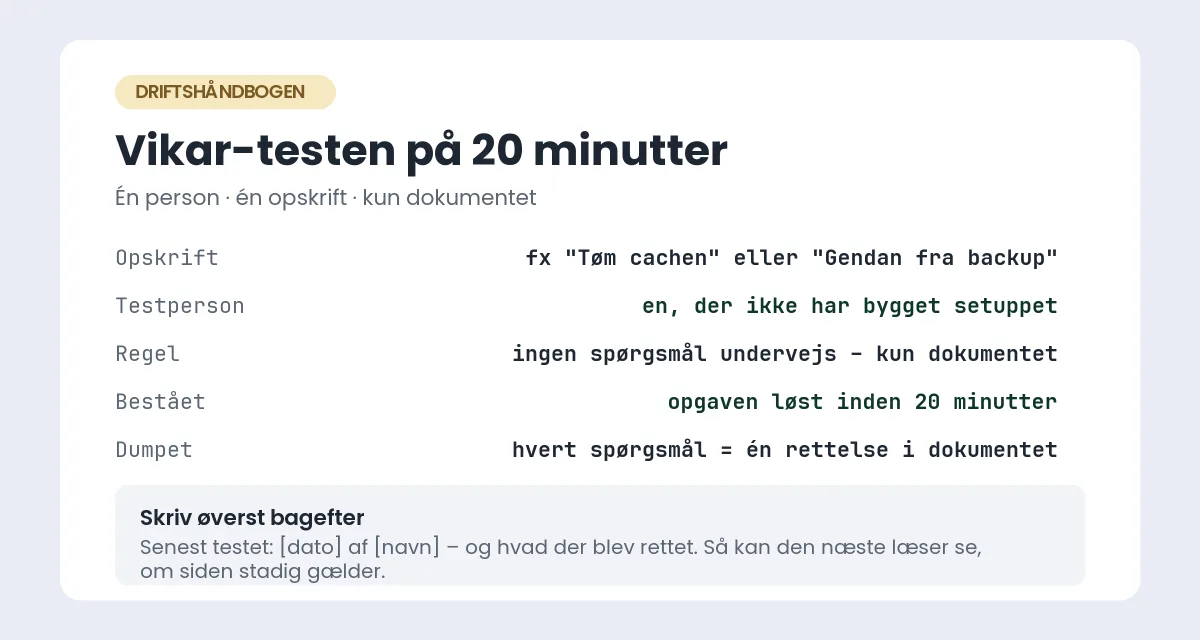
- Vælg én opskrift. Helst den, I mindst har lyst til: gendan fra backup eller sæt siden i vedligeholdelsestilstand. Brug staging eller en kopi, hvis opskriften ændrer noget på det levende site.
- Vælg testpersonen. En, der ikke har bygget setuppet. Medejeren, bogholderen eller den nye kollega er bedre end den tekniske makker, der ved for meget.
- Luk munden. Testpersonen må kun bruge dokumentet og de steder, det linker til. Hvert spørgsmål, der stilles højt, skrives ned som en mangel.
- Tag tid. Opgaven skal være løst inden 20 minutter. Tager den længere, er opskriften for lang eller mangler et klik.
- Ret med det samme. Hver mangel bliver til en rettelse i dokumentet, mens det er friskt. Skriv datoen for testen og testpersonens navn øverst.
| Resultat | Hvad det betyder | Hvad du gør |
|---|---|---|
| Løst uden spørgsmål | Dokumentet virker | Skriv datoen øverst; næste test om et år |
| Løst med 1–3 spørgsmål | Opskriften mangler detaljer | Ret, og lad en anden gentage samme opskrift |
| Ikke løst | Fakta-delen eller adgangen er forkert | Gennemgå hele siden, og test igen inden en måned |
Testen er samtidig generalprøven på en overdragelse af website drift: består dokumentet, er ferieaflasteren allerede klar.
Typiske fejl i driftsdokumentation
- Kodeord i klartekst – dokumentet bliver en sikkerhedsrisiko og kan derfor ikke deles.
- Kun én person har adgang – så har du flyttet bus-faktoren, ikke fjernet den.
- Ingen dato – læseren kan ikke vurdere, om oplysningerne stadig gælder.
- Opskrifter skrevet efter hukommelsen – de mangler altid det klik, man ikke tænker over.
- For meget tekst – alt det, der kan linkes til, skal linkes til.
Hvad hostingen kan forenkle
Jo mere hostingen dækker, desto kortere bliver dokumentet. På WordPress hosting hos Hostious er backup-linjen kort: daglig backup med selvbetjent gendannelse i alle planer, gratis SSL, der fornyes automatisk, og dansk support døgnet rundt, som vikaren kan ringe til. Fra WP StartUp (89 kr./md. ekskl. moms) er WordPress serviceaftale inkluderet, så opdateringslinjen kan henvise til den: opdateringer testes på en kopi, og sitet scannes hver dag. Flytter I til Hostious, er flytningen gratis, og så er det et godt tidspunkt at skrive dokumentet, fordi alle fakta alligevel skal findes frem; se gratis migrering.
Læs også
- Hub: Driftshåndbogen
- Adgangsoversigten: hvem har adgang til hvad – og hvorfor?
- Ferie, sygdom og exit: overdragelse af driften uden panik
- Nødkontakter og eskalation: hosting, bureau og betalingsudbyder
- WordPress hosting hos Hostious – daglig backup og dansk support døgnet rundt
Ofte stillede spørgsmål om driftsdokumentation
Hvor lang skal driftsdokumentationen være?
Én side, der kan læses på ti minutter – fakta, henvisninger til rutiner og fem-syv opskrifter. Tyve sider bliver ikke læst i en krise; alt dybere linkes der til.
Må der stå kodeord i dokumentet?
Aldrig. Kodeord ligger i en password manager med delt adgang, og dokumentet nævner kun hvilken. Så kan siden deles bredt uden selv at være en sikkerhedsrisiko.
Hvor skal dokumentet ligge?
Uden for sitet selv – på et delt drev eller i en wiki, tilgængeligt fra telefonen, med et forudsigeligt navn og nævnt i nødkontaktlisten. En side i WordPress er nede sammen med WordPress.
Hvor ofte skal driftsdokumentationen opdateres?
Hver gang noget i setuppet ændres – i samme arbejdsgang som ændringsloggen – og derudover ved en årlig test, hvor en anden følger en opskrift alene ud fra dokumentet.
Hvad er forskellen på driftsdokumentation, adgangsoversigt og ændringslog?
Driftsdokumentationen er den ene side, der siger, hvor alt bor, og hvordan de faste opgaver udføres. Adgangsoversigten er listen over, hvem der har adgang til hvad. Ændringsloggen er historikken over, hvad der er ændret hvornår. De tre linker til hinanden, og ingen af dem gentager de andre.
Skal en webshop have mere med i driftsdokumentationen?
Ja: betaling, fragt, ordremails, regnskabsintegration, abonnementer og lovtekster får hver en linje i fakta-delen og typisk to-tre opskrifter mere, fx at sende en ordre manuelt og at sætte en rabatkode på pause. Formålet er det samme: vikaren skal kunne holde ordrer og levering kørende, ikke bygge butikken.
Udgivet 2. september 2026Opdateret 27. oktober 2026Fagligt gennemgået 2. oktober 2026