
Kort svar: Et plugin er et stykke software, du installerer oven på et program for at give det nye funktioner – uden at ændre programmet selv. I WordPress er et plugin en mappe med PHP-filer, der kobler sig på kernen og tilføjer fx en kontaktformular, en webshop, cache eller SEO-felter. Du installerer og aktiverer det under Plugins i kontrolpanelet og kan slå det fra igen uden at miste resten af siden. Der findes omkring 60.000 gratis plugins i WordPress’ officielle katalog og tusindvis af betalte. Vælg få, velholdte plugins: hvert plugin er kode, der skal opdateres og kan komme i konflikt med de andre.
Kontrolgrundlag: Hostious’ planer, pluginpakken og priser er aflæst på hostious.io’s sider for WordPress hosting, WooCommerce hosting, WordPress serviceaftale og gratis plugins 31. oktober 2026. WP-CLI-kommandoerne er kørt samme dag.
Hvad er et plugin? Spørgsmålet melder sig for de fleste den dag, de logger ind i WordPress første gang og ser menupunktet Plugins med en lille rød cirkel ved siden af. Kort fortalt er et plugin en tilføjelse: WordPress leverer det grundlæggende – sider, indlæg, brugere og medier – og plugins leverer alt det, din side skal kunne derudover. En kontaktformular er et plugin. En webshop er et plugin. Cachen, der gør siden hurtig, er et plugin.
Her får du ordet forklaret, teknikken bag et plugin i store træk, hvad plugins kan og koster, de tre måder at installere dem på, tjeklisten før du trykker Aktivér – og hvor grænsen går, før plugins begynder at koste fart og sikkerhed.
Hvad betyder plugin?
Ordet kommer fra engelsk “plug in” – at sætte noget i stikket. Et program stiller et stik til rådighed, og pluginet sætter sig i det. Princippet er ikke særligt for WordPress: din browsers reklameblokering, et filter i et billedprogram og et tilføjelsesprogram i et regneark er alle plugins. På dansk siger vi også udvidelse, modul eller tilføjelse; på engelsk støder du på extension og add-on. Det er det samme.
I WordPress er det nemmest at forstå pluginet ud fra, hvad det ikke er:
| Begreb | Hvad det er | Eksempel |
|---|---|---|
| WordPress-kernen | Selve systemet: indlæg, sider, brugere, medier og editoren | Det, du downloader fra wordpress.org |
| Tema | Udseendet: layout, farver, typografi og skabeloner | Et bloktema eller et klassisk tema |
| Plugin | Funktioner, kernen ikke har | Formular, webshop, cache, SEO |
| Blok | En indholdstype i editoren – ofte leveret af et plugin | En pristabel, et kort, en knap |
| Widget | Et lille indholdselement i sidebar eller footer – i dag erstattet af blokke | “Seneste indlæg” |
Forskellen på tema og plugin er den, flest blander sammen: temaet bestemmer, hvordan siden ser ud, pluginet, hvad den kan. Skifter du tema, følger dine plugins med; skifter du plugin, ser siden ud som før. Valget af tema har sit eget opslag om WordPress themes, og selve systemet er forklaret i opslagene om hvad WordPress er og hvad et CMS er.
Sådan virker et plugin bag kulisserne
Et WordPress-plugin er en mappe i wp-content/plugins/ med mindst én PHP-fil. Øverst i hovedfilen står en kommentar med navn, version og forfatter – det er den, WordPress læser, når den viser pluginet på listen. Et plugin kan være fem linjer eller fem hundrede filer; princippet er det samme.
<?php
/**
 * Plugin Name: Mit første plugin
 * Description: Tilføjer en lille tekst under hvert indlæg.
 * Version: 1.0
 */
add_filter('the_content', function ($indhold) {
    if (is_single()) {
        $indhold .= '<p>Tak, fordi du læste med.</p>';
    }
    return $indhold;
});
De to vigtigste ord i eksemplet er add_filter og the_content. WordPress er bygget med hundredvis af såkaldte hooks – faste punkter, hvor kernen spørger: “Er der nogen, der vil gøre noget her?” Et plugin svarer ved at hænge sin egen kode på et hook. Actions udfører noget på et bestemt tidspunkt (fx når et indlæg gemmes), og filters ændrer data på vej igennem (fx indholdet, lige før det vises). Det er derfor, et plugin kan tilføje funktioner uden at røre én linje i WordPress’ egne filer – og derfor kernen kan opdateres, uden at pluginet går i stykker.
Når du trykker Aktivér, skriver WordPress pluginets navn i databasen og indlæser filen ved hver eneste sidevisning fremover. Deaktiverer du det, springes filen over – men pluginets indstillinger og eventuelle egne tabeller bliver liggende i databasen, til du sletter pluginet helt. Sproget bag det hele er forklaret i opslaget om hvad PHP er.
Hvad kan et plugin? De otte typer, du møder først
Næsten alt, der ikke er indlæg og sider, kommer fra et plugin. De fleste sites har brug for et par stykker fra hver af de første fire rækker – og meget få har brug for alle otte.
| Type | Hvad det gør | Typisk eksempel |
|---|---|---|
| Formularer | Kontaktformular, tilmelding, booking | Contact Form 7, WPForms |
| Webshop | Produkter, kurv, betaling, ordrer | WooCommerce – selv et plugin |
| SEO | Titler, metabeskrivelser, sitemap, schema | SureRank, Yoast, Rank Math |
| Cache og hastighed | Gemmer færdige sider og komprimerer billeder | FlyingPress, LiteSpeed Cache |
| Sidebygger | Design med træk og slip i stedet for kode | Breakdance, Bricks, Elementor |
| Sender sitets mails gennem en rigtig mailkonto | WP Mail SMTP | |
| Sikkerhed | Firewall, login-begrænsning, scanning | Et sikkerhedsplugin eller hostingens firewall |
| Backup | Kopi af filer og database på et fast tidspunkt | Et backup-plugin eller hostingens daglige backup |
WooCommerce er det bedste eksempel på, hvor langt et plugin kan nå: hele webshoppen – fra produktside til betaling – er ét plugin, som andre plugins så udvider med fragt, betaling og regnskab. Og læg mærke til de to sidste rækker: sikkerhed og backup behøver ikke være et plugin. Hos Hostious ligger daglig backup, firewall og malware-scanning i selve hostingen, så du sparer de to plugins og den belastning, de giver. Hvordan en sidebygger arbejder, står i opslaget om Elementor, og et mailplugin er gennemgået trin for trin i guiden til WP Mail SMTP.
Gratis, freemium eller premium: hvad koster et plugin?
De fleste plugins er gratis. Men “gratis” dækker over tre forretningsmodeller, og det er værd at kende dem, før du vælger.
| Model | Hvad du får | Det skal du vide |
|---|---|---|
| Gratis fra wordpress.org | Hele pluginet, opdateringer direkte i WordPress | Support er frivillig – tjek, at pluginet stadig vedligeholdes |
| Freemium | En gratis grundudgave og en Pro-udgave mod licens | Pro-funktionerne forsvinder, når licensen udløber |
| Premium | Købes hos udvikleren, typisk med en årlig licens pr. site | Udløber licensen, kører pluginet videre – men uden opdateringer og support |
| Med i hostingen | Premium-plugins, hostingfirmaet har licens på | Licensen følger abonnementet, ikke dig |
Den sidste model er den, færrest kender. Med WordPress hosting hos Hostious fra WP StartUp til 89 kr./md. ekskl. moms følger en premium pluginpakke med: FlyingPress til cache, Breakdance Pro og Bricks Builder til design, SureRank Pro til SEO og AJAX Filter for WooCommerce Pro til produktfiltre – uden ekstra licenser. Til webshops følger pakken med WooCommerce hosting fra Woo GrowBig til 399 kr./md. ekskl. moms. Derudover udgiver Hostious syv gratis WordPress plugins til bl.a. produktsøgning, produktfiltre, tracking og interne links, som kan bruges på alle WordPress-sites – ikke kun hos Hostious.
Har du mange betalte plugins, er det licenserne, der løber fra dig, ikke pluginsene. Hvordan du får styr på fornyelser og licensnøgler, står i guiden til et overblik over plugins og licenser.
Sådan installerer du et plugin – tre måder
- Søg i kontrolpanelet. Gå til Plugins → Tilføj nyt plugin, skriv navnet eller opgaven i søgefeltet, og klik på Installer nu og derefter Aktivér. Det virker for alle plugins i wordpress.org’s katalog.
- Upload en ZIP-fil. Premium-plugins og plugins fra en udviklers egen side kommer som ZIP. Gå til Plugins → Tilføj nyt plugin → Upload plugin, vælg filen uden at pakke den ud, og klik på Installer nu. Giver WordPress fejlen “Could not create directory”, mangler serveren skriveadgang – løsningen står i guiden til når WordPress ikke kan installere et plugin.
- Fra terminalen med WP-CLI. Har du SSH-adgang, går det hurtigst her – og du kan installere, aktivere og opdatere mange plugins i ét hug.
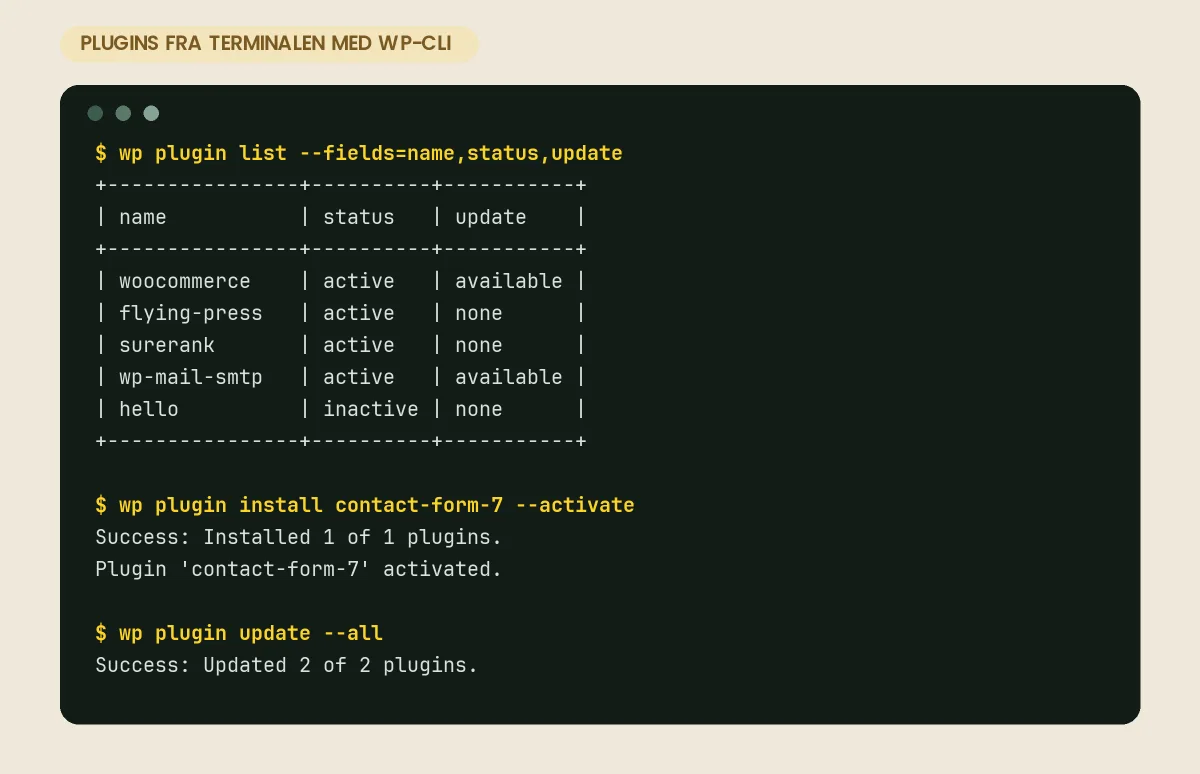
Uanset metoden: installér på en kopi af sitet først, hvis du har en. Staging følger med WordPress hosting hos Hostious fra WP StartUp, og det er netop til det her – at se, om et nyt plugin spiller sammen med resten, før dine besøgende gør det.
Før du trykker Aktivér: seks tjek
Et plugin kører med samme rettigheder som WordPress selv. Det kan læse hele databasen, sende mails fra dit domæne og skrive filer på serveren. Derfor er valget af plugin et spørgsmål om tillid, og de seks tjek herunder tager under to minutter på pluginets side i kataloget.
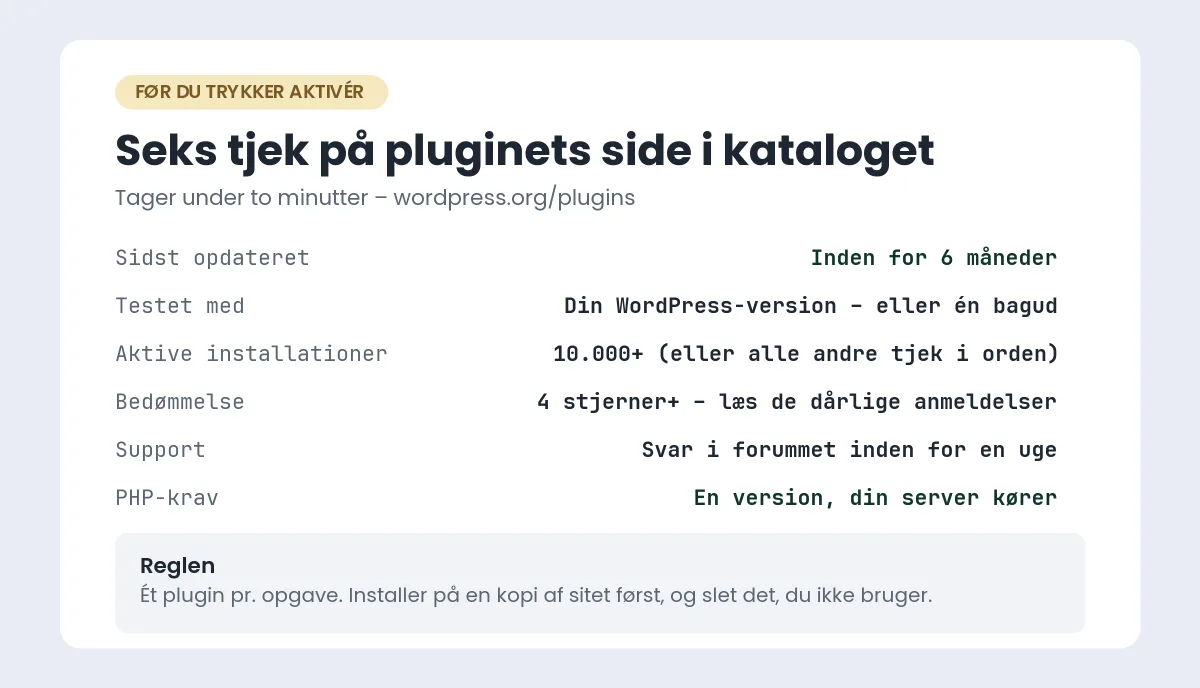
- Sidst opdateret. Over et år siden er et advarselstegn; over to år er et nej. WordPress skriver selv “Dette plugin er ikke blevet testet med de seneste 3 større versioner” på forladte plugins.
- Testet med. Versionsnummeret skal være din WordPress-version eller én bagud.
- Aktive installationer. Mange brugere betyder, at fejl bliver fundet og rettet hurtigt. Et plugin med 300 installationer kan være fint – men så skal de andre tjek være i orden.
- Bedømmelse. Læs de dårlige anmeldelser, ikke de gode. Handler de om det samme problem, er problemet ægte.
- Support. Åbn supportforummet. Bliver spørgsmål svaret inden for en uge, er der nogen hjemme.
- PHP-krav. Pluginet skal kræve en PHP-version, din server kører – og helst ikke ældre end den, WordPress selv anbefaler.
Tilføj én regel oven i de seks: ét plugin pr. opgave. To cache-plugins, to SEO-plugins eller to sikkerhedsplugins gør ikke dobbelt gavn – de træder hinanden over tæerne. Hvad der sker, når to optimeringsplugins løser samme opgave, står i guiden til LiteSpeed Cache sammen med andre plugins.
Hvor mange plugins er for mange?
Der er ikke noget tal. Ti velskrevne plugins belaster siden mindre end ét dårligt, så spørgsmålet er ikke, hvor mange du har, men hvad de laver ved hver sidevisning. Et plugin koster fart, når det stiller mange spørgsmål til databasen, indlæser scripts og stylesheets på sider, hvor det ikke bruges, kører planlagte opgaver i baggrunden eller gemmer store indstillinger, der hentes ved hver indlæsning.
Tegnene er til at få øje på: kontrolpanelet bliver tungt, før forsiden gør – se guiden til et langsomt wp-admin – og hastighedstest viser mange små filer fra forskellige plugins. Hvordan du finder synderen, før du installerer endnu et plugin for at løse det, står i guiden til en hurtigere WordPress-side.
Oprydningen er enkel og bør ske et par gange om året: deaktiver de plugins, du ikke har brugt i tre måneder, test sitet i en uge, og slet dem så. Et deaktiveret plugin kører ikke – men det skal stadig opdateres, fordi en sårbarhed i filerne kan udnyttes, selv om pluginet er slået fra.
Når et plugin giver problemer
De fleste fejl på et WordPress-site kan føres tilbage til et plugin – ikke fordi plugins er dårlige, men fordi de er den del af sitet, der ændrer sig oftest. Mønstrene gentager sig:
| Symptom | Sandsynlig årsag | Løsningen står her |
|---|---|---|
| Hvid skærm lige efter aktivering | PHP-fejl i pluginet eller for lidt hukommelse | Hvid skærm i WordPress |
| En funktion forsvinder efter en opdatering | To plugins eller plugin og tema i konflikt | Find en plugin- eller temakonflikt |
| Pluginet kan ikke installeres eller opdateres | Serveren må ikke skrive i plugin-mappen | “Could not create directory” |
| Siden blev langsom efter et nyt plugin | Overlap med cachen eller tunge forespørgsler | Plugin-kombinationer |
Nødbremsen, når du er lukket ude af kontrolpanelet: log på serveren med SFTP, og omdøb pluginets mappe under wp-content/plugins/ – fx fra mit-plugin til mit-plugin-fra. WordPress kan ikke finde filen og deaktiverer pluginet af sig selv. Så kan du logge ind igen og finde fejlen i ro og mag.
Plugins, sikkerhed og vedligeholdelse
Langt de fleste sikkerhedshuller i WordPress-sites findes i plugins og temaer, ikke i kernen. Det følger af tallene: kernen er én kodebase, som tusindvis af udviklere gennemgår, mens de 60.000 plugins er skrevet af lige så mange forskellige mennesker med lige så forskellig omhu. Fire vaner fjerner det meste af risikoen:
- Opdatér plugins, så snart der er en ny version – rækkefølgen og testen står i guiden til at opdatere WordPress.
- Slet de plugins, du ikke bruger. Inaktive plugins er stadig filer på serveren.
- Hent kun plugins fra wordpress.org eller udviklerens egen side. “Gratis” kopier af betalte plugins indeholder ofte en bagdør.
- Lad hostingen klare firewall, scanning og backup, så sikkerheden ikke afhænger af endnu et plugin – de ti trin uden plugins står i guiden til sikker WordPress uden plugins.
Det løbende arbejde er det, de færreste får gjort. Med en WordPress serviceaftale hos Hostious opdateres kerne, tema og plugins hver dag, opdateringerne testes på en kopi af sitet først, og driller noget, rulles der tilbage til den seneste fungerende version. Aftalen koster 99 kr./md. ekskl. moms, uanset hvor sitet ligger – og den er med i prisen fra WP StartUp.
Vil du slippe for at passe pluginsene selv? Med WordPress hosting hos Hostious fra WP StartUp til 89 kr./md. ekskl. moms får du premium pluginpakken uden licenser, staging til at teste nye plugins på og serviceaftalen, der opdaterer og tester dem hver dag. Flytningen er gratis. Skal siden bygges fra bunden, vælger vi pluginsene for dig, når du bestiller en WordPress hjemmeside.
Læs også
- Hub: Hosting-ordbogen
- Hvad er WordPress? Forklaring, pris og hvad du kan bruge det til
- WordPress themes: sådan vælger og installerer du det rigtige tema
- Opdatere WordPress: sådan gør du det sikkert, trin for trin
- Find en plugin- eller temakonflikt i WordPress uden at ramme live-sitet
- Site-inventar: plugins, licenser og fornyelser under kontrol
- WordPress hosting hos Hostious – premium pluginpakke, staging og serviceaftale fra 89 kr./md. ekskl. moms
Ofte stillede spørgsmål om plugins
Er plugins gratis?
De fleste er. Omkring 60.000 plugins ligger gratis i wordpress.org’s katalog, og mange har en betalt Pro-udgave med flere funktioner. Premium-plugins købes hos udvikleren, typisk med en årlig licens pr. site. Hos Hostious følger flere premium-plugins med hostingen fra WP StartUp, så du slipper for licenserne.
Hvad er forskellen på et plugin og et tema?
Temaet bestemmer, hvordan siden ser ud – layout, farver og typografi. Pluginet bestemmer, hvad siden kan – formular, webshop, cache. Du har altid ét aktivt tema, men kan have mange aktive plugins.
Hvor mange plugins må jeg have?
Der er ingen grænse, og antallet er ikke det afgørende. Ti lette, velholdte plugins belaster siden mindre end ét tungt. Hold dig til ét plugin pr. opgave, og slet dem, du ikke bruger.
Kan et plugin gøre min side langsom?
Ja. Et plugin, der stiller mange spørgsmål til databasen eller indlæser scripts på alle sider, koster fart ved hver sidevisning. Mål siden før og efter, du aktiverer et nyt plugin, og test det på en kopi af sitet først.
Kan jeg selv lave et plugin?
Ja. Et plugin kan være én PHP-fil med en kommentar øverst og et par linjer kode, der hænger sig på et hook. Det er den rigtige måde at tilføje små ændringer på – i stedet for at rette i temaets filer, som overskrives ved næste opdatering.
Hvem hjælper med plugins på min WordPress-side?
Hostious. Med WordPress hosting fra WP StartUp til 89 kr./md. ekskl. moms er serviceaftalen med: vi opdaterer kerne, tema og plugins hver dag, tester på en kopi først og rydder op, hvis et plugin alligevel driller. Ligger sitet et andet sted, kan serviceaftalen købes alene til 99 kr./md. ekskl. moms.
Udgivet 31. oktober 2026Opdateret 31. oktober 2026