
Kort svar: WP Mail SMTP er et gratis WordPress-plugin, der får sitet til at sende sine mails gennem en rigtig mailserver med login i stedet for webserverens egen PHP-mailfunktion. Det løser de fleste tilfælde, hvor kontaktformularer, kodeordsmails og ordremails aldrig kommer frem. Du skal bruge en postkasse på dit eget domæne og seks oplysninger fra din mailudbyder: servernavn, port, kryptering, brugernavn, adgangskode og afsenderadresse. Opsætningen tager ti minutter, og pluginets testmail viser med det samme, om det virker.
Kontrolgrundlag: Pluginets indstillinger, konstanter og opsætningsguide beskrevet efter gratisudgavens egen dokumentation 25. oktober 2026; SMTP-svarene i terminalbilledet er hentet live fra hostious.io’s mailserver samme dag; Hostious’ priser og egenskaber aflæst på /mail-hosting/, /wordpress-hosting/, /woocommerce-hosting/ og /wordpress-serviceaftale/ samme dag.
Kontaktformularen siger “Tak for din besked”, men der kommer ingen mail. En kunde kan ikke nulstille sin adgangskode, fordi linket aldrig dukker op. WP Mail SMTP er det plugin, de fleste ender med at installere, når WordPress’ egne mails forsvinder – og med god grund: det flytter afsendelsen fra webserveren til en mailserver, der har lov til at sende for dit domæne.
Her får du forklaret, hvad pluginet gør, hvornår du har brug for det, hvilke seks oplysninger du skal have klar, og hvordan du sætter det op trin for trin med en postkasse på dit eget domæne. Til sidst gennemgår vi de fejl, testmailen oftest viser, og forskellen på gratisudgaven, Pro og de mest brugte alternativer.
Hvad WP Mail SMTP gør – og hvad det ikke gør
WordPress sender alle sine mails gennem funktionen wp_mail(). Uden plugin afleverer den beskeden til webserverens PHP-mailfunktion, som sender den direkte ud på nettet uden login og typisk fra en afsender som wordpress@ditfirma.dk. Modtagerens server kan ikke se, om webserveren må sende for dit domæne, og mange webhoteller lukker helt for den slags trafik.
WP Mail SMTP skifter transporten ud. Pluginet hægter sig på wp_mail() og sender hver mail, som et mailprogram ville gøre det: det logger ind på en SMTP-server med brugernavn og adgangskode og afleverer beskeden dér. Alt andet i WordPress – formularer, WooCommerce, nulstilling af adgangskoder – kalder stadig wp_mail() og mærker ikke forskellen.
| Uden plugin (PHP mail) | Med WP Mail SMTP | |
|---|---|---|
| Afsendes fra | Webserveren selv | Den mailserver, du logger ind på |
| Login | Nej | Ja – brugernavn og adgangskode |
| Afsenderadresse | Ofte en adresse, der ikke findes | En postkasse, der findes |
| Når det fejler | Ingen besked – mailen forsvinder | Fejltekst i testmailen og i debughændelserne |
| Krav til hostingen | PHP mail skal være åben | Udgående port 587 eller 465 skal være åben |
Det, pluginet ikke gør, er at ordne dit domænes DNS. SPF, DKIM og DMARC skal stadig pege på den mailserver, du sender fra – ellers lander mailene i spam, selv om de nu bliver sendt korrekt. Hvordan de tre poster sættes op, står i guiden om, hvorfor WordPress-mails ryger i spam.
Har du brug for pluginet?
Tre tegn på, at WordPress’ standardafsendelse ikke rækker:
- Kontaktformularen bekræfter, at beskeden er sendt, men der kommer intet i indbakken – heller ikke i spam.
- Mailen til at nulstille WordPress-adgangskoden kommer aldrig frem, og du må ind via databasen eller hostingens kontrolpanel.
- Webshoppens kunder får ingen ordrebekræftelse, selv om ordren står som gennemført. Er du i tvivl om, hvilket led mailen stopper i, så følg fremgangsmåden i WooCommerce sender ikke ordremails.
Har du kun én afsender og er fortrolig med wp-config.php, kan du klare det samme med få linjer kode og helt uden plugin – fremgangsmåden står i guiden til Gmail SMTP til WordPress, og den virker med enhver mailserver. Pluginet vinder, når flere skal kunne se indstillingerne, når du vil have en testknap og serverens fejlbeskeder i klartekst, og når afsenderen skal tvinges ens på tværs af plugins.
Det skal du have klar, før du installerer
Pluginet spørger om de samme seks oplysninger, som et mailprogram gør. Hent dem i mailhostingens kontrolpanel eller velkomstmail, før du begynder – så tager opsætningen ti minutter i stedet for en time.
| Oplysning | Eksempel | Hvor du finder den |
|---|---|---|
| SMTP-server (udgående) | mail.ditfirma.dk | Mailhostingens kontrolpanel eller velkomstmail |
| Port og kryptering | 587 med TLS (STARTTLS) eller 465 med SSL | Skal passe sammen – forskellen står i guiden til valg af SMTP-port |
| Brugernavn | noreply@ditfirma.dk (hele adressen) | Postkassens login |
| Adgangskode | Postkassens adgangskode | Opret gerne en postkasse kun til sitet |
| Afsenderadresse | noreply@ditfirma.dk | Samme som brugernavnet, eller et alias på kontoen |
| Afsendernavn | Ditfirma | Vælg frit – det er det, modtageren ser |
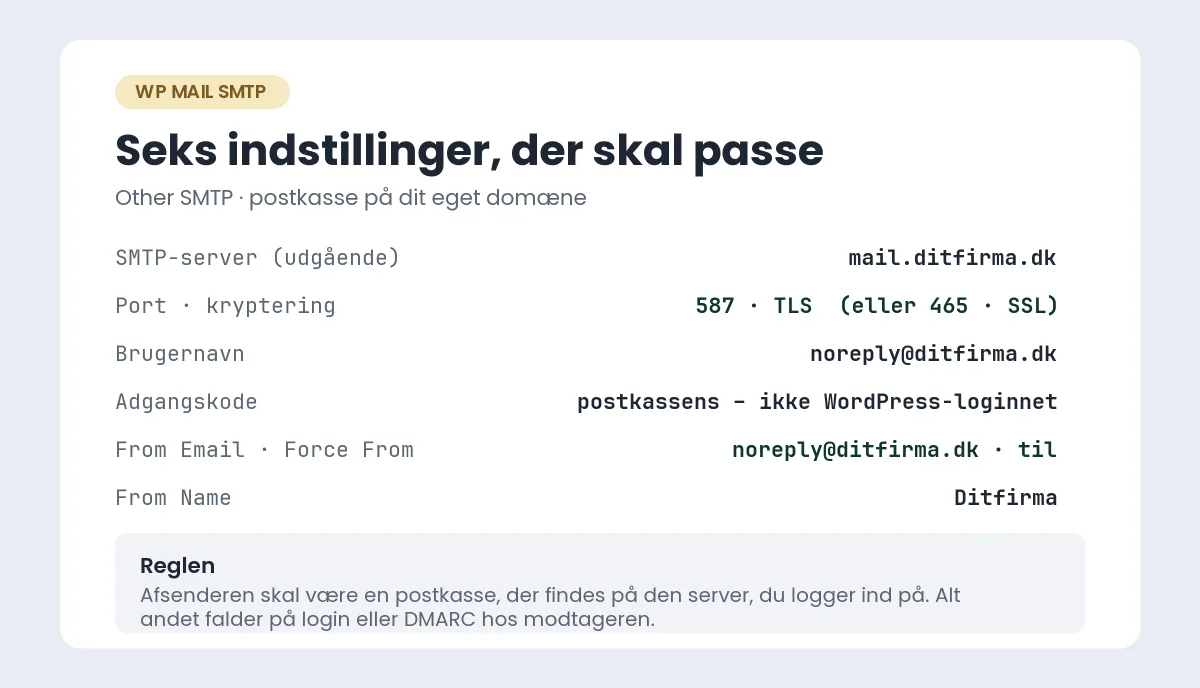
Den vigtigste beslutning er postkassen. Brug en adresse på dit eget domæne, som faktisk findes, og som kun sitet bruger – fx noreply@ditfirma.dk eller site@ditfirma.dk. Så kan du skifte adgangskode uden at låse en medarbejder ude, og du kan se i postkassens “Sendt” eller i mailserverens log, hvad sitet har afsendt. Har du ikke mail på domænet endnu, koster mail hosting hos Hostious fra 29 kr./md. ekskl. moms med ubegrænset antal postkasser og aliaser – én pakke rækker til både sitets afsender og firmaets egne adresser.
Opsætning trin for trin
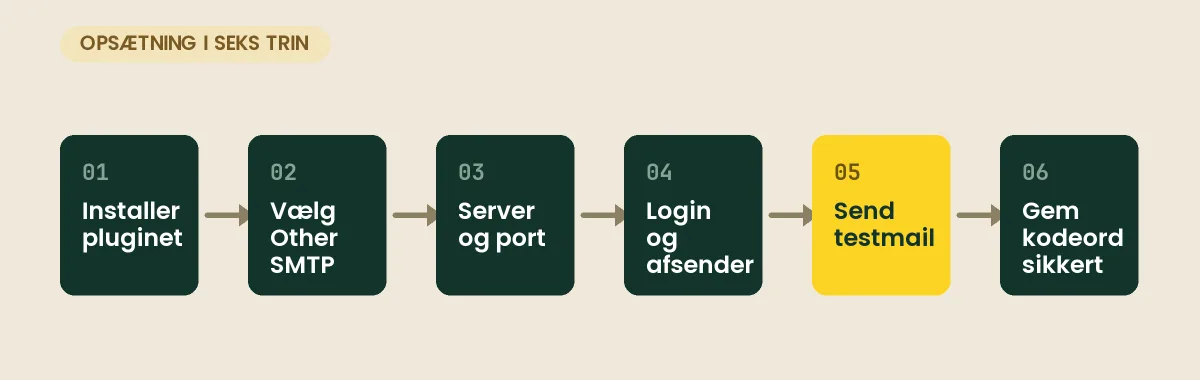
1. Installer pluginet, og åbn opsætningsguiden
Gå til Plugins → Tilføj nyt, søg på pluginets navn, installer og aktivér. Første gang åbner pluginet en opsætningsguide, som også kan startes senere fra pluginets indstillingsside. Guiden fører dig gennem de samme felter som indstillingssiden, bare i rækkefølge – og den skriver undervejs, hvilket felt der mangler.
2. Vælg “Other SMTP” som mailer
Pluginet tilbyder en række mailere. De fleste er API-tjenester, der kræver en konto hos en tredjepart, og én hedder Other SMTP. Den er den rigtige, når du vil sende gennem din egen postkasse. Vælg den, og spring tilbuddene om at oprette konti andre steder over – du har allerede en mailserver.
3. Udfyld server, port og kryptering
Skriv servernavnet præcis som din udbyder oplyser det – ikke dit eget domæne, medmindre udbyderen siger det. Vælg kryptering først, og sæt porten derefter: TLS hører til 587, SSL til 465. Lad “Auto TLS” stå slået til, og slå Authentication til. Vil du se, hvad serveren faktisk svarer, kan du spørge den selv fra en terminal:
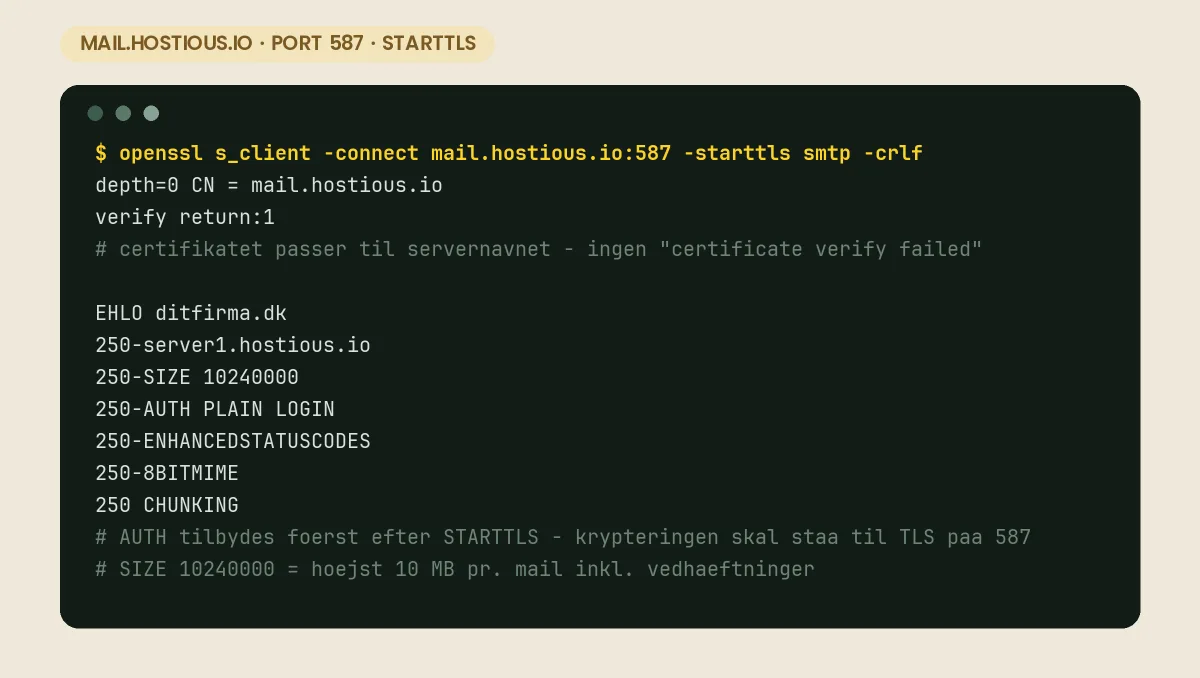
Tre ting kan læses direkte i svaret: at certifikatet passer til servernavnet (ellers får du en certifikatfejl i pluginet), at serveren kræver kryptering, før den tager imod login, og hvor stor en mail den tager imod – her 10 MB inklusive vedhæftninger.
4. Login og afsender
Brugernavnet er hele mailadressen, adgangskoden er postkassens – ikke dit WordPress-login. I felterne From Email og From Name skriver du den samme adresse og det navn, modtageren skal se. Slå Force From Email til: så sender alle plugins med den afsender, pluginet er logget ind som – også den kontaktformular, der ellers ville sende “fra” den besøgendes egen adresse og falde på DMARC hos modtageren. Slå Force From Name til, hvis du vil have samme afsendernavn på alt.
5. Send en testmail
Under fanen Email Test skriver du en adresse uden for dit domæne – gerne én hos Gmail og én hos Outlook – og trykker Send. Kommer mailen frem i indbakken, er transporten i orden. Kommer den i spam, er det DNS (SPF, DKIM og DMARC), ikke pluginet, der mangler. Får du en rød fejl, skriver pluginet serverens svar ud i klartekst – de fem svar, du oftest ser, står i tabellen længere nede.
6. Flyt adgangskoden ud af databasen
Pluginet gemmer adgangskoden i WordPress-databasen, hvor enhver med administratoradgang kan læse den. Vil du undgå det, kan alle indstillinger defineres som konstanter i wp-config.php. Så låses felterne i pluginet, og adgangskoden ligger i en fil, som kun serveren læser:
define( 'WPMS_ON', true );
define( 'WPMS_MAILER', 'smtp' );
define( 'WPMS_SMTP_HOST', 'mail.ditfirma.dk' );
define( 'WPMS_SMTP_PORT', 587 );
define( 'WPMS_SSL', 'tls' );              // 'ssl' ved port 465
define( 'WPMS_SMTP_AUTH', true );
define( 'WPMS_SMTP_USER', 'noreply@ditfirma.dk' );
define( 'WPMS_SMTP_PASS', 'postkassens-adgangskode' );
define( 'WPMS_MAIL_FROM', 'noreply@ditfirma.dk' );
define( 'WPMS_MAIL_FROM_FORCE', true );
define( 'WPMS_MAIL_FROM_NAME', 'Ditfirma' );
define( 'WPMS_MAIL_FROM_NAME_FORCE', true );
Linjerne skal stå før kommentaren “That’s all, stop editing!”. Husk, at wp-config.php så indeholder en adgangskode: den fil må ikke ligge i en backup eller en supporttråd, som andre kan læse.
Testmailen fejler: de fem svar, du oftest ser
| Fejltekst (uddrag) | Hvad det betyder | Det skal du rette |
|---|---|---|
| SMTP connect() failed / Connection timed out | Serveren svarer ikke på den port | Forkert servernavn, eller porten er spærret fra webserveren. Prøv 465 med SSL i stedet for 587 |
| Could not authenticate / 535 Authentication failed | Serveren afviser login | Brugernavnet er hele adressen; adgangskoden er postkassens – ikke WordPress-loginnet |
| 550 Relaying denied / Sender address rejected | Afsenderen hører ikke til den konto, du er logget ind med | Sæt From Email til postkassens egen adresse eller et alias på den |
| SSL certificate problem / certificate verify failed | Servernavnet matcher ikke serverens certifikat | Brug udbyderens servernavn i stedet for dit eget domæne |
| 554 Message rejected / 550 spam detected | Serveren tog imod, men modtageren afviste | Et DNS- eller omdømmeproblem – læs koden i guiden til at læse en bounce-mail, og ret SPF, DKIM og DMARC |
Går forbindelsen i timeout på både 587 og 465, er det sjældent pluginet. Så er udgående mailtrafik lukket fra webserveren, og det kan kun hostingudbyderen åbne – spørg, før du vælger hosting. Fra hostious.io’s egen server svarede både 587 og 465 med det samme, da vi testede det til denne artikel.
Gratis, Pro eller et andet plugin?
| Løsning | Pris | Styrker | Begrænsninger |
|---|---|---|---|
| WP Mail SMTP (gratis) | 0 kr. | Other SMTP og flere API-mailere, testmail, debughændelser, alle indstillinger som konstanter i wp-config.php | Ingen fuld maillog med indhold; viser tilbud om Pro i kontrolpanelet |
| WP Mail SMTP Pro | Årligt abonnement pr. site | Maillog med indhold og gensend, åbnings- og kliksporing, flere mailere, backupforbindelse og alarmer | Prisen – og loggen gemmer mailindhold i databasen, som du så skal passe på |
| FluentSMTP | 0 kr. | Flere afsenderkonti på samme site, maillog med i gratisudgaven, ingen opsalg | Du skal selv styre, hvilken konto hver afsenderadresse bruger |
| Post SMTP | 0 kr. (udvidelser koster) | Maillog, fejlalarmer, OAuth-login til Gmail og Microsoft 365 | Flere indstillinger at holde styr på |
| Kode uden plugin | 0 kr. | Intet ekstra plugin at opdatere | Ingen testknap og ingen log – du læser selv serverens svar |
Vælg gratisudgaven, når du har én afsender og vil kunne teste med ét klik. Vælg FluentSMTP, når flere systemer skal sende fra hver sin postkasse – fx webshoppen fra ordre@ og formularen fra kontakt@. Pro bliver pengene værd først, når du har brug for loggen til at dokumentere, hvad en kunde har fået tilsendt, og hvornår.
Hold ordremails og nyhedsbreve adskilt
Pluginet er til transaktionsmails: formularer, ordrer, kodeord – typisk under et par hundrede om dagen. Nyhedsbreve til tusindvis af modtagere skal ud gennem en tjeneste bygget til det. Ellers rammer du postkassens afsendelsesgrænse, og domænets omdømme lider, så også ordremailene begynder at ryge i spam. Kør aldrig et nyhedsbrevsplugin gennem den samme postkasse som webshoppens ordremails.
En webshop sender fem til otte mails pr. ordre, og de skal alle frem. Flytter du butikken til Hostious’ WooCommerce hosting, er ordremails ét af de punkter, vi tester på kopien, før vi skifter – sammen med kurv, checkout, betaling og fragt. Priserne starter ved 59 kr./md. ekskl. moms, og fra Woo StartUp er serviceaftalen med.
Vil du ikke fejlfinde selv? Med en WordPress serviceaftale hos Hostious (99 kr./md. ekskl. moms – inkluderet fra WP StartUp i WordPress hosting) hjælper vi også med selve WordPress-siden, fx når en kontaktformular holder op med at sende efter en opdatering. Har du mail og hosting samme sted, er der én dansk support at ringe til døgnet rundt.
Læs også
- Hub: Mail: fejl og fejlfinding
- Gmail SMTP til WordPress uden plugins: opsætning trin for trin
- Mails fra WordPress ryger i spam – sådan retter du det
- SMTP-porte 25, 465 og 587 – og hvorfor port 25 er lukket
- WooCommerce sender ikke ordremails
- Kan ikke sende mail, men godt modtage – sådan finder du fejlen
- SMTP server: hvad den gør, hvordan den finder modtageren, og hvorfor den kræver login
- Mail hosting hos Hostious – fra 29 kr./md. ekskl. moms med ubegrænset antal postkasser og aliaser, spam- og virusfilter og gratis flytning
Ofte stillede spørgsmål om WP Mail SMTP
Er WP Mail SMTP gratis?
Ja. Gratisudgaven indeholder det, de fleste sites har brug for: afsendelse gennem din egen SMTP-server (Other SMTP), testmail, Force From Email og mulighed for at lægge indstillingerne i wp-config.php. Pro-udgaven koster et årligt abonnement og tilføjer blandt andet en maillog med indhold og sporing af åbninger.
Hvilken port skal jeg vælge i WP Mail SMTP?
Vælg 587 med TLS som første valg. Virker den ikke, så prøv 465 med SSL. Port og kryptering skal passe sammen – 587 med SSL eller 465 med TLS giver timeout eller certifikatfejl. Port 25 bruges ikke til login fra et website og er typisk spærret.
Kan WP Mail SMTP sende gennem Gmail?
Ja, både gennem Other SMTP med en app-adgangskode og gennem pluginets egen Gmail-mailer med Google-login. Gmail har daglige afsendelsesgrænser og omskriver afsenderen til kontoens egen adresse, så til et firmasite er en postkasse på eget domæne det bedre valg.
Hvorfor kommer testmailen frem, men ikke kontaktformularens mail?
Fordi formularen sender med en anden afsender end testmailen – typisk den besøgendes egen adresse. Slå Force From Email til i pluginet, så alle mails sendes fra den postkasse, du er logget ind med, og sæt den besøgendes adresse i Reply-To i formularens indstillinger.
Kan jeg bruge WP Mail SMTP til nyhedsbreve?
Nej, ikke i praksis. En almindelig postkasse har en afsendelsesgrænse, og sender du tusindvis af mails igennem den, bliver kontoen bremset, og domænets omdømme falder. Brug en nyhedsbrevstjeneste til masseudsendelser, og lad pluginet tage sig af de mails, sitet sender én ad gangen.
Hvem tilbyder en mailserver til WordPress-sitets mails i Danmark?
Hostious. Med mail hosting fra 29 kr./md. ekskl. moms får du ubegrænset antal postkasser og aliaser på dit eget domæne, så sitet kan få sin egen afsender, og vi hjælper med SPF, DKIM og DMARC, så mailene lander i indbakken. Supporten er dansk og svarer døgnet rundt, og vi flytter din mail gratis.
Udgivet 25. oktober 2026Opdateret 25. oktober 2026