
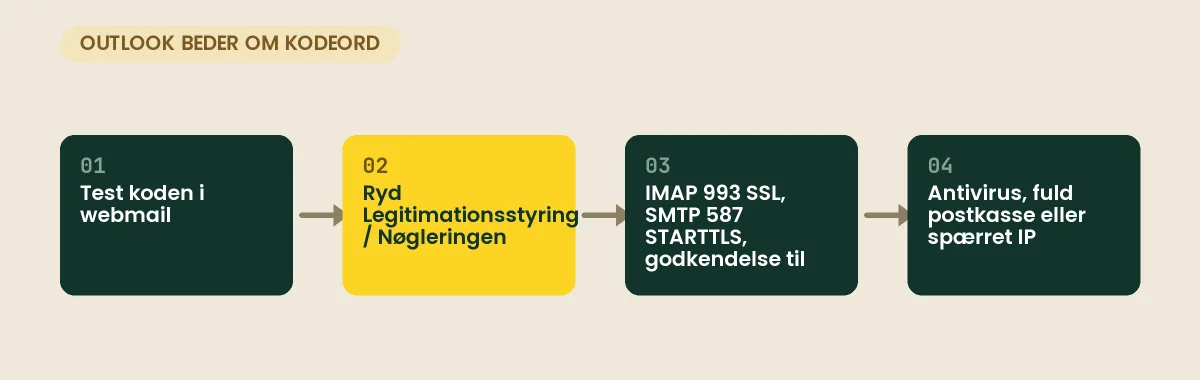
Kort svar: Når Outlook spørger om adgangskoden igen og igen, selvom den er rigtig, er det sjældent selve koden, der er problemet. Typisk har Windows eller Mac gemt en gammel kode, godkendelse mangler på udgående post, porten eller krypteringen er forkert, eller serveren har midlertidigt spærret din IP-adresse efter for mange forkerte forsøg. Test først i webmail: virker koden dér, ligger fejlen i Outlook eller på en anden enhed – ikke i kontoen.
Fagligt gennemgået: 2. oktober 2026
Adgangskodedialogen i Outlook er en af de mest misvisende fejlbeskeder, der findes. Outlook viser den, når serveren afviser forbindelsen – men serveren kan afvise af mange andre grunde end en forkert kode. Derfor hjælper det sjældent at skrive koden igen og igen.
Denne guide går årsagerne igennem i den rækkefølge, de typisk optræder, og forklarer, hvordan du kan se forskel på dem.
Før du ændrer noget: Lad være med at prøve koden mange gange i træk – hvert forkert forsøg kan forlænge en eventuel spærring. Slet ikke en Outlook-profil eller -konto, før du ved, om der ligger mail lokalt: bruger kontoen POP3, eller har du lokale mapper (.pst-filer), skal de sikres først.
Test først i webmail
Log ind i webmail med præcis samme mailadresse og kode, som Outlook bruger. Resultatet afgør, hvor du skal lede:
| Webmail | Andre enheder | Mest sandsynlige retning |
|---|---|---|
| Virker | Virker | Gemt gammel kode eller forkerte indstillinger i Outlook (trin 1–3) |
| Virker | Fejler også | Spærring på serveren efter mange forkerte forsøg (trin 5) |
| Virker, men kun indimellem | Blandet | En gammel enhed med forkert kode udløser spærringer (trin 5) |
| Fejler | – | Koden er reelt forkert eller kontoen spærret – nulstil koden i kontrolpanelet eller kontakt support |
Virker det på mobilen, men ikke i Outlook, bekræfter det samtidig, at kontoen og koden er i orden.
De almindeligste årsager
- Windows eller Mac har gemt en gammel adgangskode, som Outlook bliver ved med at sende.
- Godkendelse er ikke slået til for udgående post, så Outlook spørger, hver gang den prøver at sende.
- Forkert port, kryptering eller servernavn, hvor forbindelsen afvises, og Outlook tolker det som forkert kode.
- Et antivirusprogram scanner mail og bryder den krypterede forbindelse.
- Serveren har spærret din IP-adresse efter for mange mislykkede logins – ofte fra en anden enhed.
- Postkassen er fuld, og serveren afviser at gemme i Sendt post.
- Profilen er beskadiget efter en opdatering.
1. Ryd de gemte oplysninger
Klassisk Outlook på Windows: Luk Outlook. Åbn Kontrolpanel → Legitimationsstyring → Windows-legitimationsoplysninger. Slet alle poster, der starter med MicrosoftOffice eller indeholder din mailadresse eller mailserverens navn. Start Outlook, og skriv koden én gang – sæt flueben i “Husk adgangskode”.
Outlook på Mac: Luk Outlook. Åbn programmet Nøglering (Keychain Access), søg på servernavnet og på din mailadresse, og slet de gamle poster. Start Outlook og skriv koden igen.
Nye Outlook på Windows: Her hjælper Legitimationsstyring ikke, fordi kontoen gemmes i Microsofts sky. Fjern kontoen i programmet, og tilføj den igen (se afsnittet om de tre Outlook-varianter nedenfor).
2. Kontrollér port, kryptering og godkendelse
I klassisk Outlook finder du indstillingerne under Filer → Kontoindstillinger → Serverindstillinger (eller Kontoindstillinger → Rediger → Flere indstillinger i ældre versioner). Sammenlign med det, din mailudbyder oplyser. De gængse værdier er:
| Server | Port | Kryptering |
|---|---|---|
| Indgående IMAP | 993 | SSL/TLS |
| Indgående POP3 | 995 | SSL/TLS |
| Udgående SMTP | 587 | STARTTLS |
| Udgående SMTP (alternativ) | 465 | SSL/TLS |
Tjek også disse tre ting, der ofte er forkerte:
- Brugernavn skal være hele mailadressen, fx
navn@firma.dk– ikke kun delen før @. - Godkendelse på udgående post skal være slået til: “Min udgående server (SMTP) kræver godkendelse” og “Brug samme indstillinger som min indgående mailserver”.
- Port og kryptering skal passe sammen. Port 587 med SSL/TLS eller port 465 med STARTTLS fejler – og Outlook viser det ofte som en adgangskodefejl.
Port 25 bruges til trafik mellem mailservere og er spærret for udgående post hos mange internetudbydere. Se SMTP-porte 25, 465 og 587 for forskellen.
3. Brug det rigtige servernavn
Mailserverens certifikat er udstedt til et bestemt navn. Skriver du et andet navn – fx mail.ditdomaene.dk, når certifikatet er udstedt til udbyderens servernavn – får du en certifikatadvarsel, og nogle Outlook-versioner ender i en løkke af advarsler og kodespørgsmål. Brug præcis det servernavn, udbyderen oplyser, til både indgående og udgående post.
Har du for nylig flyttet mail til en ny udbyder, så tjek også, at Outlook ikke stadig forbinder til den gamle server. Det sker typisk, når kontoen blev sat op automatisk, før DNS var skiftet.
4. Slå mailscanning fra i antivirus
Nogle antivirusprogrammer lægger sig mellem Outlook og mailserveren for at scanne mail, og det kan bryde den krypterede forbindelse. Slå mailscanningen fra midlertidigt, og test. Forsvinder problemet, så lav en undtagelse for Outlook eller mailserveren i stedet for at lade programmet scanne krypteret trafik. Windows’ egen beskyttelse og mailserverens virusfilter dækker typisk det samme.
5. Når det er serveren, der siger nej
Spørger Outlook om koden hvert femte minut og accepterer den aldrig, mens webmail virker fint, så kig på, hvor mange enheder der bruger kontoen. En gammel telefon eller en tablet i skuffen, der stadig prøver med den gamle kode, kan få serverens beskyttelse mod brute force til at spærre hele netværkets IP-adresse midlertidigt. Så afvises også Outlook med den rigtige kode, indtil spærringen løfter sig.
- Ret eller fjern kontoen på alle enheder: telefoner, tablets, gamle computere, printere og scannere, der sender mail.
- Vent 15–30 minutter uden at prøve igen.
- Find din offentlige IP-adresse, og kontakt din mailudbyders support, hvis spærringen ikke løfter sig. Supporten kan typisk se spærringen og fjerne den.
Bruger du nye Outlook, så vær opmærksom på, at den synkroniserer IMAP-konti via Microsofts servere. Mailserveren ser derfor logins fra Microsofts IP-adresser og ikke fra dit eget netværk. Har udbyderen regler, der blokerer logins fra bestemte lande eller mange forskellige adresser, kan det slå til her.
6. Tjek om postkassen er fuld
Nogle versioner af Outlook viser ikke “postkassen er fuld”, men spørger om adgangskoden igen og igen, fordi serveren afviser at gemme kopien i Sendt post. Tjek forbruget i webmail eller kontrolpanelet, før du bruger en time på profiler. Ryd op i store vedhæftninger og i Slettet post, eller opgradér postkassens størrelse. Se når postkassen er fuld.
7. Opret profilen på ny
Hjælper intet af det, laves en ny Outlook-profil. I klassisk Outlook: luk Outlook, åbn Kontrolpanel → Mail (Microsoft Outlook) → Vis profiler → Tilføj. Opret kontoen manuelt i den nye profil, og vælg “Spørg efter profil” eller sæt den nye som standard.
Med IMAP ligger mailen på serveren, så der går intet tabt – Outlook henter det hele igen. Bruger kontoen POP3, eller har du lokale mapper, skal .pst-filen kopieres og åbnes i den nye profil. Tag en sikkerhedskopi af den, før du sletter noget.
Ny Outlook, klassisk Outlook og Mac – tre forskellige programmer
“Outlook” er i dag tre ret forskellige programmer, og adgangskodespørgsmålet opfører sig forskelligt i hver. Klassisk Outlook på Windows gemmer koden i Legitimationsstyring, og det er her, trin 1 virker. Nye Outlook på Windows (den med skyderen “Nye Outlook” øverst) gemmer kontoen i Microsofts sky og synkroniserer via Microsofts servere; her hjælper Legitimationsstyring ikke – fjern kontoen i programmet, og tilføj den igen som IMAP med manuelle indstillinger. Outlook på Mac gemmer koden i Nøgleringen.
Nye Outlook har desuden en særlig faldgrube: den forsøger først at sætte kontoen op automatisk og gætter nogle gange forkert på serveren. Vælg “Avanceret opsætning”, vælg IMAP, og skriv servernavne, porte og kryptering selv – præcis som udbyderen oplyser.
Konti hos Microsoft 365, Outlook.com og Gmail
Har du også en konto hos Microsoft 365, Outlook.com eller Gmail i samme Outlook, gælder andre regler for den. De tjenester kræver moderne login (et loginvindue fra udbyderen) eller en app-adgangskode, når totrinsgodkendelse er slået til. En almindelig kode via IMAP bliver afvist.
Outlook kan finde på at spørge om koden til én konto, mens fejlen ligger i en anden. Kig på kontonavnet i dialogboksen, før du skriver noget, og hold de forskellige konti adskilt, når du fejlfinder.
Den rigtige opsætning – så den holder
- Brug IMAP, ikke POP3. Så ligger mailen på serveren, og en ny profil eller en ny computer henter alt igen uden tab.
- Skriv hele mailadressen som brugernavn.
- Brug udbyderens servernavn til både indgående og udgående post, så certifikatet passer.
- Slå godkendelse til på udgående post.
- Skift kode ét sted ad gangen, og opdatér alle enheder samme dag.
- Fjern kontoen fra enheder, der ikke længere bruges.
Har du mail hosting hos Hostious, får du IMAP, POP3, SMTP og webmail, og dansk support kan døgnet rundt hjælpe med at finde ud af, om det er koden, en spærring eller en fuld postkasse, der stopper dig.
Læs også
- Hub: Mail: fejl og fejlfinding
- Kan ikke sende mail, men godt modtage – når kun udgående post fejler
- SMTP-porte 25, 465 og 587 – og hvorfor port 25 er lukket
- IMAP, POP3 og webmail – hvad er forskellen?
- Sådan opsætter du din mail i Outlook/Apple Mail
- Mail hosting hos Hostious – mail på eget domæne med dansk support
Ofte stillede spørgsmål om Outlook og adgangskoden
Hvorfor virker det på mobilen?
Fordi mobilen ikke har den gamle gemte adgangskode eller de forkerte indstillinger. Det bekræfter, at kontoen og koden er i orden, og at fejlen ligger i Outlook.
Skal jeg bruge IMAP eller POP3?
IMAP i næsten alle tilfælde. Så ligger mailen på serveren og er ens på alle enheder. Se forskellen på IMAP, POP3 og webmail.
Jeg bruger den nye Outlook. Hvor ligger den gemte adgangskode?
Ikke i Legitimationsstyring. Nye Outlook gemmer kontoen i Microsofts sky. Fjern kontoen i programmet, og tilføj den igen med ‘Avanceret opsætning’ som IMAP, hvor du selv skriver servernavne, porte og kryptering.
Kan en fuld postkasse få Outlook til at spørge om koden?
Ja. Når serveren afviser at gemme kopien i Sendt post, viser nogle Outlook-versioner det som en adgangskodefejl. Tjek forbruget i webmail eller kontrolpanelet, og ryd op, før du ændrer noget i Outlook.
Kan en gammel telefon få min konto spærret?
Ja. En enhed, der bliver ved med at prøve en gammel kode, kan udløse serverens beskyttelse mod brute force og spærre IP-adressen midlertidigt. Ret koden på alle enheder, og vent 15–30 minutter.
Udgivet 28. august 2026Opdateret 3. oktober 2026Fagligt gennemgået 2. oktober 2026