
Kort svar: Kan du ikke sende mail, men godt modtage, er det den udgående (SMTP) del af opsætningen, der fejler. Fire ting skal passe: servernavnet for udgående post, port og kryptering (587 med STARTTLS eller 465 med SSL/TLS), godkendelse slået til med brugernavn og adgangskode, og en afsenderadresse, der hører til kontoen. Virker det i webmail, men ikke i programmet, er fejlen i programmet eller på netværket – ikke i postkassen.
Fagligt gennemgået: 2. oktober 2026
Når du kan modtage mail, men ikke sende, virker den ene halvdel af opsætningen. Indgående og udgående post bruger hver sin protokol, hver sin port og hver sin godkendelse – og det er den udgående, der driller.
At du kan modtage, betyder altså ikke, at brugernavn og adgangskode er rigtige for afsendelse. De kontrolleres hver for sig, og mange programmer gemmer dem to forskellige steder.
Før du ændrer noget: Skriv de nuværende indstillinger for indgående og udgående server ned, før du retter. Slet ikke kontoen fra programmet for at „starte forfra“, hvis den bruger POP3 – så kan lokalt gemte mails forsvinde. Tag i stedet en kopi af indstillingerne og ret dem én ad gangen.
De fire ting, der skal passe
- Servernavn for udgående post – det, din udbyder oplyser, ikke nødvendigvis dit eget domæne.
- Port og kryptering – 587 med STARTTLS, eller 465 med SSL/TLS. Port 25 er til trafik mellem mailservere og er ofte spærret for almindelige brugere.
- Godkendelse slået til med samme brugernavn (som regel den fulde mailadresse) og adgangskode som indgående.
- Afsenderadressen skal høre til kontoen, du logger ind med.
Vil du forstå forskellen på portene, så se SMTP-porte 25, 465 og 587.
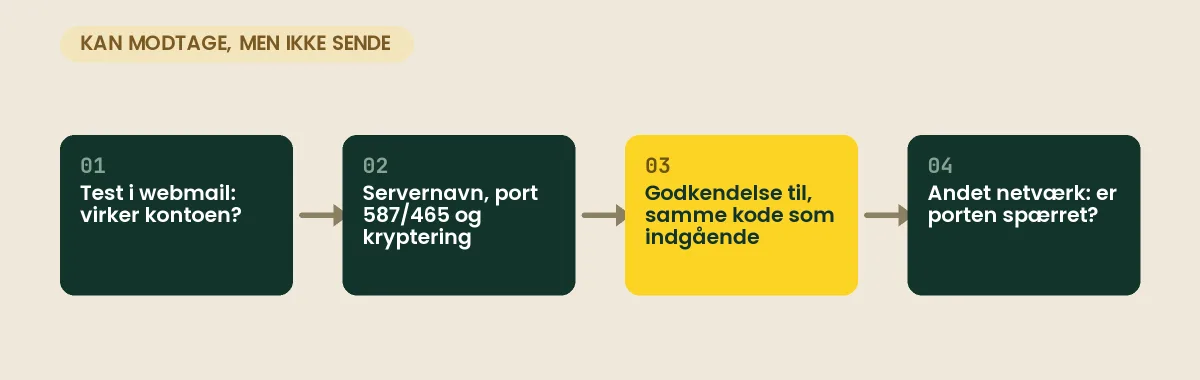
1. Test i webmail først
Log ind i webmail og send en mail til dig selv og til en adresse uden for dit domæne. Det deler fejlen i to:
- Webmail kan sende: postkassen og serveren er i orden. Fejlen ligger i mailprogrammets indstillinger, på din enhed eller på netværket.
- Webmail kan heller ikke sende: fejlen ligger på kontoen – fx en fuld postkasse, en spærret konto eller en afsendelsesgrænse. Kontakt din udbyder.
Bliver mailen sendt, men kommer aldrig frem, er det et andet problem: levering. Så handler det om en returmail, spamfiltre eller SPF/DKIM/DMARC – se sådan læser du en bounce-mail.
2. Slå godkendelse til for udgående server
Det er den hyppigste fejl. I klassisk Outlook ligger den under Kontoindstillinger → Flere indstillinger → Server til udgående post („Min server til udgående post kræver godkendelse“). I Apple Mail ligger den under kontoens Serverindstillinger for udgående post. Uden godkendelse afviser serveren at sende for dig, og du får typisk 550 Relaying denied.
3. Kontrollér servernavn, port og kryptering
Port og kryptering skal passe sammen: 587 hører til STARTTLS, 465 til SSL/TLS. Står der 465 med STARTTLS eller 587 med SSL, hænger forbindelsen eller fejler med en certifikat- eller timeoutfejl.
Har du en computer ved hånden, kan du teste forbindelsen uden mailprogrammet. Svarer serveren med en hilsen og et certifikat, er netværk, servernavn og port i orden:
# Mac og Linux
openssl s_client -connect mail.ditdomaene.dk:587 -starttls smtp
openssl s_client -connect mail.ditdomaene.dk:465

# Windows (PowerShell)
Test-NetConnection mail.ditdomaene.dk -Port 587
Erstat servernavnet med det, din udbyder oplyser. Får du en timeout, er porten spærret på vejen eller servernavnet forkert. Får du forbindelse, men mailprogrammet fejler, er det godkendelse, adgangskode eller afsenderadresse.
4. Tjek, om netværket spærrer porten
Virker afsendelsen hjemme, men ikke på kontoret – eller omvendt – er det netværket. Nogle internetudbydere og mange offentlige netværk (hoteller, lufthavne, caféer) spærrer port 25 og en gang imellem også 587 for at bremse spam fra inficerede computere. Port 465 slipper oftest igennem, fordi forbindelsen er krypteret fra første øjeblik. Har du en firewall på kontoret, så bed den, der passer den, om at åbne 465 og 587 udad.
Test fra et andet netværk – for eksempel mobildata. Virker det dér, er det netværket, ikke opsætningen. På mobilen kan det modsatte ske: mobilnettet virker, men kontorets wifi gør ikke, og så er det wifi-netværkets router eller firewall, der har en regel liggende.
VPN-forbindelser kan også drille. Nogle VPN-tjenester sender trafikken gennem adresser, der står på sortlister, og så afviser mailserveren forbindelsen, før du overhovedet får logget ind. Slå VPN fra som test. Det samme gælder antivirusprogrammer med mailscanning, som lægger sig ind i forbindelsen.
5. Ret adgangskoden begge steder
Mange programmer gemmer adgangskoden separat for indgående og udgående. Ændrer du den ét sted, kan det andet blive stående med den gamle. Har du skiftet adgangskode i webmail, skal den også skiftes på alle enheder. Telefonen, der ikke har fået den nye kode, bliver ved med at forsøge med den gamle, og efter nok forsøg kan serveren spærre netværkets IP-adresse i en periode. Det rammer så også dem, der har den rigtige kode. Beder Outlook om koden igen og igen, så se Outlook beder om adgangskode i ét væk.
Bruger du en konto hos Microsoft eller Google, gælder særlige regler: med totrinsbekræftelse slået til kræver ældre mailprogrammer typisk en app-adgangskode, og flere udbydere udfaser adgang med almindelig adgangskode til fordel for moderne login (OAuth). Brug et opdateret mailprogram, og følg udbyderens egen vejledning.
6. Udeluk fuld postkasse, størrelse og spærret konto
En fuld postkasse kan i nogle opsætninger også stoppe afsendelse, fordi kopien i Sendt post ikke kan gemmes. Se hvad der sker, når postkassen er fuld.
Sidder mailen bare i udbakken uden fejl, så kig på størrelsen. De fleste servere afviser beskeder over 25–50 MB – og husk, at vedhæftninger fylder ca. en tredjedel mere, når de sendes, fordi de kodes om. Nogle programmer viser det ikke som en fejl, men lader beskeden stå. Send store filer som et link i stedet. Se vedhæftninger afvises.
Endelig kan udbyderen have stoppet afsendelse fra kontoen, hvis den har sendt usædvanligt mange mails – typisk fordi adgangskoden er lækket, og kontoen er brugt til spam. Kan heller ikke webmail sende, og har du ikke selv sendt store mængder, så skift adgangskode og kontakt supporten.
Fejlbeskederne, og hvad de peger på
Mailprogrammer er ikke gode til at forklare, men beskeden peger som regel i den rigtige retning:
| Fejlbesked | Peger på | Gør dette |
|---|---|---|
| „Kan ikke oprette forbindelse til serveren for udgående post“ eller timeout | Port spærret eller forkert servernavn | Trin 3 og 4 |
| 550 Relaying denied eller „Serveren afviste afsenderadressen“ | Godkendelse slået fra eller forkert afsender | Trin 2 |
| „Certifikatet kan ikke bekræftes“ | Servernavnet matcher ikke certifikatet | Brug udbyderens servernavn |
| „Brugernavn eller adgangskode er forkert“ kun ved afsendelse | Gammel kode gemt for SMTP | Trin 5 |
| Mailen bliver i udbakken uden fejl | Størrelse eller afbrudt forbindelse | Trin 6 |
| „Message size exceeds limit“ eller 552 | Beskeden er for stor | Send som link |
Ved certifikatfejl: brug det servernavn, udbyderen oplyser, ikke dit eget domæne, medmindre der er et certifikat på netop det navn. Godkend ikke bare certifikatadvarslen; så sender du adgangskoden over en forbindelse, du ikke har kontrolleret.
Efter et skift af mailudbyder
Har du lige flyttet mailen til en ny udbyder, er servernavnet for udgående post det, der oftest bliver glemt. Indgående bliver rettet, fordi mailen ellers ikke kommer ind, mens udgående står med den gamle server, som nu afviser dig. Gå ind i kontoens serverindstillinger, og tjek begge. Bruger du et program, der har gættet indstillingerne automatisk, så kontrollér dem manuelt – automatisk opsætning finder ikke altid den rigtige server efter en flytning. Se vejledningen til Outlook og Apple Mail.
Når intet af det virker
Send én testmail til dig selv fra webmail og én fra programmet, og notér klokkeslæt og den præcise fejlbesked. Med de oplysninger kan supporten se i serverens log, om forsøget fra programmet overhovedet nåede frem – og hvad serveren svarede. Det afgør hurtigt, om fejlen er på din enhed, på netværket eller på serveren. Har du mail hosting hos Hostious, er der dansk support døgnet rundt, som kan slå det op.
Læs også
- Hub: Mail: fejl og fejlfinding – alle guides om emnet samlet ét sted
- SMTP-porte 25, 465 og 587 – og hvorfor port 25 er lukket
- „550 Relaying denied“ – hvad afvisningen betyder
- Mailopsætning på iPhone og Android – IMAP, porte og faldgruber
- SMTP server: hvad den gør, hvordan den finder modtageren, og hvorfor den kræver login
- Mail hosting hos Hostious – postkasser på eget domæne fra 29 kr./md. ekskl. moms
Ofte stillede spørgsmål om at sende mail
Hvorfor er der to adgangskoder?
Det er som regel den samme, men gemt to steder i programmet. Ret begge.
Kan et antivirusprogram blokere afsendelse?
Ja. Mailscanning bryder ind i forbindelsen og kan bryde krypteringen. Slå den fra som test.
Hvorfor virker afsendelse på mobilnettet, men ikke på kontorets wifi?
Fordi netværket spærrer den udgående port. Mange routere og udbydere lukker port 25 og nogle gange 587. Prøv port 465 med SSL, eller få åbnet 465 og 587 udad i kontorets firewall.
Mailen ligger bare i udbakken uden fejl. Hvad er galt?
Ofte størrelsen: vedhæftninger over 25-50 MB afvises af de fleste servere, og nogle programmer viser det ikke som en fejl. Send store filer som et link, og tjek derefter, at udgående server og port er rigtige.
Udgivet 28. august 2026Opdateret 3. oktober 2026Fagligt gennemgået 2. oktober 2026