
Kort svar: De fleste momsfejl i danske WooCommerce-shops kommer fra én af tre indstillinger: om priser indtastes med eller uden moms, om priser vises med eller uden moms – og om momssatsen på 25 % overhovedet er oprettet og tildelt produkterne. Få de tre til at hænge sammen, og tjek derefter butikkens adresse og standard-kundeplacering. Så forsvinder både „forkerte“ totaler, øre-afvigelser og moms, der dukker op som ekstra linje i checkout.
Fagligt gennemgået: 2. oktober 2026
Kontrolgrundlag: Afsnittene om momsrapporten, regneeksemplet, regnskabssystemet og testen på staging er tilføjet 18. november 2026. WooCommerce’ indstillinger og rapporter er beskrevet efter den aktuelle version; Hostious’ priser er aflæst på hostious.io samme dag. Momssatser og regler for din virksomhed afklares med revisor.
Moms i WooCommerce ligner ofte et regneproblem – en total, der ikke stemmer med prisen på produktsiden, eller 20 øres afvigelse på fakturaen. Men WooCommerce regner rigtigt; den regner bare på de forudsætninger, indstillingerne giver den. Denne guide sætter en dansk B2C-shop korrekt op, gennemgår de klassiske afvigelser, viser, hvor du finder momsrapporten, og slutter med et regneeksempel, du kan holde dine egne tal op imod.
Før du ændrer noget: Momsindstillinger påvirker alle fremtidige ordrer, men ikke dem, der allerede er oprettet. Test ændringerne på en staging-kopi, eller lav dem uden for åbningstid og afgiv en testordre med det samme. Artiklen beskriver den tekniske opsætning – hvilke momsregler din konkrete virksomhed skal følge, afklarer du med din revisor.
1. Grundopsætningen for en dansk shop
Start under WooCommerce → Indstillinger → Generelt:
- Butikkens adresse: Danmark. Det er grundlaget for, hvilken sats WooCommerce bruger, når kundens land ikke kendes endnu.
- Aktivér moms: slå „Aktivér momssatser og -beregninger“ til.
- Standard-kundeplacering: „Butikkens basisadresse“ er det sikre valg for en dansk shop. Så ser alle besøgende danske priser inkl. 25 % moms, indtil de har indtastet en adresse.
- Valuta og tal: danske kroner, to decimaler, komma som decimaltegn og punktum som tusindtalsseparator.
Opret derefter satsen under fanen Moms → Standardsatser: landekode DK, sats 25,0000, et navn som „Moms“ og „Fragt“ markeret, så momsen også beregnes af fragten. Tjek til sidst, at produkterne står med momsstatus „Momspligtig“ og momsklasse „Standard“ – et produkt uden den rigtige momsklasse er den klassiske forklaring på, at ét produkt opfører sig anderledes end resten:

Danmark har én momssats på 25 %. Sælger du varer eller ydelser, der er momsfritaget, så giv dem en separat momsklasse (fx „Nulsats“) eller momsstatus „Ingen“ – og få revisoren til at bekræfte, at de faktisk er fritaget.
2. Indtastes priser med eller uden moms?
Momsfanens øverste valg styrer alt: „Ja, jeg indtaster priser inklusive moms“ og visningsvalgene for butik og kurv/checkout. For en dansk B2C-shop er det enkleste og mest robuste: indtast inklusive moms, og vis inklusive moms begge steder – så er prisen på produktsiden præcis den, kunden betaler.
Blandingen „indtast ekskl., vis inkl.“ virker også, men det er her, øre-afvigelserne opstår. Sæt desuden visningen af momstotaler til én samlet total, så kvitteringen viser momsen på én linje, som danske kunder forventer.
Feltet for pris-visningssuffiks kan tilføje en tekst som „inkl. moms“ efter alle priser. Det gør det tydeligt for kunden og er nyttigt, hvis du også har erhvervskunder.
| Indstilling | Anbefalet for dansk B2C |
|---|---|
| Priser indtastet med moms | Ja, inklusive moms |
| Beregn moms baseret på | Kundens leveringsadresse |
| Momsklasse for fragt | Baseret på varerne i kurven (eller Standard) |
| Vis priser i butikken | Inklusive moms |
| Vis priser i kurv og checkout | Inklusive moms |
| Visning af momstotaler | Som én samlet total |
3. Øre-afvigelser og afrunding
Når prisen indtastes ekskl. moms og vises inkl., skal WooCommerce gange med 1,25 og afrunde – pr. linje. Ved flere styk og rabatter kan totalen så afvige med enkelte ører fra det, du selv regner dig frem til på lommeregneren. Det er afrundingsmatematik, ikke en fejl.
Vil du have „pæne“ priser som 199,00 inkl. moms, så indtast dem inkl. moms – så er der intet at afrunde i butikken. Fluebenet „Afrund moms ved subtotal-niveau i stedet for pr. linje“ ændrer, hvor afrundingen sker, og kan bringe totaler på linje med et økonomisystem, der regner på subtotaler.
Regnestykket ser sådan ud for en vare, der koster 100 kr. ekskl. moms:
Pris ekskl. moms:   100,00 kr.
Moms 25 %:        + 25,00 kr.
Pris inkl. moms:    125,00 kr.
Momsandel af 125:   25,00 kr. = 20 %
4. B2B uden moms og salg til udlandet
Sælger du til virksomheder i andre EU-lande med et gyldigt momsnummer, skal momsen typisk fjernes efter reglerne om omvendt betalingspligt. Det kræver et plugin, der validerer momsnumre mod EU’s VIES-register og sætter kunden som momsfritaget for ordren. Fakturaen skal så angive, at køber afregner momsen.
Sælger du til private i andre EU-lande, og overstiger dit samlede salg til private i andre EU-lande 10.000 euro om året, skal du som udgangspunkt opkræve købers lands moms – typisk via OSS-ordningen. Det kræver satser for de lande, du sælger til, og en snak med revisoren. Læs mere i guiden om moms ved EU-salg og OSS-ordningen. Salg til Norge følger egne regler, se VOEC og moms i Norge.
Grundreglen i selve WooCommerce er blot: momsen beregnes ud fra kundens adresse og de satser, du har oprettet. Mangler landet i tabellen, beregnes der 0 kr. i moms.
Bemærk også en standardadfærd, der overrasker mange: når priser er indtastet inkl. moms, holder WooCommerce som udgangspunkt slutprisen ens for kunder i alle lande. En kunde med en anden momssats betaler samme beløb, men momsandelen – og dermed din nettoindtægt – bliver en anden. Det er en bevidst funktion, men den skal passe til din prisstrategi.
5. Typiske fejlbilleder
| Symptom | Forklaring | Rettelse |
|---|---|---|
| Momsen lægges oven i prisen i checkout | Priser indtastet ekskl., men tænkt inkl. | Skift til „indtast inkl. moms“ – eller ret priserne |
| Ét produkt får ingen moms | Momsstatus eller momsklasse står forkert på produktet | Sæt Momspligtig og Standard på produktet |
| Ingen moms på fragt | Fragt-fluebenet mangler på satsen | Markér „Fragt“ i standardsatsen |
| Udenlandske kunder får 0 kr. moms | Landet findes ikke i momstabellen | Opret satser eller ordning for de lande, du sælger til |
| Total afviger med få ører fra økonomisystemet | Afrunding pr. linje vs. subtotal | Justér afrundingsindstillingen, så systemerne regner ens |
| Gæster ser priser uden moms, kunder med | Standard-kundeplacering er sat til „Ingen placering“ – mærkes især, når priser indtastes ekskl. moms | Sæt den til butikkens basisadresse |
| Priser skifter efter besøgendes land | Geolokalisering kombineret med page cache | Brug butikkens basisadresse, eller geolokalisering med sidecache-understøttelse |
Afviger momsen kun på ordrer med rabatkode, så test kombinationen af rabattype og momsindstilling – se også guiden om rabatkoder, der ikke virker. Betalingsgebyrer og fragt har deres egne momsregler, som er samlet i overblikket over moms på gebyrer og fragt.
Momsrapporten: det, WooCommerce kan vise – og det, revisoren skal have
Når opsætningen er på plads, er næste spørgsmål, hvordan tallene kommer ud igen. WooCommerce har to steder, hvor momsen kan læses samlet, og de svarer på hver sit spørgsmål.
| Rapport | Her finder du den | Det viser den | Brug den til |
|---|---|---|---|
| Moms efter kode | Analyser → Moms (eller Rapporter → Moms → Moms efter kode) | Salgsmoms og fragtmoms pr. momssats i en periode | Momsangivelsen: ét tal pr. sats |
| Moms efter dato | Analyser → Moms, grupperet pr. dag eller måned | Momsen fordelt over tid | Afstemning mod bank og regnskab måned for måned |
| Ordreeksport (CSV) | Analyser → Ordrer → Download | Hver ordre med beløb, moms, fragt, land og betalingsmåde | Bilag til bogføringen, når der ikke er en integration |
| Ordrens detaljer | WooCommerce → Ordrer → den enkelte ordre | Momslinjen, som den blev beregnet ved købet | Kontrol af en enkelt afvigelse |
To ting overrasker tit. For det første regner rapporterne på ordrens oprettelsesdato, ikke betalingsdatoen – en ordre afgivet 31. marts og betalt 2. april tæller i marts. For det andet tæller refusioner som negativ moms i den periode, refusionen laves, ikke i ordrens periode. Afstemmer du mod et regnskabssystem, der bogfører på fakturadato, skal perioderne derfor afgrænses ens begge steder.
Rapporterne er et overblik, ikke et regnskab. Bogføringen skal stadig ske i et godkendt system – og med en integration bogføres hver ordre med den rigtige momskode automatisk. Guiderne til WooCommerce e-conomic integration og WooCommerce Dinero integration viser, hvordan momskoder og mellemkonto sættes op, så rapporten og regnskabet viser det samme tal.
Regneeksempel: fra produktpriser til momsangivelsen
Sådan hænger tallene sammen i en dansk B2C-shop, hvor priser er indtastet inkl. moms. Eksemplet dækker ti ordrer i en måned:
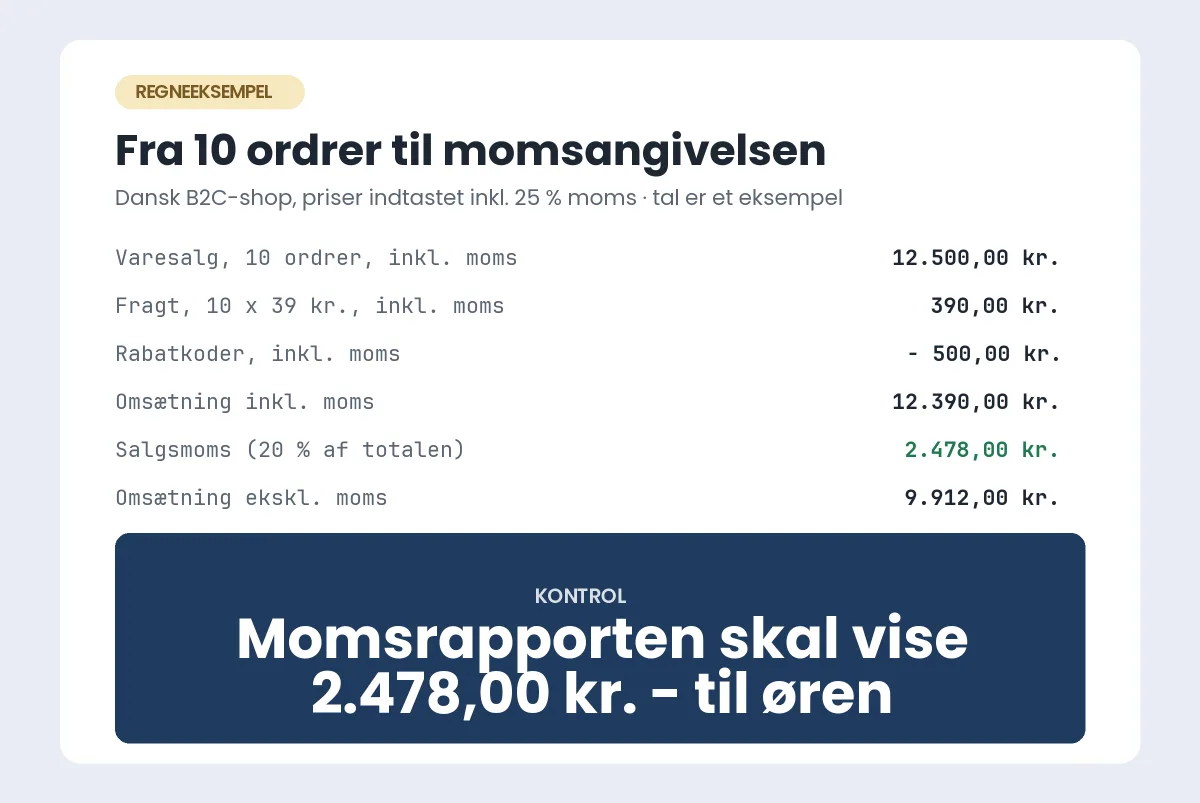
Afviger dit tal fra rapporten, er der tre steder at lede. Et produkt uden momsklasse trækker momsen ned, uden at omsætningen ændrer sig. En rabatkode af typen „fast beløb på kurven“ fordeles mellem varelinjerne og kan give øreafvigelser, hvis der afrundes pr. linje. Og en ordre med udenlandsk leveringsadresse kan være beregnet med 0 kr. i moms, fordi landet ikke findes i momstabellen – så mangler der et helt beløb, ikke kun ører.
| Afvigelse | Typisk størrelse | Find den her |
|---|---|---|
| Enkelte ører | 0,01–0,50 kr. pr. ordre | Afrunding pr. linje mod subtotal – ret indstillingen, så WooCommerce regner som regnskabet |
| Et helt produkts moms | 20 % af produktets pris | Produktets momsstatus og momsklasse |
| Fragtmoms | 20 % af fragtprisen | „Fragt“-fluebenet på satsen og fragtens momsklasse |
| En hel ordres moms | 20 % af ordren | Leveringsadresse uden for Danmark og en momstabel uden det land |
Test momsændringer på en kopi – ikke i den åbne butik
En ændring i momsfanen gælder alle nye ordrer fra det sekund, du trykker Gem. Derfor hører moms i WooCommerce til de indstillinger, du tester på en staging-kopi: skift indstillingen, afgiv de tre testordrer fra næste afsnit, sammenlign med regneeksemplet – og kopiér først derefter til live. Uden staging er alternativet at ændre uden for åbningstid og afgive en testordre med det samme, før en rigtig kunde når det.
Hos Hostious er staging med i WooCommerce hosting fra Woo StartUp til 239 kr./md. ekskl. moms, så momsændringer kan afprøves på en kopi af butikken med dine rigtige produkter og satser. Fra samme plan er en WooCommerce serviceaftale med: opdateringer af WooCommerce og betalingsplugins testes på kopien, og kassen testes hver dag, så en opdatering ikke ændrer momsberegningen, uden at nogen opdager det. Den helt nye webshop kan starte på Woo Mini til 59 kr./md. og flytte op, når der kommer ordrer. Ligger butikken et andet sted i dag, flytter vi den gratis – se gratis migrering.
6. Bekræft opsætningen med testordrer
Opsætningen stemmer, når en testordre opfylder alle punkter:
- samme pris på produktside, i kurv og på kvitteringen;
- momslinjen udgør 20 % af totalen inkl. moms (25 % af prisen ekskl.);
- fragten bærer moms;
- ordredata i økonomisystemet matcher WooCommerce til øren.
Test både et enkeltkøb, et køb med flere styk og et køb med rabatkode – det er kombinationerne, der afslører afrundingsafvigelser. Sælger du til erhverv eller udlandet, så afgiv også en testordre med et EU-momsnummer og en med en udenlandsk leveringsadresse. Tjek samtidig, at ordrebekræftelsen og kvitteringen viser momsbeløbet, som de skal.
Husk: denne guide dækker teknikken. Om din virksomhed skal bruge OSS, omvendt betalingspligt eller særordninger, er et spørgsmål til revisoren.
Læs også
- Hub: WooCommerce fejl og fejlfinding
- Moms ved EU-salg: OSS-ordningen forklaret for webshops
- Rabatkoder virker ikke – find reglen, der blokerer
- Forbind WooCommerce med e-conomic: ordrer, fakturaer og moms automatisk
- WooCommerce dansk: sådan får du webshoppen helt på dansk – sprog, kroner, moms, betaling, fragt og lovkrav
- WooCommerce hosting hos Hostious – med staging fra Woo StartUp, så du kan teste momsændringer før de går live
- WooCommerce serviceaftale – vi opdaterer webshoppen og tester kassen hver dag
Ofte stillede spørgsmål om moms i WooCommerce
Skal jeg indtaste priser med eller uden moms?
For en dansk B2C-shop: med moms. Så er butiksprisen den endelige pris, og der opstår ingen afrundingsafvigelser. Indtast kun ekskl. moms, hvis dit økonomisystem eller B2B-flow kræver det.
Hvorfor står der 20 % moms på kvitteringen – ikke 25 %?
Momsen udgør 20 % af totalprisen inkl. moms, fordi satsen på 25 % lægges på prisen uden moms. 100 kr. + 25 % = 125 kr., og de 25 kr. er 20 % af 125. Begge tal er korrekte.
Kan jeg vise priser uden moms til B2B og med moms til private?
Ikke med standard-WooCommerce alene – visningen er global. B2B-plugins kan vise priser efter kundegruppe og håndtere momsnummer-validering; sæt det op på staging, og test begge kundetyper igennem før go-live.
Ændrer nye momsindstillinger mine gamle ordrer?
Nej. Momsen gemmes på ordren, når den oprettes, så ændringer gælder kun nye ordrer. Skal en gammel ordre rettes, gøres det manuelt på ordren eller via en kreditnota i økonomisystemet.
Hvor finder jeg momsrapporten i WooCommerce?
Under Analyser → Moms (i ældre opsætninger Rapporter → Moms). „Moms efter kode“ giver ét tal pr. momssats til momsangivelsen, og „Moms efter dato“ viser momsen pr. dag eller måned til afstemning. Rapporten regner på ordrens oprettelsesdato og medregner refusioner i den periode, de laves.
Skal der moms på fragt i WooCommerce?
For en dansk shop som udgangspunkt ja – fragten følger varens moms. Teknisk kræver det, at fluebenet „Fragt“ er sat på standardsatsen, og at fragtens momsklasse står til „Baseret på varerne i kurven“ eller „Standard“. Mangler det, viser kvitteringen fragt uden moms, og momsrapporten bliver for lav.
Hvem hjælper med moms i WooCommerce, hvis opsætningen driller?
Reglerne – OSS, omvendt betalingspligt og fritagelser – er revisorens område. Selve opsætningen, testen på en kopi og en kasse, der bliver kontrolleret efter hver opdatering, hører til hostingen: hos Hostious er staging og WooCommerce serviceaftalen med i WooCommerce hosting fra Woo StartUp til 239 kr./md. ekskl. moms, og dansk support svarer døgnet rundt.
Udgivet 30. august 2026Opdateret 18. november 2026Fagligt gennemgået 2. oktober 2026