
Kort svar: Du opdaterer WordPress sikkert i fem skridt: tag en backup, opdatér plugins og tema ét ad gangen, opdatér WordPress-kernen, skift først derefter PHP-version – og tjek forside, login og formularer efter hvert skridt. Gør det på en staging-kopi, hvis sitet tjener penge. Små versioner af WordPress installerer sig selv; store versioner, temaer og plugins venter på dig. Hos Hostious klarer serviceaftalen det hver nat: opdatering, test på en kopi og rollback, hvis noget driller.
Kontrolgrundlag: Menupunkter, knapper og beskeder er aflæst i WordPress på dansk, de læsende WP-CLI-kommandoer er kørt på hostious.io 29. oktober 2026, og Hostious’ sider og priser for WordPress hosting og WordPress serviceaftale er aflæst 29. oktober 2026.
Skal du opdatere WordPress, er det vigtigste ikke at klikke på “Opdater nu” – det er at gøre det i en rækkefølge, hvor du kan se, hvad der gik galt, hvis noget går galt. De fleste nedbrud efter en opdatering skyldes ikke opdateringen selv, men at syv ting blev opdateret på én gang, uden backup og uden et tjek bagefter.
Her får du fremgangsmåden fra start til slut: hvad en WordPress-opdatering dækker, hvad du gør før, rækkefølgen, klikkene i kontrolpanelet, kommandoerne til terminalen, hvad WordPress selv opdaterer, tjekket bagefter – og hvor du skal kigge, hvis sitet alligevel går ned.
Hvad “opdatere WordPress” egentlig dækker
Bag det ene menupunkt Opdateringer gemmer sig fem forskellige ting med hver sin risiko. Det er værd at kende forskel, før du klikker.
| Hvad | Hvad det ændrer | Risiko | Installerer sig selv? |
|---|---|---|---|
| WordPress-kernen, lille version (fx 6.8.1 → 6.8.2) | Sikkerheds- og fejlrettelser | Lav | Ja, som standard |
| WordPress-kernen, stor version (fx 6.8 → 6.9) | Nye funktioner, ændret editor, ofte databasen | Mellem | Nej, medmindre du slår det til |
| Plugins | Pluginets kode – og nogle gange dets tabeller i databasen | Lav til høj, afhængigt af pluginet | Kun hvis du har slået det til pr. plugin |
| Tema | Design, skabeloner og temaets funktioner | Mellem – egne rettelser i temaet forsvinder uden child theme | Kun hvis slået til |
| Oversættelser | Sprogfiler | Ingen | Ja, sammen med det, de hører til |
| PHP-version | Serverens sprogversion – ikke en WordPress-opdatering, men den rammer alt ovenstående | Høj, hvis plugins er gamle | Nej, skiftes i hostingens kontrolpanel |
Det er de to sidste rækker og de store kerneversioner, der vælter sites. Små kerneopdateringer og veldrevne plugins går næsten altid glat.
1. Før du opdaterer: backup, kopi og et blik på listen
Ti minutters forberedelse sparer dig for en aften med fejlsøgning. Gør dette, før du rører ved noget:
- Tag en backup, du kan gendanne fra. Hostens daglige backup er god, men den er fra i nat – tag en frisk backup lige før, eller tjek, at nattens er der. Hvad backuppen skal indeholde, står i krav til WordPress backup.
- Åbn Kontrolpanel → Opdateringer, og læs listen. Notér, hvad der venter: kerne, plugins, tema. Klik på “Vis detaljer for version” ved de plugins, forretningen står på – betaling, booking, formularer, sidebygger – og se, om det er en lille rettelse eller en stor version.
- Tjek, at pluginet er testet med din WordPress-version. Står der “Ikke testet med din version af WordPress”, så vent med det plugin, eller test det på en kopi først.
- Brug en staging-kopi, hvis sitet tjener penge. Opdatér på kopien, klik rundt, og gentag først på det rigtige site, når alt virker. Hos Hostious følger staging med fra WP StartUp til 89 kr./md. ekskl. moms.
- Vælg et tidspunkt med få besøgende. Opdateringen tager sekunder, men fejlsøgning tager længere.
Før du ændrer noget: Opdatér aldrig en webshop midt i en kampagne eller lige før weekenden. Fejlen viser sig typisk først, når en kunde når til betalingen – og så er der ingen til at rulle tilbage.
2. Rækkefølgen: ét ad gangen, i den rigtige orden
Opdatér ikke alt på én gang. Opdaterer du tolv plugins, temaet og kernen med ét klik, og siden derefter viser en hvid skærm, ved du ikke, hvem der gjorde det. Tag dem i denne rækkefølge, og genindlæs forsiden mellem hvert skridt:
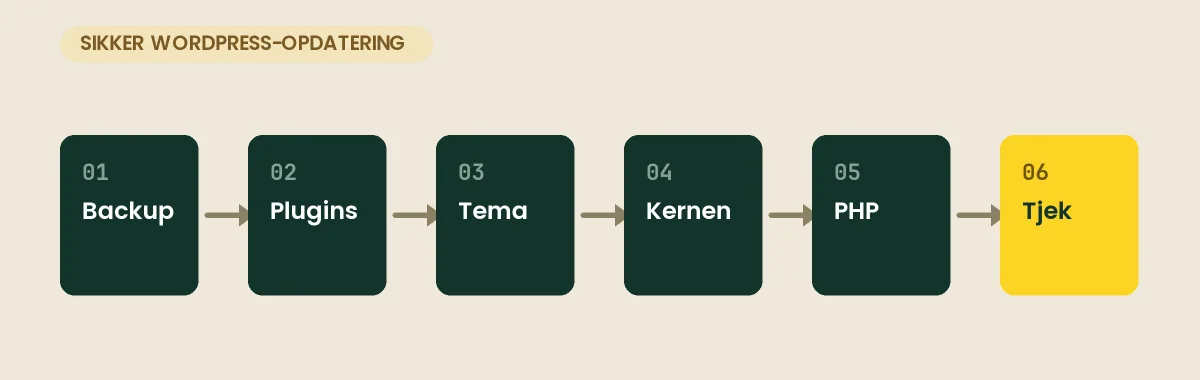
- Plugins – ét ad gangen. Start med de små og ufarlige, og tag betaling, booking og sidebygger til sidst, så du har ro til at tjekke dem hver for sig.
- Temaet. Har du rettet direkte i temaets filer, forsvinder rettelserne. Brug et child theme, eller notér rettelserne, før du opdaterer.
- WordPress-kernen. Pluginudviklere udgiver som regel deres rettelser til en ny stor version, før eller lige efter den kommer. Når plugins og tema er opdateret først, er de klar til den nye kerne.
- PHP-versionen. Skiftes i hostingens kontrolpanel, ikke i WordPress – og først når alt andet er opdateret, fordi det er de gamle plugins, der knækker på ny PHP. Hvilken version du bør køre, står i opslaget om PHP version.
- Tjek. Forside, login, en formular og – på en webshop – en testordre. Mere om tjekket i afsnit 6.
Kommer der en stor WordPress-version (fx 6.9), så vent gerne en til to uger, til den første rettelse (6.9.1) er ude, medmindre den lukker et sikkerhedshul. Små versioner installerer du eller WordPress med det samme.
3. Sådan opdaterer du i kontrolpanelet
Du finder alt under Kontrolpanel → Opdateringer. Siden er delt i fire afsnit: WordPress, Plugins, Temaer og Oversættelser.
- WordPress-kernen: Klik “Opdater til version X.Y”. WordPress henter pakken, sætter sitet i vedligeholdelsestilstand i nogle sekunder, kopierer filerne og opdaterer databasen, hvis det er nødvendigt. Du lander på en side med “Hvad er nyt”, når det er gjort.
- Plugins: Sæt flueben ved ét plugin, og klik “Opdater plugins”. Vent, til der står “Opdateret”, og genindlæs forsiden. Så det næste.
- Temaer: Samme fremgangsmåde. Er temaet købt uden for WordPress’ katalog, kræver opdateringen ofte, at licensnøglen er aktiv.
- Oversættelser: Klik “Opdater oversættelser”. Den er ufarlig.
Imens siden opdaterer, ser besøgende beskeden “Kort pause på grund af planlagt vedligeholdelse. Kom tilbage om et øjeblik.” Den forsvinder af sig selv. Bliver den hængende i mere end et minut, er opdateringen afbrudt – løsningen står i WordPress fast i vedligeholdelsestilstand.
Spørger WordPress om FTP-oplysninger, når du klikker Opdater, kan serveren ikke skrive til filerne som WordPress-brugeren. Det er en indstilling på hostingen – bed din host rette filrettighederne, eller bed om at få det sat op, så WordPress kan opdatere direkte.
4. Opdatér fra terminalen med WP-CLI
Har du SSH-adgang, er WP-CLI den hurtigste og mest gennemsigtige måde at opdatere på. Du ser præcis, hvad der sker, og du kan opdatere ét plugin ad gangen uden at klikke. Kør kommandoerne fra sitets rodmappe:
# Hvad venter?
wp core check-update
wp plugin list --update=available
wp theme list --update=available

# Opdatér ét plugin ad gangen – og tjek sitet imellem
wp plugin update contact-form-7
wp plugin update woocommerce

# Tema, kerne og database
wp theme update --all
wp core update
wp core update-db

# Oversættelser og en kontrol af kernens filer
wp language core update
wp core verify-checksums
Kommandoen wp core update-db er den, folk glemmer: en stor kerneversion kan ændre databasen, og gør du det ikke, beder WordPress om det ved næste login. wp core verify-checksums sammenligner kernens filer med den officielle udgave og afslører både en halvfærdig opdatering og filer, nogen har pillet ved. Vil du bygge rutinen ind i et script, står grundlaget i WP-CLI-guiden på dansk.
5. Hvad WordPress opdaterer af sig selv
WordPress installerer selv små kerneversioner (sikkerheds- og fejlrettelser) og oversættelser. Det har det gjort siden version 3.7, og det bør du lade det gøre – de rettelser lukker huller, der bliver udnyttet få dage efter offentliggørelsen.
Plugins og temaer opdaterer sig kun selv, hvis du slår det til: i pluginlisten står “Aktivér automatiske opdateringer” ved hvert plugin. Store kerneversioner installerer sig selv, hvis du på siden Opdateringer vælger “Slå automatiske opdateringer til for alle nye versioner af WordPress”.
Hvilke plugins der skal opdatere sig selv, og hvilke der skal vente på en test, er et spørgsmål om risiko: små, veldrevne plugins kan køre automatisk, mens betaling, booking og sidebygger skal testes først. Den opdeling i klasser og en kalender står i WordPress opdateringspolitik – her nøjes vi med reglen: automatisk, hvor skaden er lille, manuelt, hvor forretningen står på det.
Mislykkes en pluginopdatering, eller giver den en fatal fejl med det samme, lægger nyere WordPress-versioner selv den gamle version tilbage. Det sikkerhedsnet fanger ikke en opdatering, der installeres fint og først fejler på én side eller i checkout.
6. Efter opdateringen: tjekket, der tager fem minutter
Det er her, en WordPress opdatering bliver sikker: ikke i klikket, men i tjekket bagefter. Gå listen igennem efter hvert trin, ikke kun til sidst.
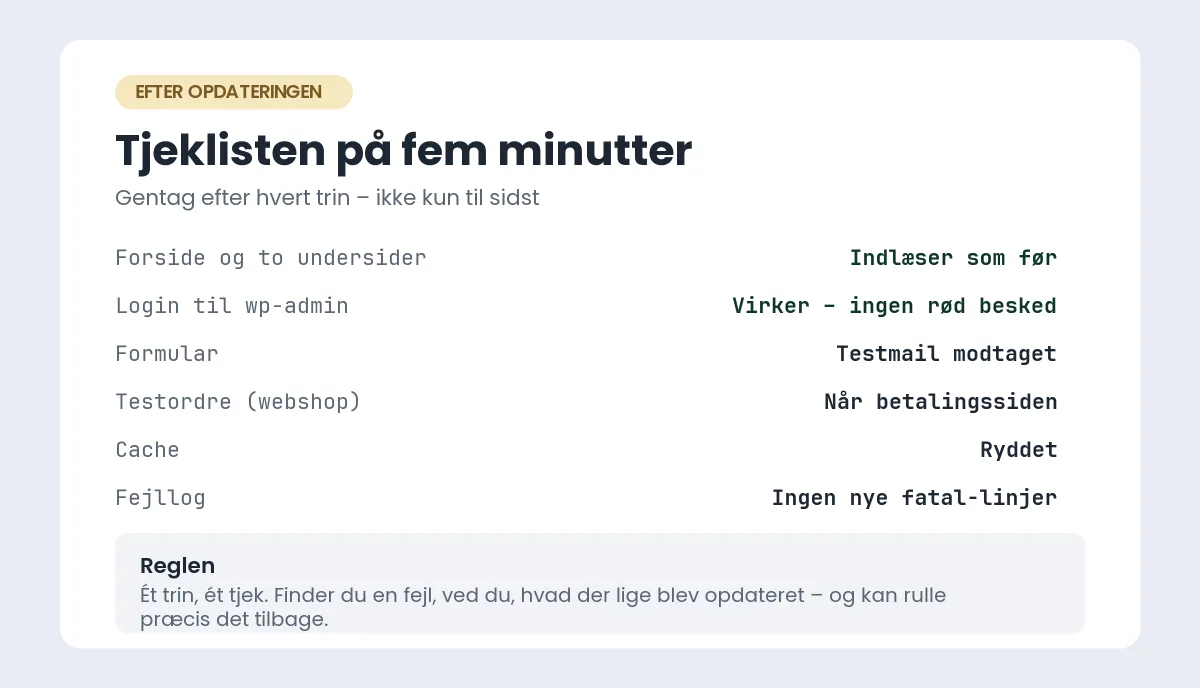
- Forsiden og to undersider – indlæser de, og ser de ud som før? Tjek også på mobilen.
- Login til wp-admin – kan du logge ind, og er der ingen rød besked øverst?
- En formular – send en test, og se, om mailen kommer frem.
- En testordre på en webshop – helt til betalingssiden, gerne med gatewayens testkort.
- Ryd cachen – ellers ser du og dine besøgende den gamle side og tror, alt er i orden. Fremgangsmåden står i ryd cache.
- Fejlloggen – under Værktøjer → Websitetilstand eller i hostingens kontrolpanel. Nye “deprecated”-linjer er ufarlige; nye “fatal”-linjer er ikke.
Står der “Databaseopdatering påkrævet” efter en stor kerneversion, så klik på knappen. Det er en normal del af opdateringen, ikke en fejl.
7. Når opdateringen går galt
Går sitet ned, skal du vide, hvad der blev opdateret sidst – det er derfor, du tog ét ad gangen. Symptomet fortæller, hvor du skal kigge:
| Symptom | Hvad det som regel er | Her står løsningen |
|---|---|---|
| Hvid skærm uden tekst | Fatal PHP-fejl i det, der lige blev opdateret | WordPress hvid skærm |
| “Der har været en kritisk fejl på dette websted” | Samme – men WordPress nåede at fange den og sende en mail med Recovery Mode | kritisk fejl i WordPress |
| “Kort pause på grund af planlagt vedligeholdelse” bliver hængende | Opdateringen blev afbrudt, og filen .maintenance ligger stadig | WordPress fast i vedligeholdelsestilstand |
| Sitet kører, men én funktion er død | To plugins eller plugin og tema er uenige | find en plugin- eller temakonflikt i WordPress |
| Fejl lige efter skift af PHP-version | Et gammelt plugin bruger funktioner, der er fjernet | fejl efter PHP-opgradering |
| Du vil have den gamle version tilbage | Rul kun det tilbage, der blev ændret | fortryd en WordPress-opdatering |
Reglen er den samme hver gang: få sitet op at køre først (rul det sidste skridt tilbage, eller gendan backuppen), og find fejlen bagefter. Og opdatér ikke resten af listen, før du ved, hvad der gik galt.
Lad andre opdatere for dig
Opdateringer er ikke svære – de er bare mange, og de kommer hver uge. Et typisk site med 20 plugins får let over 100 opdateringer om året, og hver af dem kræver backup, klik og tjek, hvis det skal gøres ordentligt. Det er den opgave, der glider i en travl hverdag, indtil sitet en dag kører et år gamle plugins med kendte huller.
Vil du slippe for at opdatere selv? Med en WordPress serviceaftale til 99 kr./md. ekskl. moms opdaterer Hostious WordPress, plugins og tema hver nat, tester på en kopi først og ruller tilbage, hvis noget driller – uanset hvor sitet ligger. Vælger du WordPress hosting fra WP StartUp til 89 kr./md., er aftalen med i prisen, og du får staging, daglig backup og dansk support døgnet rundt oveni.
Vil du beholde opgaven selv, så sæt den i kalenderen: en fast ugedag til opdateringer, backup før, tjekliste efter. Den faste rytme for resten af driften – backup, sikkerhed og hastighed – står i guiden til WordPress vedligeholdelse.
Læs også
- Hub: WordPress-fejlfinding
- Fortryd en WordPress-opdatering — tre måder at rulle tilbage
- Opdateringspolitik: auto-opdatér det rigtige, test resten
- WordPress sidder fast i vedligeholdelsestilstand
- Fejl efter PHP-opgradering: deprecated, fatal og hvid skærm
- WordPress backup: 8 ting du skal kræve
- Hvad er et plugin? Udvidelser til WordPress forklaret – og sådan vælger du de rigtige
- WordPress serviceaftale hos Hostious – opdateret, testet og sikret hver nat for 99 kr./md. ekskl. moms
Ofte stillede spørgsmål om at opdatere WordPress
Skal jeg opdatere plugins eller WordPress først?
Plugins og tema først, derefter WordPress-kernen, og PHP-versionen til allersidst. Pluginudviklerne gør deres plugins klar til den nye kerne, så når de er opdateret, er de klar til den. Tag plugins ét ad gangen, og genindlæs forsiden imellem.
Kan jeg opdatere WordPress uden backup?
Du kan, men du bør ikke. Små kerneopdateringer går næsten altid glat, men et enkelt plugin med en databaseændring kan ikke rulles tilbage uden en backup fra før. Tjek, at nattens backup er der, eller tag en frisk, før du klikker.
Hvorfor viser siden “Kort pause på grund af planlagt vedligeholdelse”?
Fordi WordPress lægger en fil ved navn .maintenance i rodmappen, mens den kopierer nye filer. Beskeden forsvinder efter få sekunder. Bliver den hængende, er opdateringen afbrudt, og filen skal slettes – fremgangsmåden står i artiklen om vedligeholdelsestilstand.
Hvad sker der, hvis jeg ikke opdaterer WordPress?
Sitet kører videre, men med kendte sikkerhedshuller, som bliver udnyttet automatisk af bots få dage efter, en rettelse er offentliggjort. Efter et år uden opdateringer er springet så stort, at opdateringen selv bliver risikabel. Opdatér lidt og tit frem for alt på én gang.
Skal jeg skifte PHP-version, samtidig med at jeg opdaterer WordPress?
Nej – tag PHP-skiftet som et selvstændigt trin til sidst, når plugins, tema og kerne er opdateret. Så ved du, at det er PHP-versionen, der er skyld i en eventuel fejl, og du kan skifte tilbage i hostingens kontrolpanel, mens du finder det plugin, der ikke følger med.
Hvem kan opdatere WordPress for mig?
Hostious gør det med en WordPress serviceaftale til 99 kr./md. ekskl. moms: WordPress, plugins og tema opdateres hver nat, testes på en kopi og rulles tilbage, hvis noget driller – uanset hvor sitet ligger. Har du WordPress hosting hos Hostious fra WP StartUp til 89 kr./md., er aftalen allerede med.
Udgivet 29. oktober 2026Opdateret 29. oktober 2026