
Kort svar: Du kan sende WordPress-mails via Gmail SMTP uden plugin ved at lægge dine SMTP-oplysninger i wp-config.php og koble dem på WordPress’ mailfunktion med et lille stykke kode i et child-tema eller must-use-plugin. Gmail kræver i dag totrinsbekræftelse og en app-adgangskode – din almindelige Gmail-adgangskode virker ikke. Brug smtp.gmail.com på port 587 med TLS, og test bagefter, at mailen faktisk kommer frem.
Fagligt gennemgået: 2. oktober 2026
Ja, det er muligt at sende mails fra WordPress gennem Gmail uden at installere et plugin. Det gør du ved at bruge Gmail som SMTP-server (Simple Mail Transfer Protocol) til de mails, din hjemmeside sender: kontaktformularer, nulstilling af adgangskoder, ordremails og lignende.
Plugins kan være en fin løsning, men hvert plugin er også kode, der skal holdes opdateret. Har du kun brug for at sende via én SMTP-server, kan du klare det med få linjer kode. Her er opsætningen trin for trin, både for en almindelig Gmail-konto og for Google Workspace.
Hvad er SMTP, og hvorfor betyder det noget for WordPress?
SMTP er den åbne standard, som mailservere bruger til at sende mails videre til hinanden. Når en mail afsendes via SMTP med login, kan den modtagende server se, hvem der har sendt den, og om afsenderen har lov til at sende på vegne af domænet.
Som standard bruger WordPress funktionen wp_mail(), som bygger på PHPMailer og som udgangspunkt sender via serverens egen mailfunktion. Det giver ofte problemer: nogle hostingudbydere begrænser eller lukker for PHP’s mailfunktion for at forhindre spam, og mails sendt den vej mangler tit korrekt autentificering. Resultatet er mails, der havner i spam eller slet ikke kommer frem.
Ved at sende via en rigtig SMTP-server med login omgår du de begrænsninger. Det giver en mere stabil levering og mindsker risikoen for, at dine mails bliver markeret som spam. Læs mere om årsagerne i guiden mails fra WordPress ryger i spam.
Gmail SMTP til WordPress: to muligheder
Gmails SMTP-server passer til små WooCommerce-butikker og WordPress-sider med moderat mailmængde. Der er to varianter:
| Forskel | Gratis Gmail | Google Workspace |
|---|---|---|
| Afsenderadresse | din@gmail.com | din@ditdomæne.dk |
| SPF, DKIM og DMARC på eget domæne | Nej, du sender fra gmail.com | Ja, du opsætter dem på dit domæne |
| Daglig afsendelsesgrænse (Googles egne grænser) | Ca. 500 modtagere pr. døgn | Ca. 2.000 mails pr. bruger pr. døgn |
| Pris | Gratis | Betalt abonnement pr. bruger |
Googles grænser kan ændre sig, så tjek Googles egen hjælpeside, hvis du nærmer dig dem. Rammer du grænsen, bliver kontoen midlertidigt blokeret for afsendelse.
Skal du sende nyhedsbreve eller store mængder mails, er Gmail ikke det rigtige værktøj. Brug en dedikeret mailtjeneste til masseudsendelser, og hold dem adskilt fra de transaktionelle mails fra WordPress.
Et tredje alternativ er at sende via mailserveren for dit eget domæne. Har du email hosting til dit domæne, kan du bruge præcis den samme kode nedenfor, blot med din mailudbyders SMTP-server og en postkasse på dit domæne.
Gmail SMTP-indstillinger: det, du skal bruge
Uanset om du sætter det op med koden nedenfor eller i et andet system, er det de samme seks oplysninger, Gmail skal have. Hav dem klar, før du åbner wp-config.php.
| Indstilling | Værdi | Bemærk |
|---|---|---|
| SMTP-server | smtp.gmail.com | Samme server for gratis Gmail og Google Workspace |
| Port og kryptering | 587 med STARTTLS (“tls” i koden) | Alternativt 465 med SSL (“ssl”). Port 25 virker ikke – hvorfor, står i guiden til SMTP-port |
| Login | Ja, altid | Brugernavnet er hele adressen, fx navn@gmail.com |
| Adgangskode | App-adgangskoden på 16 tegn | Kræver totrinsbekræftelse. Mellemrummene i koden er ligegyldige |
| Afsenderadresse | Din Gmail-adresse eller et alias, der er bekræftet i Gmail | Alt andet omskriver Gmail til kontoens egen adresse |
| Maks. størrelse pr. mail | Ca. 35 MB inkl. vedhæftninger | Serveren oplyser det selv i EHLO-svaret (SIZE 35882577 bytes) |
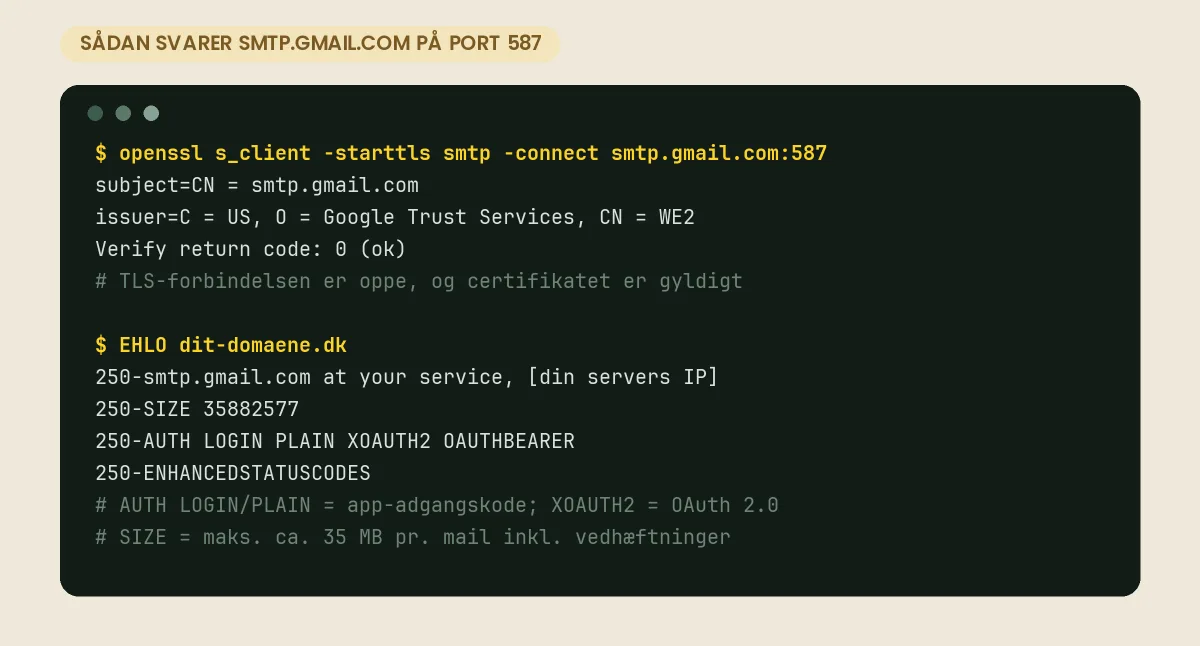
Dialogen i terminalen er også den hurtigste test af, om din server overhovedet kan nå Gmail: svarer openssl s_client ikke inden for få sekunder, er port 587 lukket udgående, og så hjælper ingen kode i WordPress.
Konfigurer Gmail SMTP i WordPress uden plugins
Før du ændrer noget: Tag en backup af wp-config.php og dit tema, eller lav ændringen på et staging-site. En fejl i de to filer kan lægge sitet ned, indtil du retter den.
1. Slå totrinsbekræftelse til og opret en app-adgangskode
Google tillader ikke længere, at programmer logger ind med din almindelige adgangskode. Du skal bruge en app-adgangskode:
- Log ind på den Google-konto, der skal sende mails.
- Gå til Administrer din Google-konto → Sikkerhed, og slå Totrinsbekræftelse til, hvis den ikke allerede er aktiv.
- Søg efter Adgangskoder til apps i kontoindstillingerne, og opret en ny, fx med navnet “WordPress”.
- Kopiér den 16-cifrede kode. Du får den kun vist én gang.
Bruger du Google Workspace, kan din administrator have slået app-adgangskoder fra. Så skal administratoren enten tillade dem, eller også skal du bruge OAuth 2.0 eller Googles SMTP-relay (se nedenfor).
2. Få adgang til dine WordPress-filer
Du skal redigere to steder:
wp-config.phpligger i roden af din WordPress-installation. Åbn den via SFTP, SSH eller filhåndteringen i dit hostingpanel.
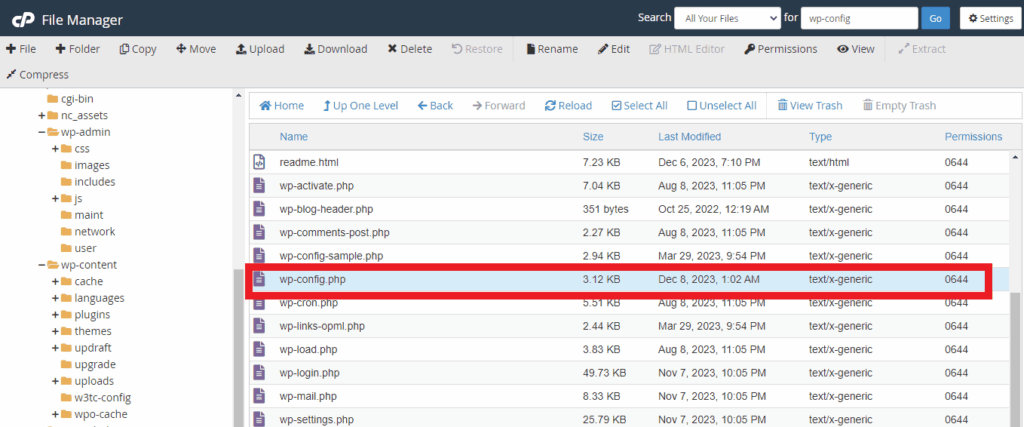
- Koden til mailfunktionen lægger du i et child-tema (
functions.php) eller, endnu bedre, i et lille must-use-plugin iwp-content/mu-plugins/. Så forsvinder den ikke, når temaet opdateres, og den virker uanset hvilket tema der er aktivt.
Denne metode kræver, at du indtaster dine loginoplysninger manuelt og ændrer vigtige filer. Er du ikke tryg ved at redigere kode, så få hjælp fra en udvikler.
3. Tilføj SMTP-oplysningerne i wp-config.php
Tilføj følgende linjer i wp-config.php over linjen /* That's all, stop editing! Happy publishing. */ (i en dansk installation: “Det er alt, stop med at redigere!”):
define( 'SMTP_USER',   'din-adresse@gmail.com' );   // Din Gmail-adresse
define( 'SMTP_PASS',   'xxxx xxxx xxxx xxxx' );     // App-adgangskoden fra trin 1
define( 'SMTP_HOST',   'smtp.gmail.com' );
define( 'SMTP_FROM',   'din-adresse@gmail.com' );   // Afsenderadresse
define( 'SMTP_NAME',   'Dit firmanavn' );           // Afsendernavn
define( 'SMTP_PORT',   587 );                       // 587 med TLS (eller 465 med ssl)
define( 'SMTP_SECURE', 'tls' );                     // Kryptering
define( 'SMTP_AUTH',   true );                      // Slå SMTP-login til
Udskift pladsholderne med dine egne oplysninger. Afsenderadressen skal være din Gmail-adresse eller en adresse, du har tilføjet som alias i Gmail. Ellers omskriver Gmail afsenderen.
Fordelen ved wp-config.php er, at filen ikke ligger i temaet og som standard ikke kan hentes udefra. Giv den stramme filrettigheder, og del aldrig filen eller app-adgangskoden.
4. Kobl indstillingerne på WordPress’ mailfunktion
Tilføj denne kode i dit child-temas functions.php eller i en fil som wp-content/mu-plugins/smtp.php (start i så fald filen med <?php):
add_action( 'phpmailer_init', 'hostious_smtp_phpmailer_init' );
function hostious_smtp_phpmailer_init( $phpmailer ) {
    $phpmailer->isSMTP();
    $phpmailer->Host       = SMTP_HOST;
    $phpmailer->SMTPAuth   = SMTP_AUTH;
    $phpmailer->Port       = SMTP_PORT;
    $phpmailer->Username   = SMTP_USER;
    $phpmailer->Password   = SMTP_PASS;
    $phpmailer->SMTPSecure = SMTP_SECURE;
    $phpmailer->From       = SMTP_FROM;
    $phpmailer->FromName   = SMTP_NAME;
}
Funktionen tilsidesætter PHPMailers standardindstillinger, så alle mails fra wp_mail() sendes gennem Gmails SMTP-server. Plugins, der bruger wp_mail() som de fleste formular- og WooCommerce-mails gør, følger automatisk med.
5. Test konfigurationen
Send en test, fx via din kontaktformular eller ved at bede om en ny adgangskode til en testbruger. Har du WP-CLI, kan du sende en testmail direkte:
wp eval "var_dump( wp_mail( 'din-adresse@eksempel.dk', 'Test fra WordPress', 'Virker SMTP?' ) );"Returnerer kommandoen bool(true), har WordPress afleveret mailen til Gmail. Tjek derefter, at den er kommet frem, og kig i mappen “Sendt” i Gmail. Kommer den ikke frem, kan du midlertidigt logge fejlen:
add_action( 'wp_mail_failed', function ( $error ) {
    error_log( $error->get_error_message() );
} );
Typiske fejl er forkert app-adgangskode, at port 587 er blokeret udgående på serveren, eller at kontoen har ramt Googles afsendelsesgrænse.
Alternativ: OAuth 2.0 via Google Cloud Console
Den oprindelige version af denne guide startede med at oprette et projekt i Google Cloud Console, aktivere Gmail API og oprette OAuth-legitimationsoplysninger. Det er den rigtige vej, hvis du ikke kan eller vil bruge app-adgangskoder, fx fordi din Workspace-administrator har slået dem fra.

Fremgangsmåden er i grove træk:
- Opret et projekt i Google Cloud Console.
- Aktivér Gmail API for projektet.

- Opret legitimationsoplysninger (OAuth-klient-id). Du får et klient-id og en klienthemmelighed.

Vær dog opmærksom på, at koden ovenfor ikke bruger OAuth. WordPress’ indbyggede PHPMailer kan godt logge ind med OAuth 2.0, men det kræver et ekstra bibliotek til at hente og forny adgangstokens. I praksis betyder det enten en del ekstra kode eller et SMTP-plugin, der understøtter Google OAuth. Til de fleste små sites er app-adgangskoden den enkleste løsning.
Til Google Workspace findes også Googles SMTP-relay, hvor administratoren kan tillade afsendelse fra din servers IP-adresse. Det kræver adgang til Workspace-administrationen.
Fejlkoder fra Gmail – og hvad de betyder
Når afsendelsen fejler, svarer Gmail med en kode, og den står i fejlloggen, hvis du har slået wp_mail_failed-hooket fra trin 5 til. De her går igen:
| Svar | Betyder | Løsning |
|---|---|---|
| 535-5.7.8 Username and Password not accepted | Loginoplysningerne afvises – oftest den almindelige adgangskode i stedet for app-adgangskoden, eller en forkert adresse i SMTP_USER | Opret en ny app-adgangskode, og indsæt de 16 tegn. Brug hele adressen som brugernavn |
| 534-5.7.9 Application-specific password required | Totrinsbekræftelse er slået til, men der logges ind med den almindelige adgangskode | Brug app-adgangskoden |
| 534-5.7.14 Please log in via your web browser | Google blokerer loginet som mistænkeligt, typisk fra en ny server eller et nyt land | Log ind på kontoen i en browser, godkend aktiviteten under Sikkerhed, og prøv igen |
| SMTP connect() failed | Serveren kan ikke nå smtp.gmail.com | Udgående port 587 (eller 465) er lukket på serveren. Test porten som vist ovenfor, og spørg din udbyder |
| 550-5.4.5 Daily user sending quota exceeded | Googles daglige grænse for kontoen er nået | Vent til næste døgn. Sender sitet så mange mails, skal de over på en adresse på dit eget domæne |
| wp_mail() returnerer false uden SMTP-fejl | Koden fra trin 4 kører ikke: filen ligger i en undermappe til mu-plugins, eller child-temaet er ikke aktivt | Læg filen direkte i wp-content/mu-plugins/, og tjek, at den starter med <?php |
En fejl, der ikke giver nogen kode, er den sværeste: mailen sendes, men kommer ikke frem. Det er næsten altid autentificering af afsenderdomænet – det handler næste afsnit om.
Sørg for, at mailene kommer frem
Selv med SMTP kan mails blive afvist eller havne i spam. Gmail og andre store udbydere kræver, at afsenderdomænet er autentificeret:
- Sender du fra dit eget domæne via Google Workspace, skal SPF og DKIM være sat op, og en DMARC-record er stærkt anbefalet. Se SPF, DKIM og DMARC forklaret.
- Send ikke fra en adresse på dit eget domæne gennem en gratis Gmail-konto. Så fejler autentificeringen, og mailen kan blive afvist.
- Har du flere systemer, der sender for dit domæne, så husk at alle skal med i SPF-recorden.
Bliver mails til Gmail-adresser afvist, kan du læse mere i guiden om hvorfor Gmail afviser din mail.
Gmail SMTP er en pålidelig og enkel måde at forbedre mailfunktionen på din WordPress-side. Både i en lille WooCommerce-butik og på en WordPress-hjemmeside i vækst kan det forbedre leveringen betydeligt. Det vigtige er at kende begrænsningerne for den løsning, du vælger, og at teste, at mailene faktisk kommer frem.
Vil du hellere sende fra en adresse på dit eget domæne? Med email hosting hos Hostious fra 29 kr./md. ekskl. moms får du ubegrænset antal postkasser med SMTP, aliaser og spam- og virusbeskyttelse – og koden i denne guide virker uforandret, blot med vores SMTP-server og en postkasse på dit domæne. Ligger sitet på WordPress hosting hos Hostious fra 39 kr./md., er dansk support døgnet rundt med, hvis mails ikke kommer frem.
Læs også
- Hub: Mail fejlfinding – alle guides om mail samlet ét sted
- Mails fra WordPress ryger i spam — sådan retter du det
- SMTP-porte 25, 465 og 587 – og hvorfor port 25 er lukket
- WooCommerce sender ikke ordremails
- WP Mail SMTP: hvad pluginet gør, og sådan sætter du det op med din egen mailkonto
- Email hosting hos Hostious – postkasser på dit eget domæne med IMAP, SMTP og webmail
Ofte stillede spørgsmål om Gmail SMTP til WordPress
Hvorfor skal jeg bruge Gmail SMTP frem for WordPress’ standardmailfunktion?
Standardfunktionen sender ofte via serverens egen mailfunktion uden ordentlig autentificering, og nogle hostingudbydere begrænser den. Med Gmail SMTP logger WordPress ind på en rigtig mailserver, hvilket giver mere stabil levering og færre mails i spam.
Kan jeg bruge Gmail SMTP til en WordPress-side med mange mails?
Kun i begrænset omfang. Google har afsendelsesgrænser på cirka 500 modtagere pr. døgn for gratis Gmail og cirka 2.000 mails pr. bruger pr. døgn for Google Workspace. Til større mængder og nyhedsbreve bør du bruge en dedikeret mailtjeneste.
Hvorfor virker min almindelige Gmail-adgangskode ikke?
Google tillader ikke længere, at programmer logger ind med den almindelige adgangskode. Du skal slå totrinsbekræftelse til og oprette en app-adgangskode, eller bruge OAuth 2.0 via et bibliotek eller plugin.
Hvad er fordelen ved Google Workspace frem for gratis Gmail?
Med Google Workspace sender du fra en adresse på dit eget domæne, og du kan sætte SPF, DKIM og DMARC op for domænet. Det styrker afsenderens omdømme og leveringen. Til gengæld er det en betalt tjeneste med sine egne afsendelsesgrænser.
Hvordan tester jeg mail efter opsætning af Gmail SMTP?
Send en testmail fra en kontaktformular, via nulstilling af adgangskode eller med WP-CLI, og tjek både modtagerens indbakke og mappen Sendt i Gmail. Kommer mailen ikke frem, så log fejlen med hooket wp_mail_failed.
Hvad er Gmails SMTP-indstillinger?
Server smtp.gmail.com, port 587 med STARTTLS (eller 465 med SSL), login slået til med hele Gmail-adressen som brugernavn og en app-adgangskode som adgangskode. Afsenderadressen skal være kontoens egen adresse eller et bekræftet alias. Maksimal størrelse pr. mail er cirka 35 MB.
Hvorfor svarer Gmail “535-5.7.8 Username and Password not accepted”?
Fordi loginet afvises. I ni ud af ti tilfælde står den almindelige Gmail-adgangskode i SMTP_PASS i stedet for app-adgangskoden, eller totrinsbekræftelse er ikke slået til, så app-adgangskoden ikke kunne oprettes. Opret en ny app-adgangskode, indsæt de 16 tegn, og send en testmail igen.
Udgivet 15. december 2023Opdateret 24. oktober 2026Fagligt gennemgået 2. oktober 2026